Guias de uso · Cadastro em sites
Como se cadastrar em um site com um e-mail temporário
Cadastre-se em um site ou teste um serviço usando um endereço FreeTemp em vez do seu e-mail pessoal. Passos claros e o que fazer em caso de recusa.
Por FreeTemp2 min de leitura
Você quer testar um serviço que exige um endereço de e-mail antes de liberar o acesso, mas não quer informar seu endereço pessoal. Este guia acompanha você do formulário de cadastro até a conta confirmada.
O que você precisa
- Um endereço temporário. Se ainda não tiver um, crie um endereço de e-mail temporário.
- A aba do FreeTemp aberta durante todo o cadastro.
Passos
Abra o FreeTemp em uma aba do navegador e o site desejado em uma segunda aba.
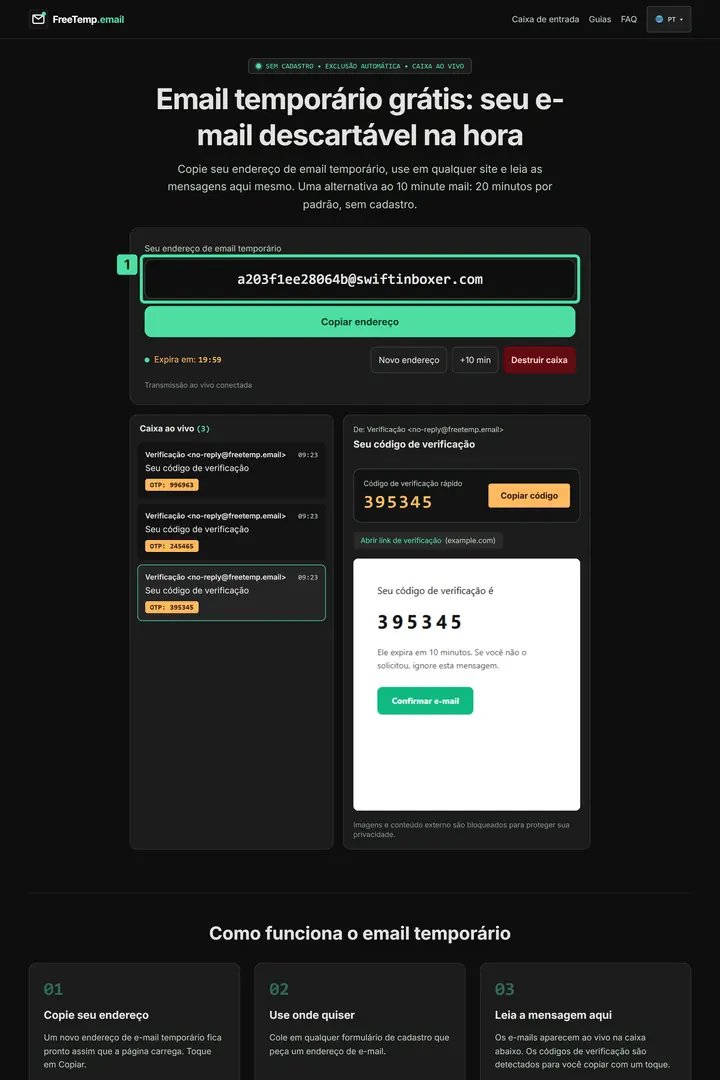
Passo 1: Manter o FreeTemp aberto durante o cadastro O que você vê na imagem
1. Endereço de e-mail temporário: Este campo mostra o endereço de e-mail temporário completo, incluindo o domínio após o símbolo @. Mantenha esta aba do FreeTemp aberta enquanto usa o outro site e copie sempre o endereço inteiro.
Copie o seu endereço no FreeTemp e cole-o no campo de e-mail do formulário de cadastro.
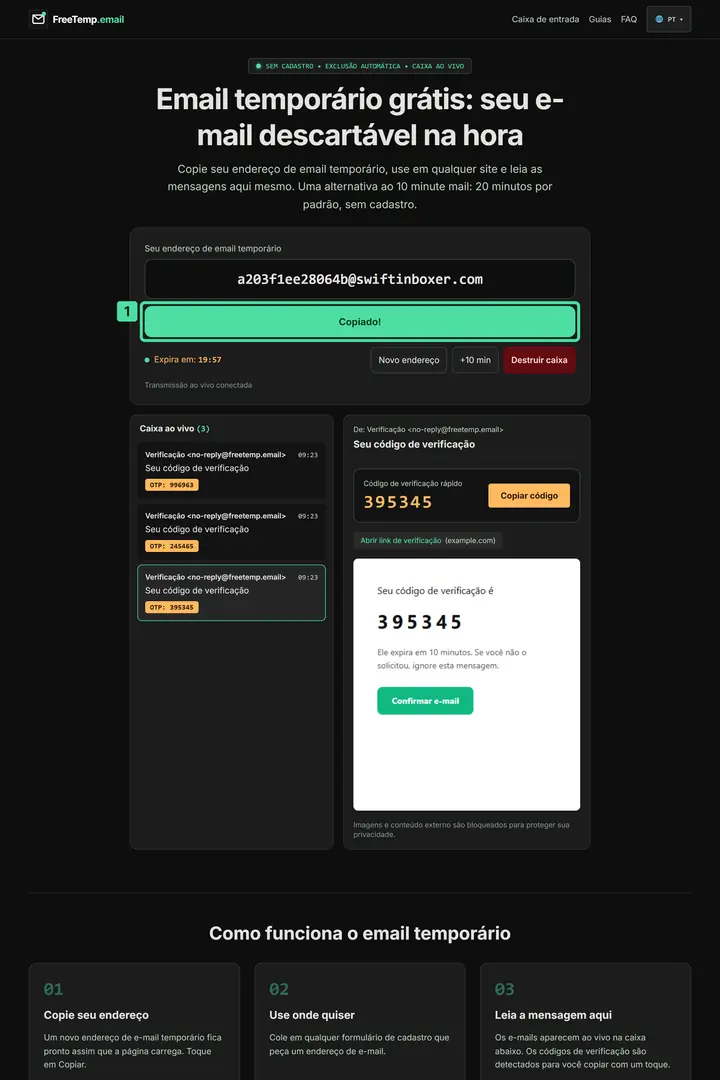
Passo 2: Copiar o endereço para o formulário de cadastro O que você vê na imagem
1. Botão “Copiar endereço”: Este botão copia o endereço de e-mail temporário completo (não o código de verificação). Na imagem, ele mostra “Copiado!” como confirmação; cole agora o endereço no campo de e-mail do outro site.
Preencha os demais campos do formulário e envie-o.
Volte para o FreeTemp. A mensagem do site deve chegar em um ou dois minutos. Veja como encontrar o e-mail de verificação caso haja várias mensagens na caixa.
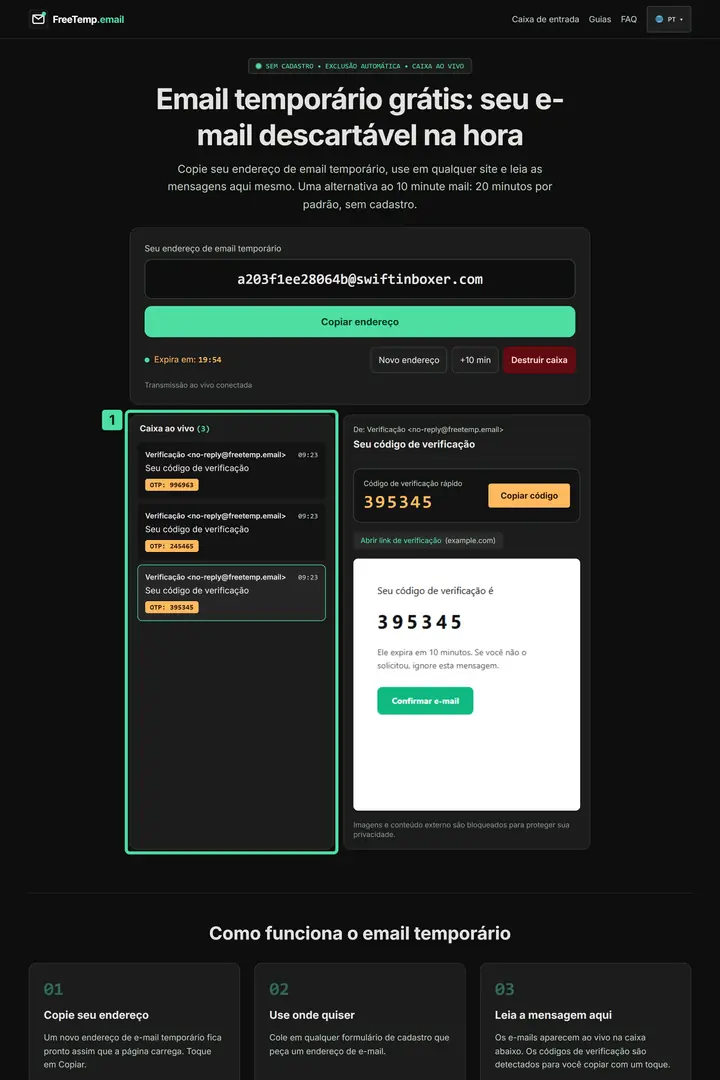
Passo 4: Voltar ao FreeTemp e selecionar o e-mail de verificação O que você vê na imagem
1. Caixa ao vivo: Nesta imagem, a caixa ao vivo contém três mensagens de verificação recebidas. Confira o remetente e o assunto da mensagem desejada e clique na linha superior para não selecionar um código antigo.
Se o site enviou um código, copie o código de verificação e digite-o lá. Se enviou um link, abra o link de confirmação.
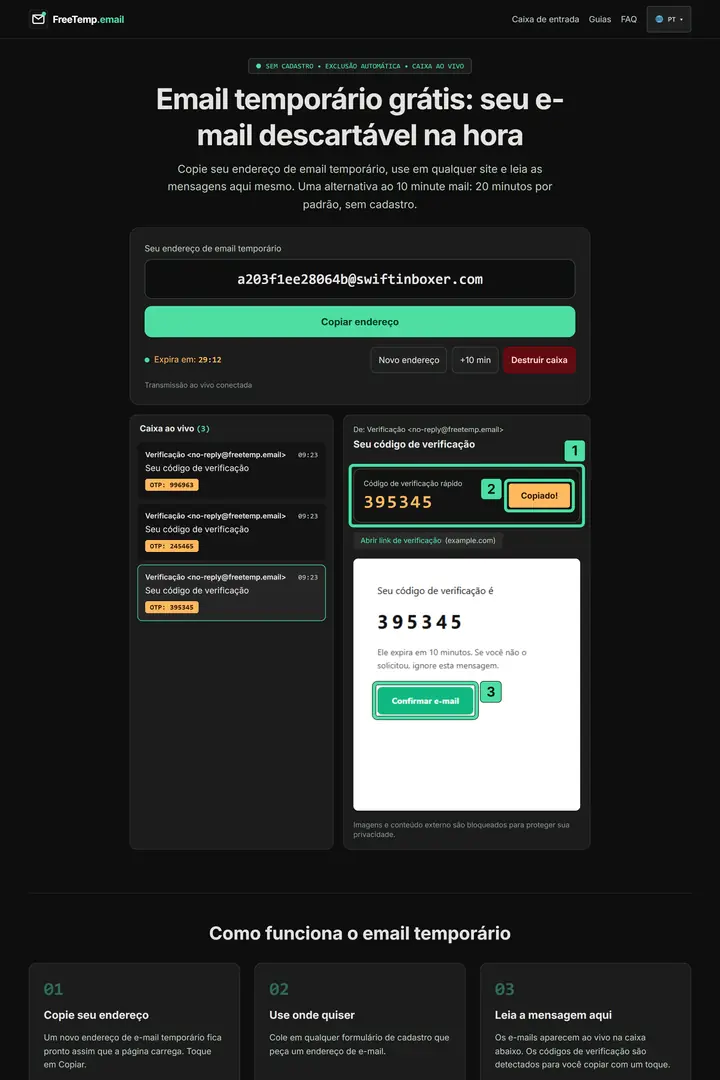
Passo 5: Copiar o código de verificação ou usar o link de confirmação O que você vê na imagem
1. Cartão “Código de verificação rápido”: Este cartão exibe o código de exemplo lido automaticamente na mensagem aberta. Confira rapidamente se ele pertence à sua solicitação atual antes de copiá-lo.
2. Botão “Copiar código”: Este botão copia o código de verificação (não o endereço de e-mail). Na imagem, ele mostra “Copiado!”; volte ao site e cole o código no campo de verificação.
3. Botão “Confirmar e-mail”: Este botão verde dentro do e-mail traz o rótulo “Confirmar e-mail”. Use-o quando o site exigir confirmação por link; somente ao abrir o link a sua conta será confirmada.
Assim que o site confirmar a sua conta, pronto! Clique em Destruir caixa se não precisar mais do endereço.
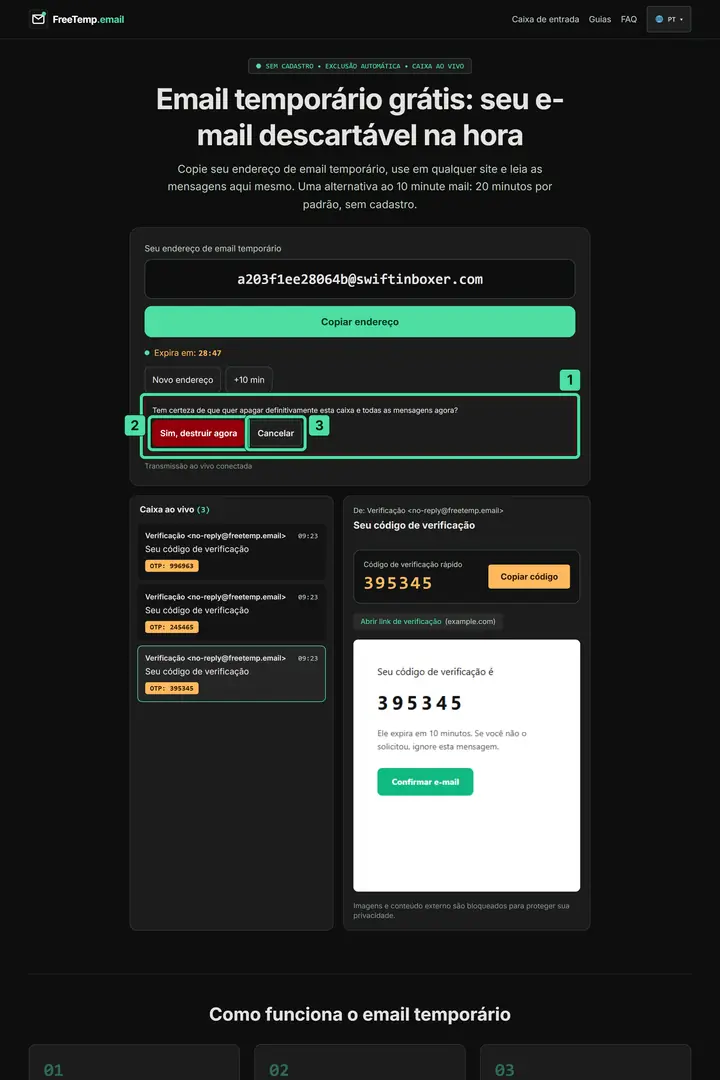
Passo 6: Confirmar a destruição da caixa quando terminar O que você vê na imagem
1. Pergunta de confirmação para destruir: Este diálogo pergunta se você deseja apagar permanentemente a caixa e todas as mensagens salvas. Só confirme depois que o outro site tiver aceitado a sua verificação.
2. Botão “Sim, destruir agora”: O botão vermelho “Sim, destruir agora” exclui a caixa de forma irreversível. Só clique nele quando não precisar mais nem do endereço nem das mensagens.
3. Botão “Cancelar”: Com “Cancelar”, você fecha o diálogo sem destruir a caixa. Escolha esta opção se ainda precisar ler uma mensagem ou concluir a confirmação.
Problemas comuns
- O site informa que o endereço não é permitido. Leia o que fazer quando um site recusa o seu endereço.
- Nenhum e-mail chega. Siga a lista de verificação para e-mails de confirmação que não chegam.
Próximos passos
Se você quer testar um serviço apenas uma vez, leia usar e-mail temporário para cadastros únicos.
Perguntas frequentes
Devo usar um e-mail temporário para qualquer conta?
Não. Use-o para testes gratuitos e cadastros únicos – nunca para contas que você precisará recuperar depois, como bancos, trabalho ou lojas online com pedidos.