Guides d'utilisation · Inscription sur les sites
Comment s’inscrire sur un site avec un e-mail temporaire
Inscrivez-vous sur un site ou testez un service avec une adresse FreeTemp plutôt que votre e-mail privé. Étapes claires et aide en cas de refus.
Par FreeTemp2 min de lecture
Vous souhaitez essayer un service qui demande une adresse e-mail avant d’y accéder, sans pour autant communiquer votre adresse personnelle. Ce guide vous accompagne du formulaire d’inscription jusqu’au compte confirmé.
Ce dont vous avez besoin
- Une adresse temporaire. Si vous n’en avez pas encore, créez une adresse e-mail temporaire.
- L’onglet FreeTemp maintenu ouvert pendant toute l’inscription.
Étapes
Ouvrez FreeTemp dans un onglet du navigateur et le site souhaité dans un second onglet.
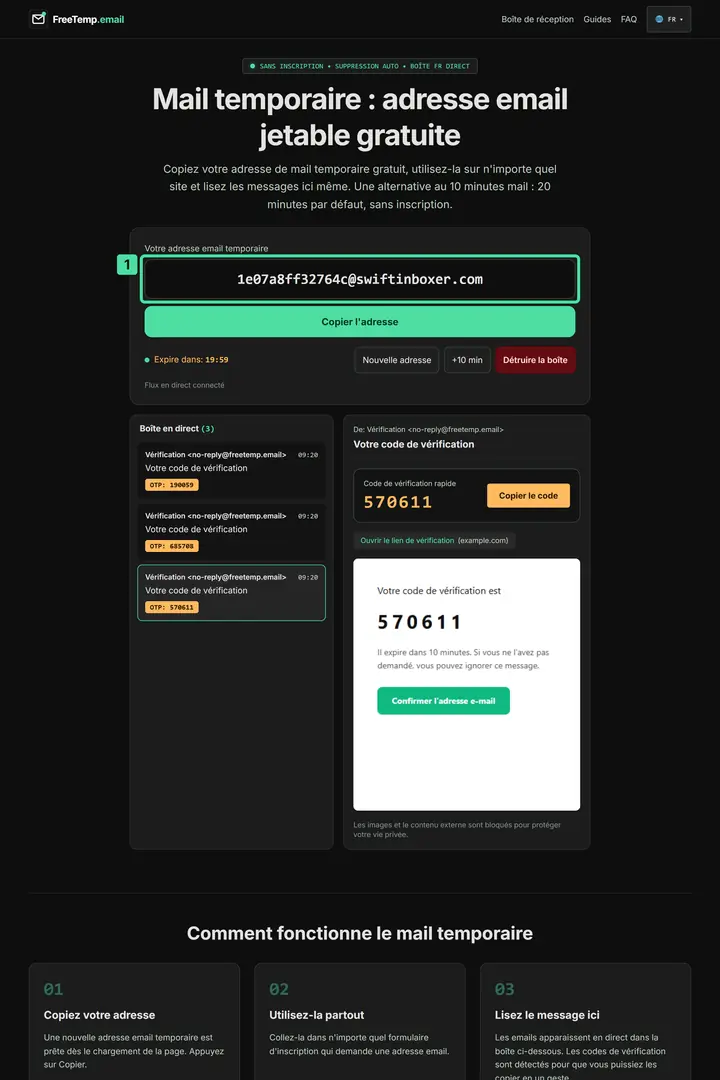
Étape 1 : Garder FreeTemp ouvert pendant l'inscription Ce que vous voyez sur l’image
1. Adresse e-mail temporaire : Ce champ affiche l’adresse e-mail temporaire complète, y compris le domaine après le symbole @. Gardez cet onglet FreeTemp ouvert pendant que vous utilisez l’autre site et copiez toujours l’adresse entière.
Copiez votre adresse sur FreeTemp et collez-la dans le champ e-mail du formulaire d’inscription.
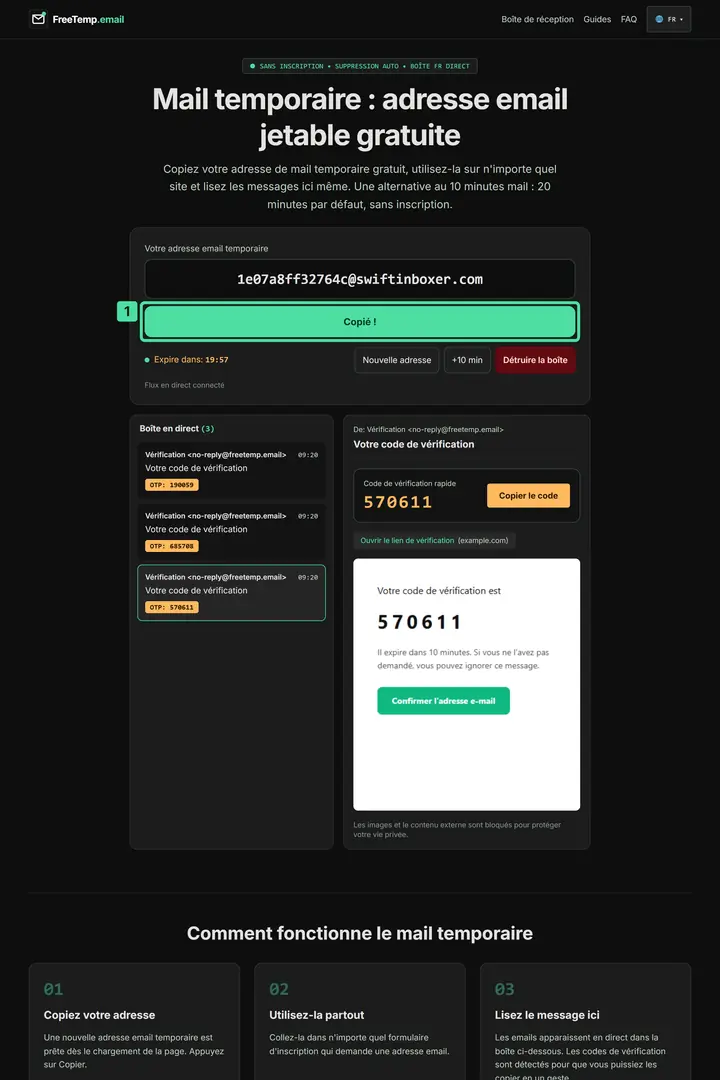
Étape 2 : Copier l'adresse pour le formulaire d'inscription Ce que vous voyez sur l’image
1. Bouton « Copier l'adresse » : Ce bouton copie l’adresse e-mail temporaire complète (et non le code de vérification). Sur l’image, il affiche « Copié ! » en confirmation ; collez maintenant l’adresse dans le champ e-mail de l’autre site.
Remplissez les autres champs du formulaire et validez-le.
Revenez sur FreeTemp. Le message du site devrait arriver en une à deux minutes. Voyez comment trouver l’e-mail de vérification si plusieurs messages se trouvent dans la boîte.
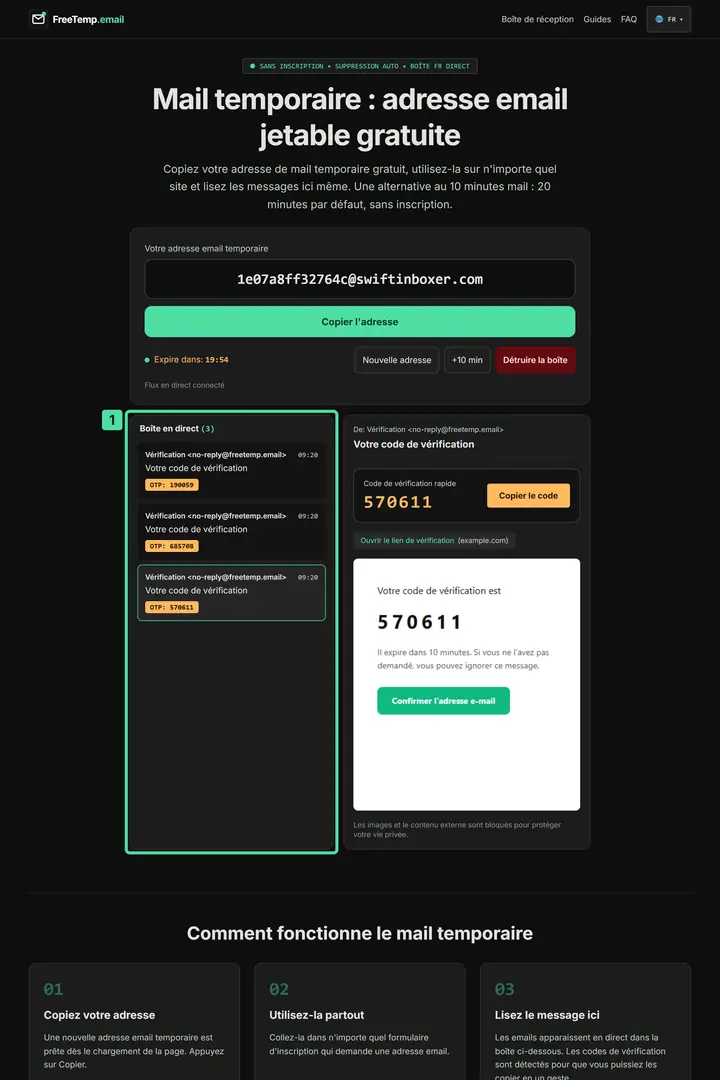
Étape 4 : Revenir sur FreeTemp et choisir l'e-mail de vérification Ce que vous voyez sur l’image
1. Boîte en direct : Sur cette image, la boîte en direct contient trois messages de vérification reçus. Vérifiez l’expéditeur et l’objet du message voulu et cliquez sur la ligne supérieure pour ne pas sélectionner un code obsolète.
Si le site a envoyé un code, copiez le code de vérification et saisissez-le sur le site. S’il a envoyé un lien, ouvrez le lien de confirmation.
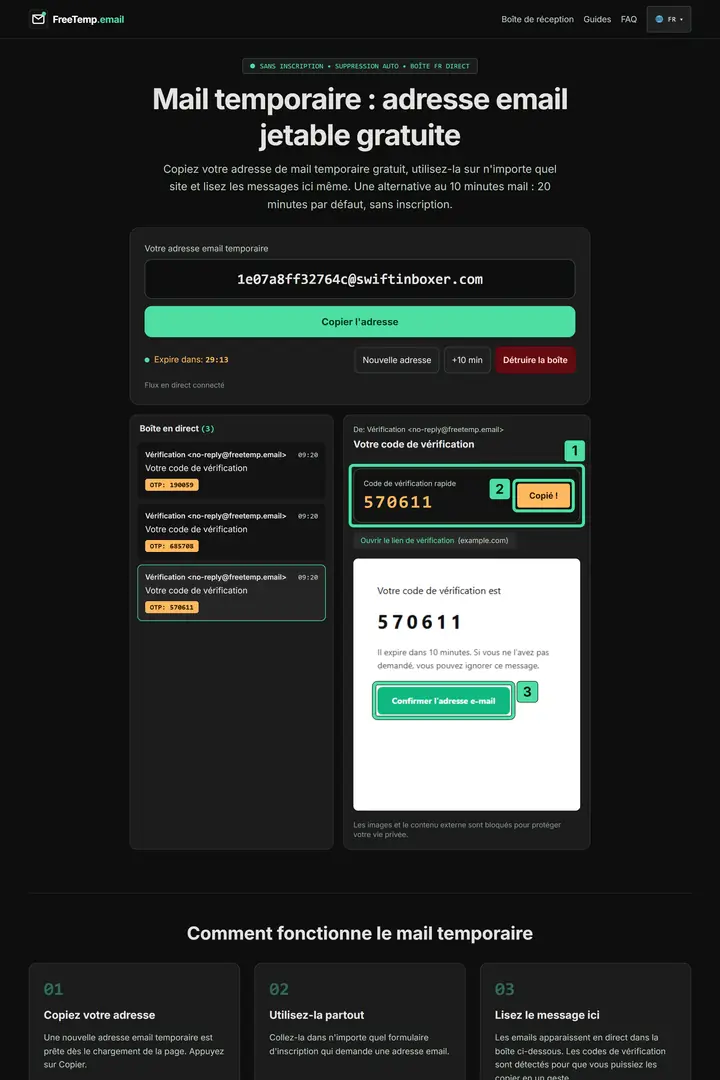
Étape 5 : Copier le code de vérification ou utiliser le lien de confirmation Ce que vous voyez sur l’image
1. Carte « Code de vérification rapide » : Cette carte affiche le code d’exemple lu automatiquement dans le message ouvert. Vérifiez qu’il correspond bien à votre demande actuelle avant de le copier.
2. Bouton « Copier le code » : Ce bouton copie le code de vérification (et non l’adresse e-mail). Sur l’image, il affiche « Copié ! » ; revenez sur le site et collez le code dans le champ de validation.
3. Bouton « Confirmer l’adresse e-mail » : Ce bouton vert situé dans l’e-mail porte l’étiquette « Confirmer l’adresse e-mail ». Utilisez-le lorsque le site demande une validation par lien ; c’est l’ouverture de ce lien qui confirme votre compte.
Dès que le site confirme votre compte, vous avez terminé. Cliquez sur Détruire la boîte si vous n’avez plus besoin de l’adresse.
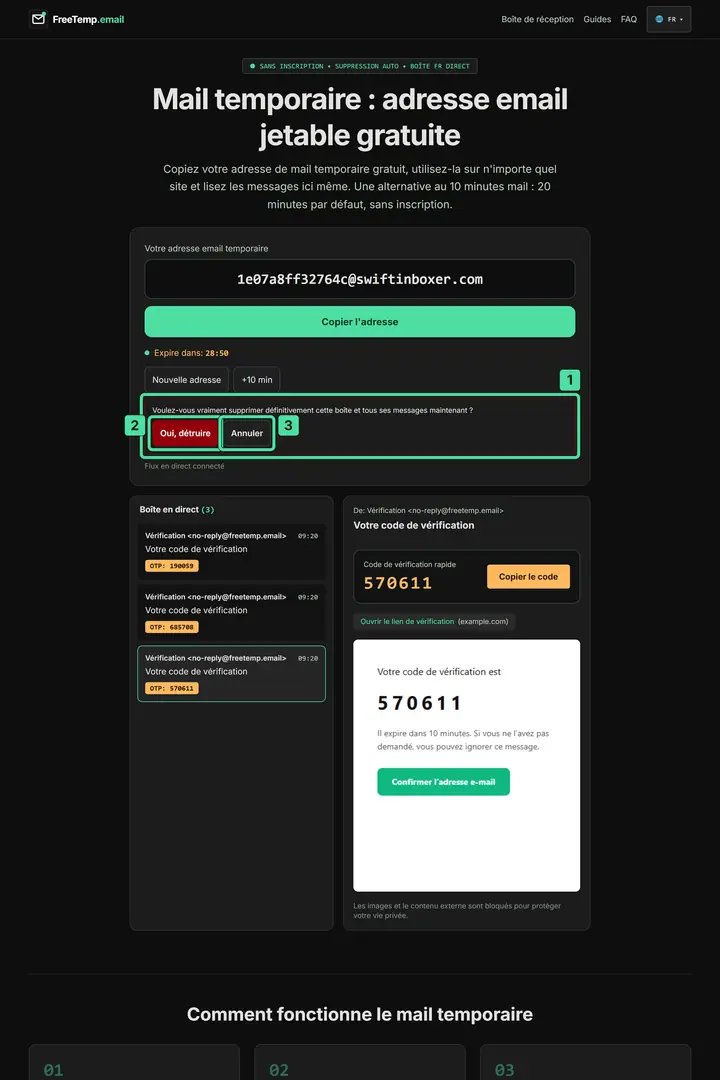
Étape 6 : Confirmer la destruction de la boîte une fois terminé Ce que vous voyez sur l’image
1. Question de confirmation de suppression : Ce dialogue demande si vous souhaitez supprimer définitivement la boîte et tous les messages enregistrés. Ne confirmez qu’une fois votre vérification acceptée par l’autre site.
2. Bouton « Oui, détruire » : Le bouton rouge « Oui, détruire » supprime définitivement la boîte. Ne cliquez dessus que lorsque vous n’avez plus besoin ni de l’adresse ni des messages.
3. Bouton « Annuler » : Avec « Annuler », vous fermez le dialogue sans détruire la boîte. Choisissez cette option s’il vous reste un message à lire ou une confirmation à terminer.
Problèmes fréquents
- Le site indique que l’adresse n’est pas autorisée. Lisez que faire quand un site refuse votre adresse.
- Aucun e-mail n’arrive. Suivez la liste de contrôle pour les e-mails de vérification manquants.
Étapes suivantes
Si vous souhaitez tester un service une seule fois, lisez utiliser un e-mail temporaire pour une inscription unique.
Questions fréquentes
Puis-je utiliser un e-mail temporaire pour tous mes comptes ?
Non. Utilisez-le pour des essais gratuits et des inscriptions ponctuelles, jamais pour des comptes que vous devrez récupérer plus tard (banque, travail ou boutiques en ligne).