Guías de uso · Website sign-ups
Cómo registrarte en una web con un correo temporal
Regístrate en una web o prueba un servicio con una dirección de FreeTemp en lugar de tu correo personal. Pasos claros y qué hacer si la web la rechaza.
Por FreeTemp2 min de lectura
Has dado con una web que pide un correo antes de dejarte entrar y prefieres no dar el tuyo. Esta guía te lleva del formulario de registro a la cuenta ya activada.
Qué necesitas
- Una dirección temporal. Si no tienes, crea un correo temporal.
- La pestaña de FreeTemp abierta mientras te registras.
Pasos
Abre FreeTemp en una pestaña y la web en otra.
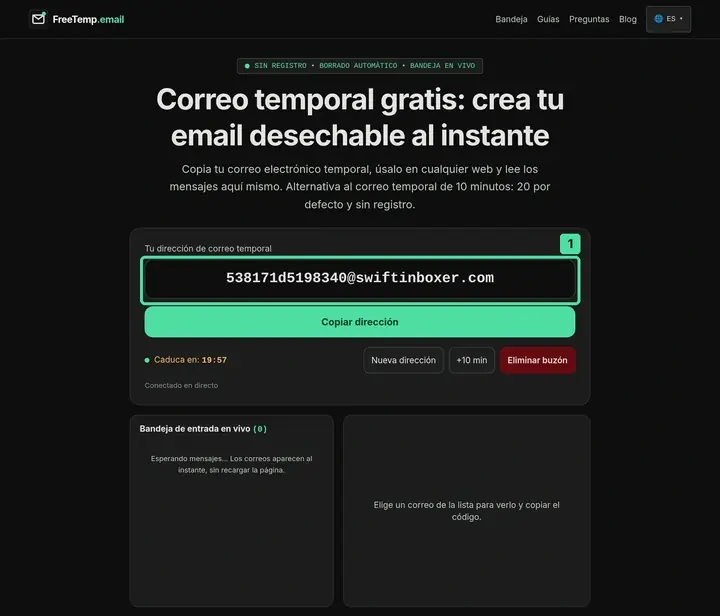
Paso 1: Dirección temporal y bandeja vacía Lo que ves en la imagen
1. Dirección de correo temporal: Este recuadro muestra la dirección temporal completa, incluido el dominio después de la arroba. Mantén abierta esta pestaña de FreeTemp mientras usas la otra web y copia la dirección entera, no solo su primera parte.
Copia tu dirección en FreeTemp y pégala en el campo de correo del formulario.
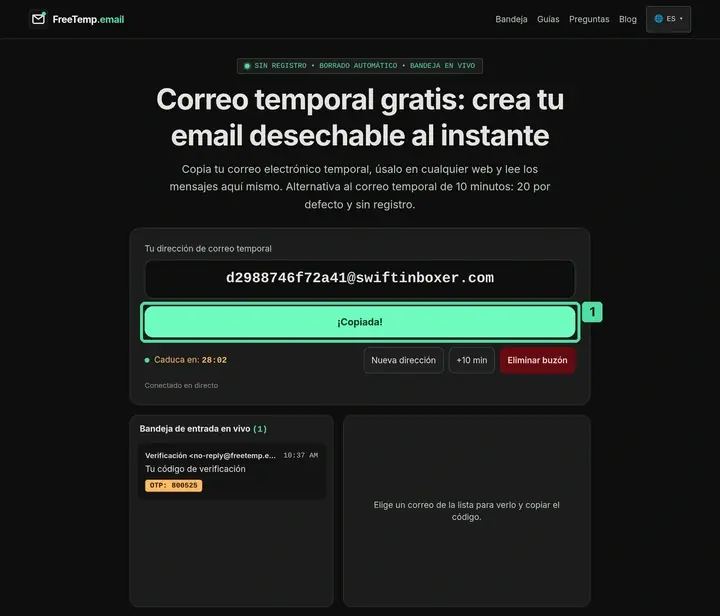
Paso 2: Dirección copiada para el registro Lo que ves en la imagen
1. Botón Copiar dirección: Este botón copia la dirección temporal completa, no un código de verificación. En esta imagen dice «¡Copiada!», lo que confirma la copia; pega la dirección en el campo de correo de la otra web.
Rellena el resto de datos y envía el formulario.
Vuelve a FreeTemp. El mensaje de la web debería aparecer en uno o dos minutos. Si ves varios, aprende a encontrar el correo de verificación.
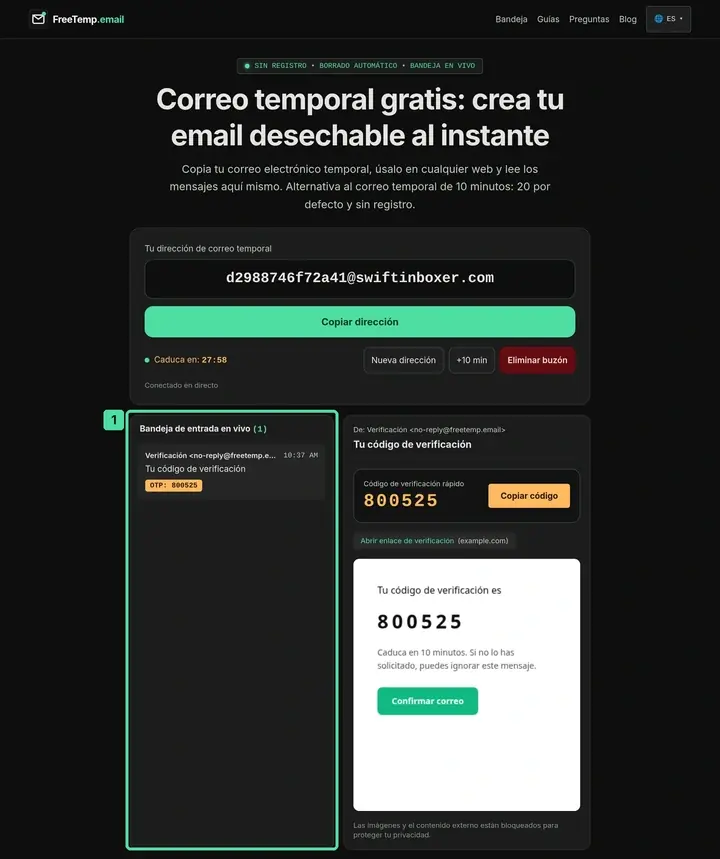
Paso 4: Mensaje de verificación recibido Lo que ves en la imagen
1. Bandeja de entrada en vivo: En esta imagen la bandeja contiene un mensaje de verificación recibido, con el código de ejemplo 800525. Revisa el remitente y el asunto y pulsa esa fila para abrir el correo que necesitas para continuar con el registro.
Si te han mandado un código, cópialo e introdúcelo en la web. Si es un enlace, ábrelo.
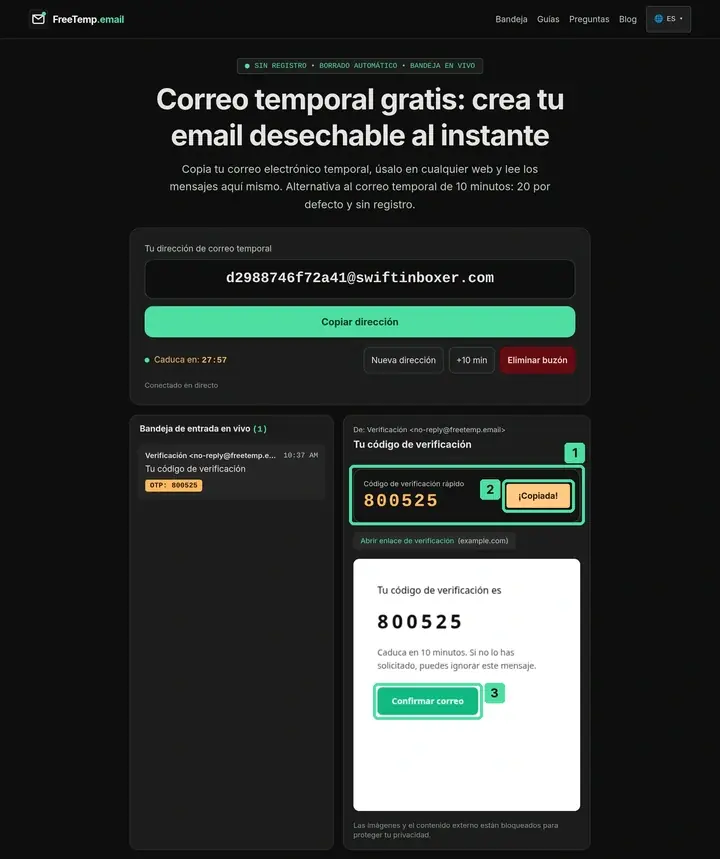
Paso 5: Código copiado y enlace de confirmación Lo que ves en la imagen
1. Tarjeta del código rápido: Esta tarjeta muestra el código 800525 extraído del mensaje abierto. Comprueba que corresponde a tu solicitud antes de usar el botón de copia que está a su lado.
2. Botón Copiar código: Este botón copia el código 800525, no la dirección del buzón. En esta imagen dice «¡Copiada!», así que la copia ya se ha realizado; vuelve a la otra web y pega el código en su campo de verificación.
3. Botón Confirmar correo: Este botón verde dentro del mensaje dice «Confirmar correo». Úsalo cuando la otra web te pida confirmar mediante un enlace; verlo aquí no significa que la cuenta ya esté confirmada.
Cuando la web confirme tu cuenta, has terminado. Elimina el buzón si ya no lo necesitas.
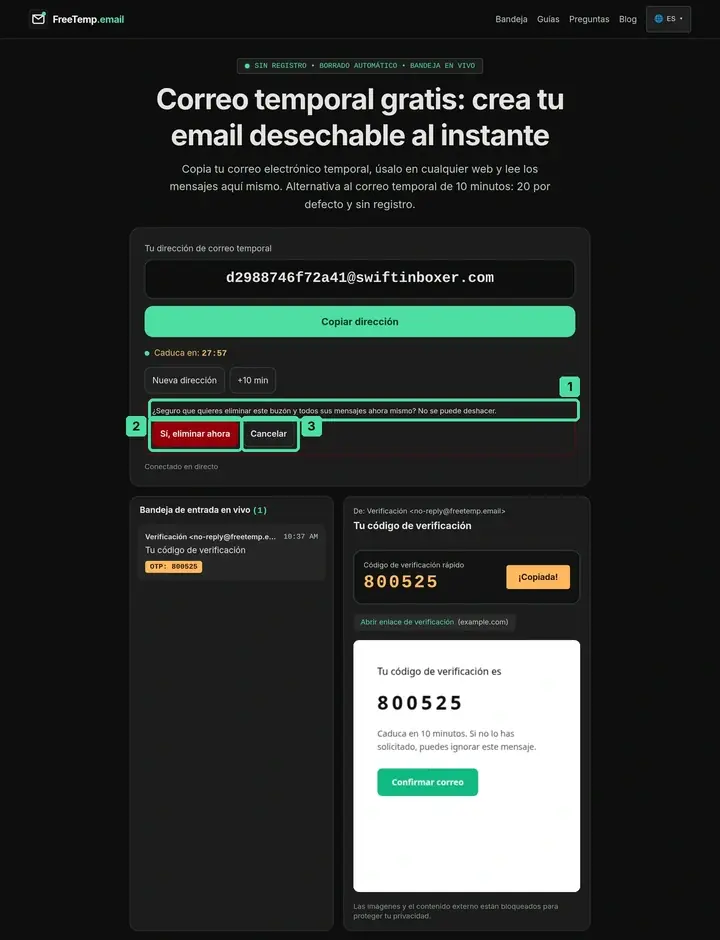
Paso 6: Confirmación para eliminar el buzón Lo que ves en la imagen
1. Pregunta de confirmación de eliminación: Esta pregunta te pide confirmar si quieres eliminar el buzón y todos sus mensajes de forma permanente. La eliminación todavía no se ha realizado en esta imagen; confirma solo cuando la otra web haya aceptado tu verificación.
2. Botón Sí, eliminar ahora: El botón rojo «Sí, eliminar ahora» confirma la eliminación definitiva del buzón. Todavía no se ha pulsado en esta imagen; úsalo solo si ya no necesitas la dirección ni los mensajes.
3. Botón Cancelar: El botón «Cancelar» cierra la pregunta sin eliminar el buzón. Elígelo si todavía necesitas leer un correo o terminar la verificación en la otra web.
Problemas habituales
- La web dice que la dirección no está permitida. Lee qué hacer si una web rechaza tu correo temporal.
- No llega ningún correo. Sigue la lista de comprobación del correo que no llega.
Siguiente paso
Si solo necesitas entrar una vez, consulta cómo usar un correo temporal para registros de un solo uso.
Preguntas frecuentes
¿Debo usar un correo temporal para todas mis cuentas?
No. Úsalo para pruebas y registros de usar y tirar, no para cuentas que quizá tengas que recuperar, como el banco, el trabajo o tiendas con pedidos.