Anleitungen · Website-Anmeldungen
Mit einer temporären E-Mail bei einer Website registrieren
Registriere dich bei einer Website oder teste einen Dienst mit einer FreeTemp-Adresse statt deiner privaten E-Mail. Klare Schritte und Hilfe bei Ablehnung.
Von FreeTemp2 Min. Lesezeit
Du möchtest einen Dienst ausprobieren, der vor dem Zugang eine E-Mail-Adresse verlangt, willst aber deine private Adresse nicht herausgeben. Diese Anleitung begleitet dich vom Anmeldeformular bis zum bestätigten Konto.
Was du brauchst
- Eine temporäre Adresse. Falls du noch keine hast, erstelle eine temporäre E-Mail-Adresse.
- Den geöffneten FreeTemp-Tab während der gesamten Anmeldung.
Schritte
Öffne FreeTemp in einem Browser-Tab und die gewünschte Website in einem zweiten Tab.
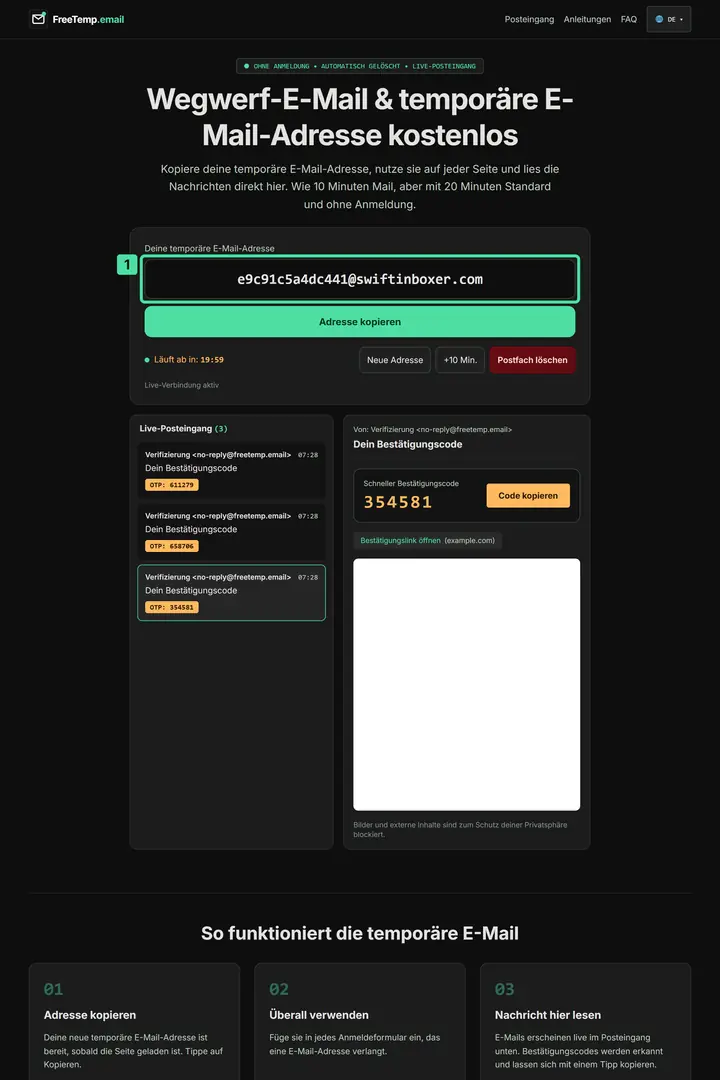
Schritt 1: FreeTemp während der Registrierung geöffnet lassen Was du im Bild siehst
1. Temporäre E-Mail-Adresse: Dieses Feld zeigt die vollständige temporäre E-Mail-Adresse einschließlich der Domain nach dem @-Zeichen. Lass diesen FreeTemp-Tab geöffnet, während du die andere Website nutzt, und kopiere immer die gesamte Adresse.
Kopiere deine Adresse bei FreeTemp und füge sie in das E-Mail-Feld des Anmeldeformulars ein.
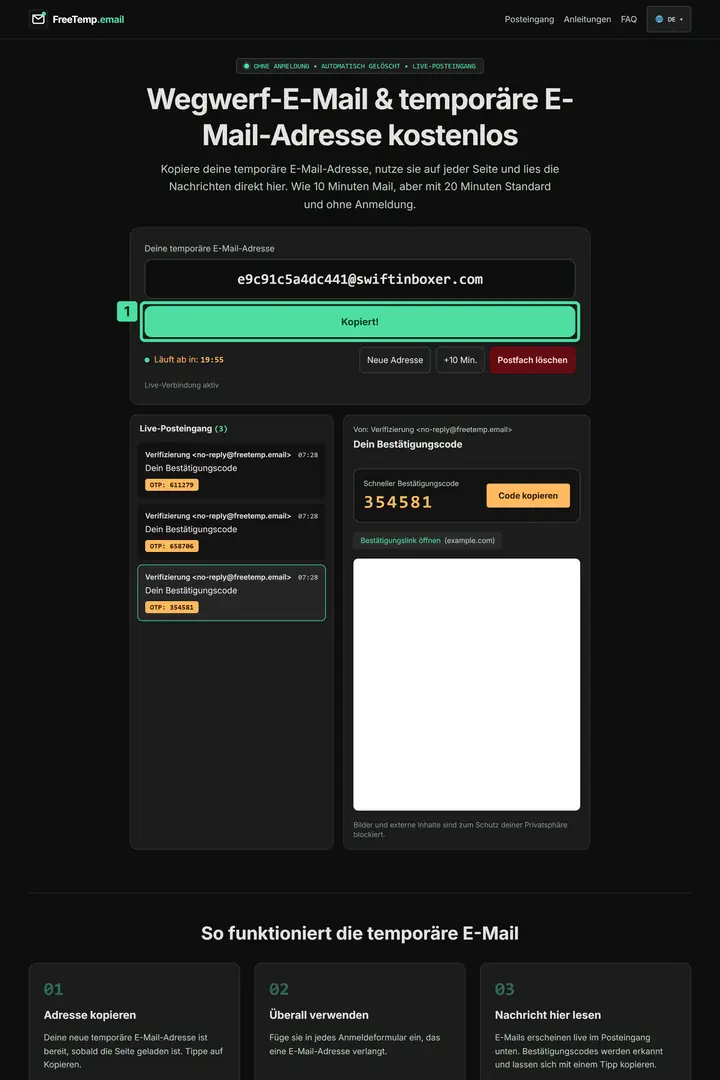
Schritt 2: Adresse für das Anmeldeformular kopieren Was du im Bild siehst
1. Schaltfläche „Adresse kopieren“: Diese Schaltfläche kopiert die vollständige temporäre E-Mail-Adresse (nicht den Bestätigungscode). Im Bild zeigt sie „Kopiert!“ als Bestätigung; füge die Adresse nun in das E-Mail-Feld der anderen Website ein.
Fülle die übrigen Felder des Formulars aus und schicke es ab.
Wechsle zurück zu FreeTemp. Die Nachricht der Website sollte innerhalb von ein bis zwei Minuten eintreffen. Lies nach, wie du die Bestätigungs-E-Mail findest, falls mehrere Nachrichten im Posteingang liegen.
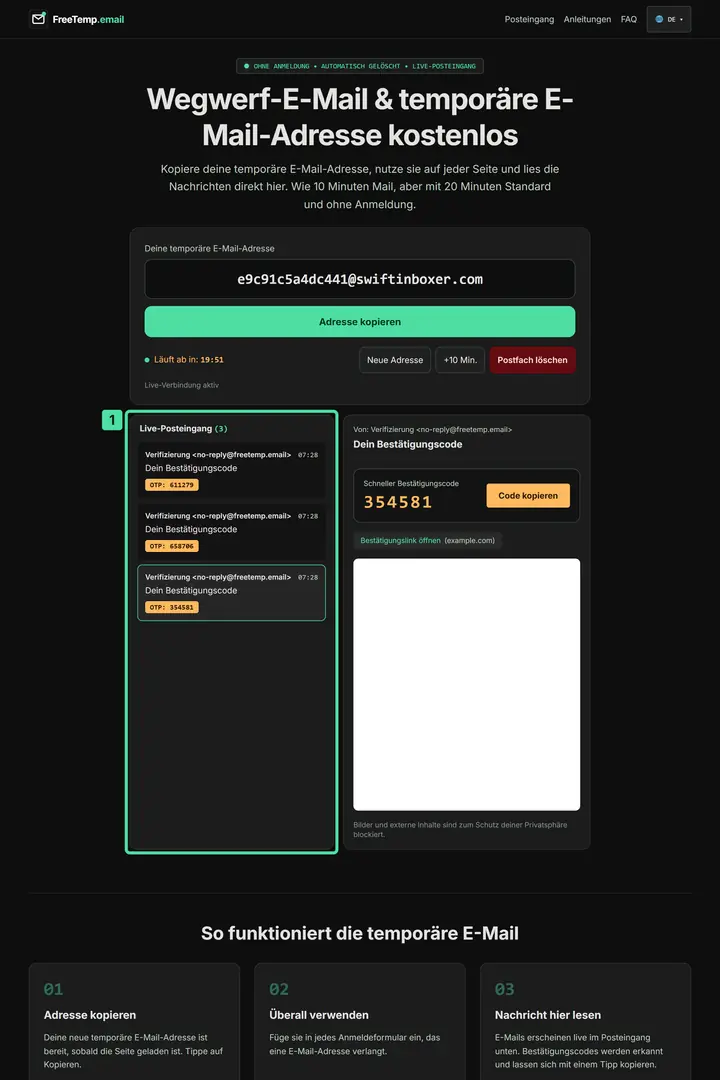
Schritt 4: Zurück zu FreeTemp und Bestätigungs-E-Mail auswählen Was du im Bild siehst
1. Live-Posteingang: In diesem Bild enthält der Live-Posteingang drei eingegangene Bestätigungsnachrichten. Prüfe Absender und Betreff der gewünschten Nachricht und klicke auf die oberste Zeile, damit du keinen veralteten Code auswählst.
Hat die Website einen Code geschickt, kopiere den Bestätigungscode und gib ihn dort ein. Hat sie einen Link geschickt, öffne den Bestätigungslink.
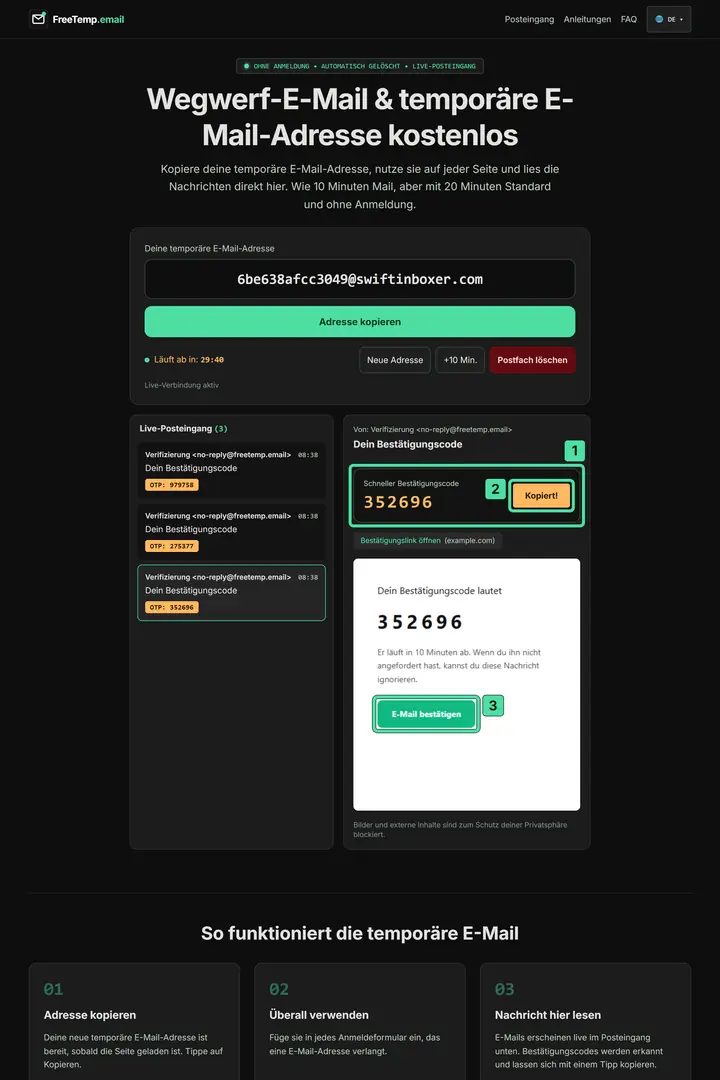
Schritt 5: Bestätigungscode kopieren oder Bestätigungslink nutzen Was du im Bild siehst
1. Karte „Schneller Bestätigungscode“: Diese Karte zeigt den automatisch aus der geöffneten Nachricht gelesenen Beispielcode. Prüfe kurz, ob er zu deiner aktuellen Anfrage gehört, bevor du ihn kopierst.
2. Schaltfläche „Code kopieren“: Diese Schaltfläche kopiert den Bestätigungscode (nicht die E-Mail-Adresse). Im Bild zeigt sie „Kopiert!“; wechsle zurück zur Website und füge den Code in das Bestätigungsfeld ein.
3. Schaltfläche „E-Mail bestätigen“: Diese grüne Schaltfläche in der E-Mail trägt die Beschriftung „E-Mail bestätigen“. Nutze sie, wenn die Website eine Bestätigung per Link verlangt; erst durch das Öffnen des Links wird dein Konto bestätigt.
Sobald die Website dein Konto bestätigt hat, bist du fertig. Klicke auf Postfach löschen, wenn du die Adresse nicht mehr benötigst.
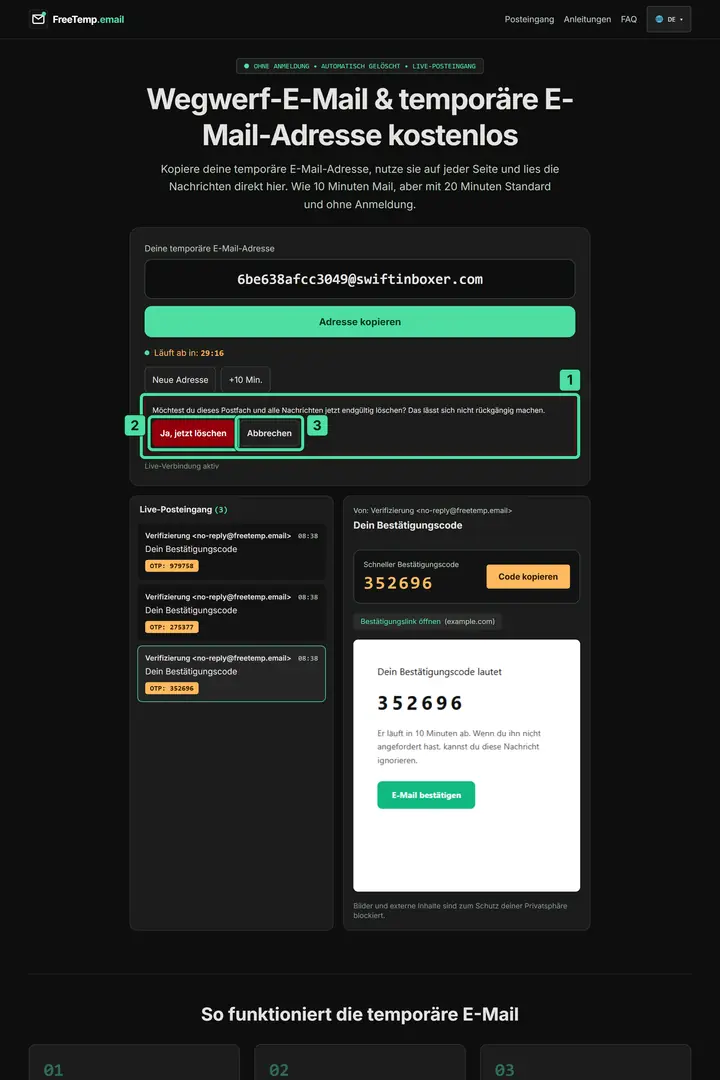
Schritt 6: Löschen des Postfachs bestätigen, wenn du fertig bist Was du im Bild siehst
1. Bestätigungsfrage zum Löschen: Dieser Dialog fragt, ob du das Postfach und alle gespeicherten Nachrichten endgültig löschen möchtest. Bestätige erst, nachdem die andere Website deine Verifizierung angenommen hat.
2. Schaltfläche „Ja, jetzt löschen“: Die rote Schaltfläche „Ja, jetzt löschen“ löscht das Postfach unwiderruflich. Klicke erst darauf, wenn du weder die Adresse noch die Nachrichten weiter brauchst.
3. Schaltfläche „Abbrechen“: Mit „Abbrechen“ schließt du den Dialog, ohne das Postfach zu löschen. Wähle diese Option, wenn du noch eine Nachricht lesen oder die Bestätigung abschließen musst.
Häufige Probleme
- Die Website meldet, dass die Adresse nicht erlaubt ist. Lies was du tun kannst, wenn eine Website deine Adresse ablehnt.
- Es kommt keine E-Mail an. Gehe die Checkliste für fehlende Bestätigungs-E-Mails durch.
Nächste Schritte
Wenn du einen Dienst nur ein einziges Mal testen möchtest, lies temporäre E-Mail für einmalige Anmeldungen nutzen.
Häufige Fragen
Sollte ich für jedes Konto eine temporäre E-Mail verwenden?
Nein. Nutze sie für kostenlose Tests und einmalige Anmeldungen – nicht für Konten, die du später wiederherstellen musst, etwa Bank, Arbeit oder Online-Shops mit Bestellungen.