Guias de uso · Primeiros passos
Como criar um endereço de e-mail temporário
Crie um endereço de e-mail temporário gratuito no FreeTemp em poucos segundos, sem cadastro e sem senha. Guia passo a passo.
Por FreeTemp2 min de leitura
Você precisa de um endereço de e-mail para um site, mas não quer informar a sua caixa de entrada pessoal. No FreeTemp, você não precisa criar conta: o seu endereço já está pronto assim que você abre a página inicial. Este guia mostra exatamente o que aparece na tela e o que fazer em seguida.
O que você precisa
- Um celular ou computador com navegador de internet.
- Cerca de um minuto.
Mais nada. Não há senha nem formulário de cadastro.
Passos
Abra a página inicial do FreeTemp. Um endereço aleatório aparece imediatamente na parte superior do cartão da caixa.
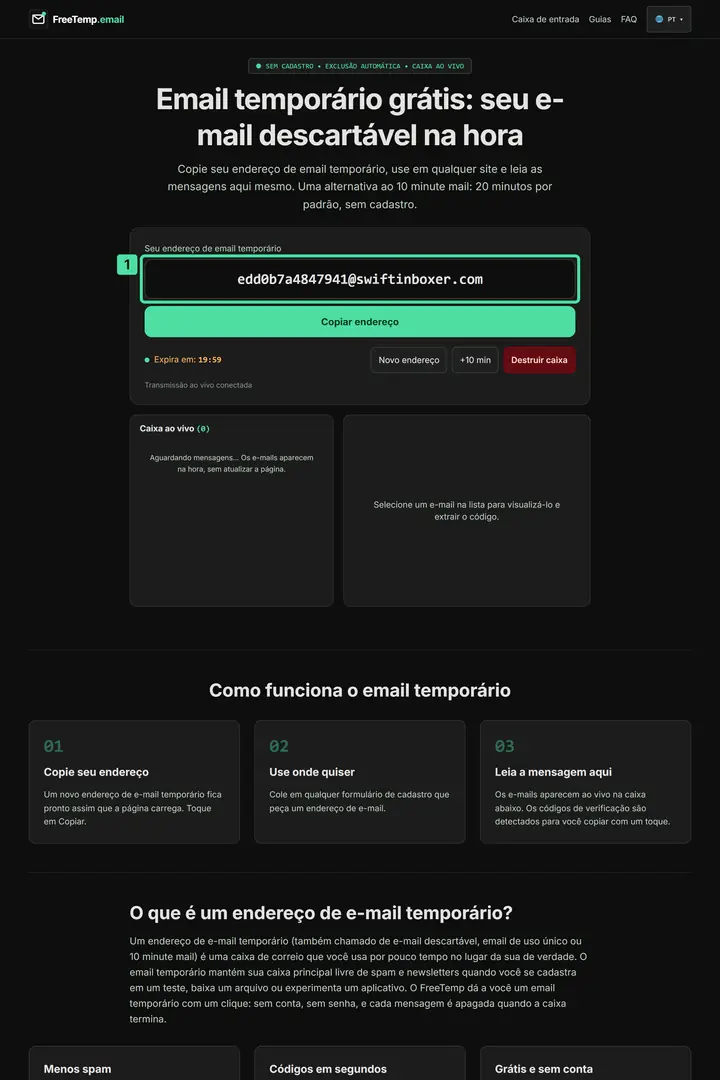
Passo 1: Seu novo endereço de e-mail temporário O que você vê na imagem
1. Endereço temporário
Este campo mostra o seu endereço de e-mail temporário completo, incluindo o domínio após o símbolo @. Use este endereço no lugar do seu e-mail pessoal sempre que um site pedir um endereço de e-mail.
Se aparecer uma rápida verificação de segurança (“Você é um robô?”), confirme-a. O endereço é criado logo em seguida.
Leia o endereço completo, incluindo a parte depois do símbolo @. É exatamente esse endereço que você vai informar nos sites.
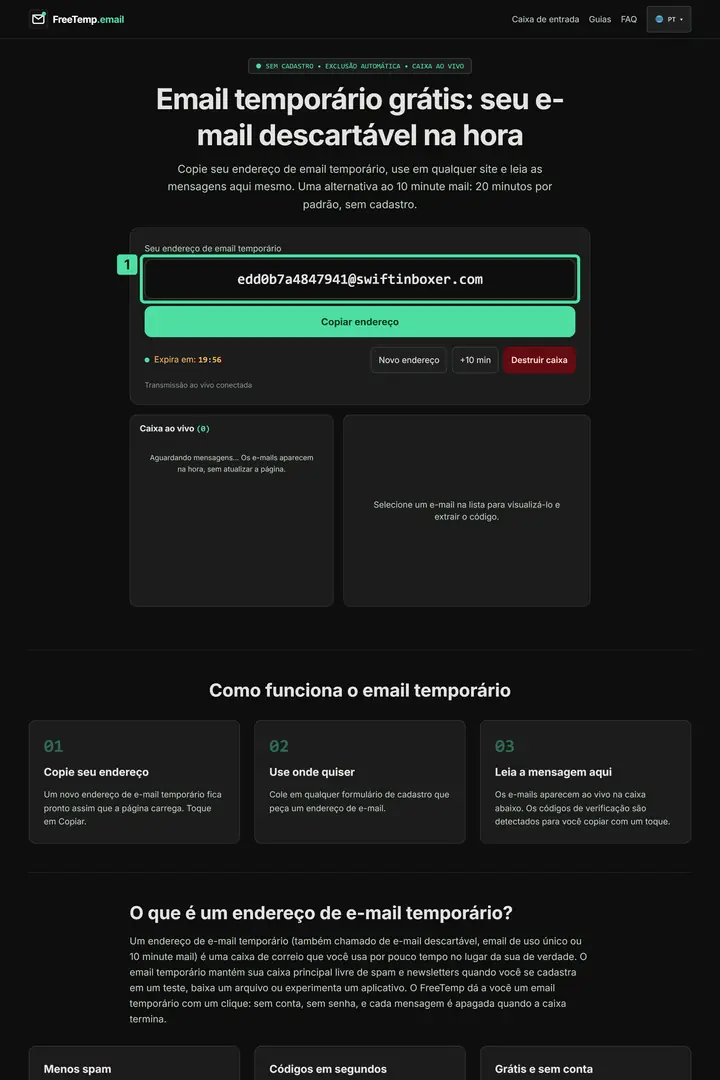
Passo 3: Ler o endereço completo e o domínio O que você vê na imagem
1. Endereço temporário
Este campo mostra o seu endereço de e-mail temporário completo, incluindo o domínio após o símbolo @. Use este endereço no lugar do seu e-mail pessoal sempre que um site pedir um endereço de e-mail.
Clique logo abaixo em Copiar endereço. Saber copiar o endereço corretamente evita os erros mais comuns – consulte esse guia se tiver dúvida.
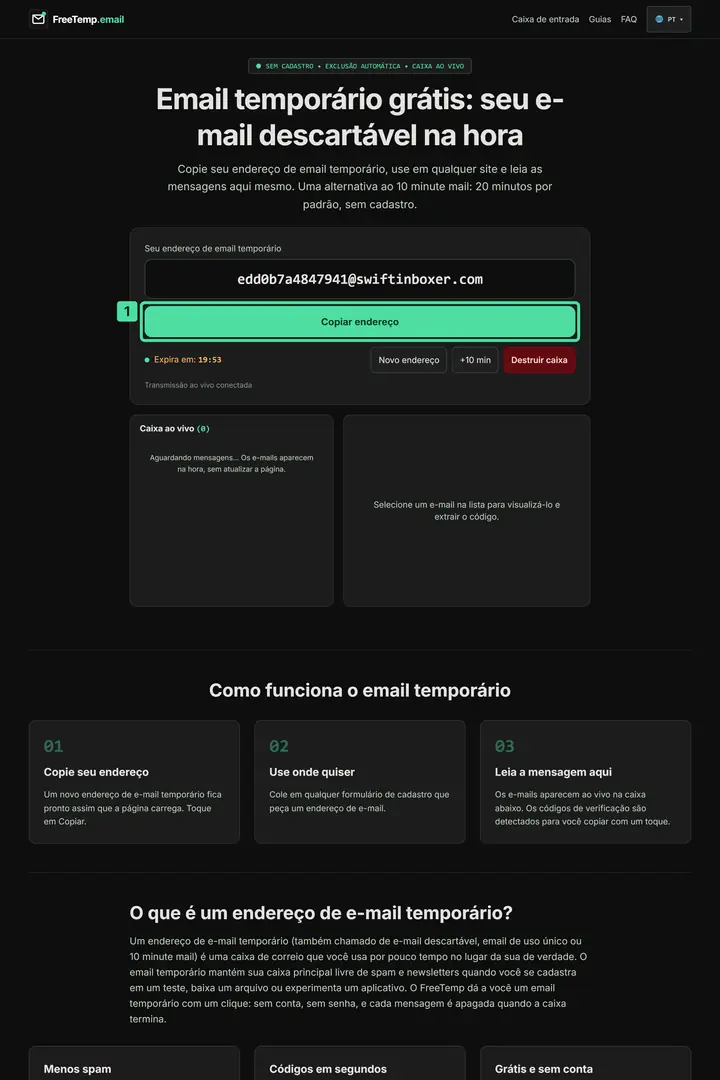
Passo 4: Copiar o endereço de e-mail temporário O que você vê na imagem
1. Botão “Copiar endereço”
O botão verde traz o rótulo “Copiar endereço” e fica diretamente abaixo do endereço completo. Clique nele para copiar o endereço e aguarde a confirmação antes de colar em outro lugar.
Mantenha esta aba aberta. Sua Caixa ao vivo atualiza automaticamente nesta página e as novas mensagens aparecem assim que chegam.
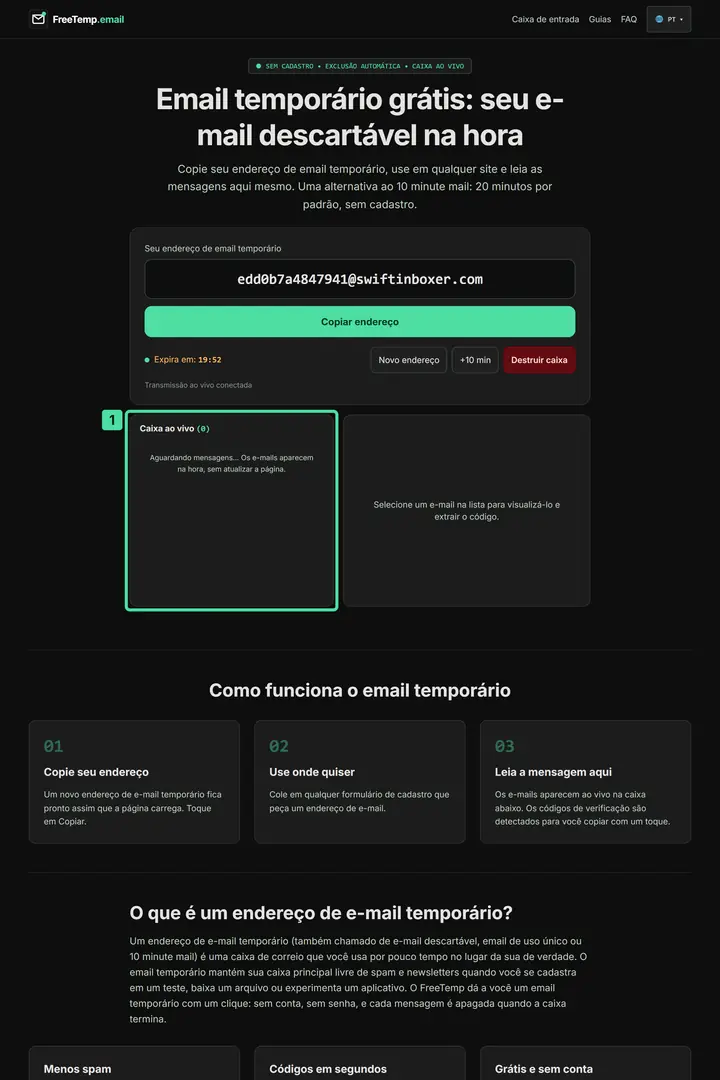
Passo 5: Manter a caixa ao vivo aberta O que você vê na imagem
1. Caixa ao vivo aguardando mensagem
A caixa ao vivo ainda está vazia e informa que os novos e-mails aparecem instantaneamente. Deixe esta aba aberta após enviar o formulário no outro site e acompanhe esta área sem recarregar a página.
Problemas comuns
- Nenhum endereço aparece. Aguarde um instante e conclua a verificação de segurança, caso ela seja exibida. Se você criou vários endereços seguidos, espere alguns minutos: a criação de novos endereços tem limite por conexão.
- Você não gostou do endereço. Clique em Novo endereço. As mensagens enviadas para o endereço antigo não serão transferidas para a nova caixa.
Próximos passos
Use o endereço em um formulário: veja como se cadastrar em um site com um e-mail temporário e depois receber a mensagem na caixa.
Perguntas frequentes
Preciso me cadastrar para ter um endereço temporário?
Não. Um endereço é criado automaticamente assim que a página inicial do FreeTemp carrega.
Posso escolher o meu próprio endereço?
O endereço é gerado aleatoriamente. Se você não gostar dele, clique em “Novo endereço” para gerar outro na hora.