Guias de uso · Solução de problemas
O que fazer quando o e-mail de verificação não chega
Lista de verificação se o e-mail de confirmação não chegar à sua caixa FreeTemp: conferir o endereço, aguardar, reenviar uma vez ou testar outro endereço.
Por FreeTemp2 min de leitura
Você enviou o formulário, mas a sua caixa continua vazia. Siga estes pontos na ordem – a maioria dos e-mails que não chegam se resolve já nos três primeiros passos.
Lista de verificação
Aguarde de um a dois minutos. Alguns remetentes enviam e-mails com um pequeno atraso. As mensagens aparecem automaticamente na Caixa ao vivo, portanto não recarregue a página.
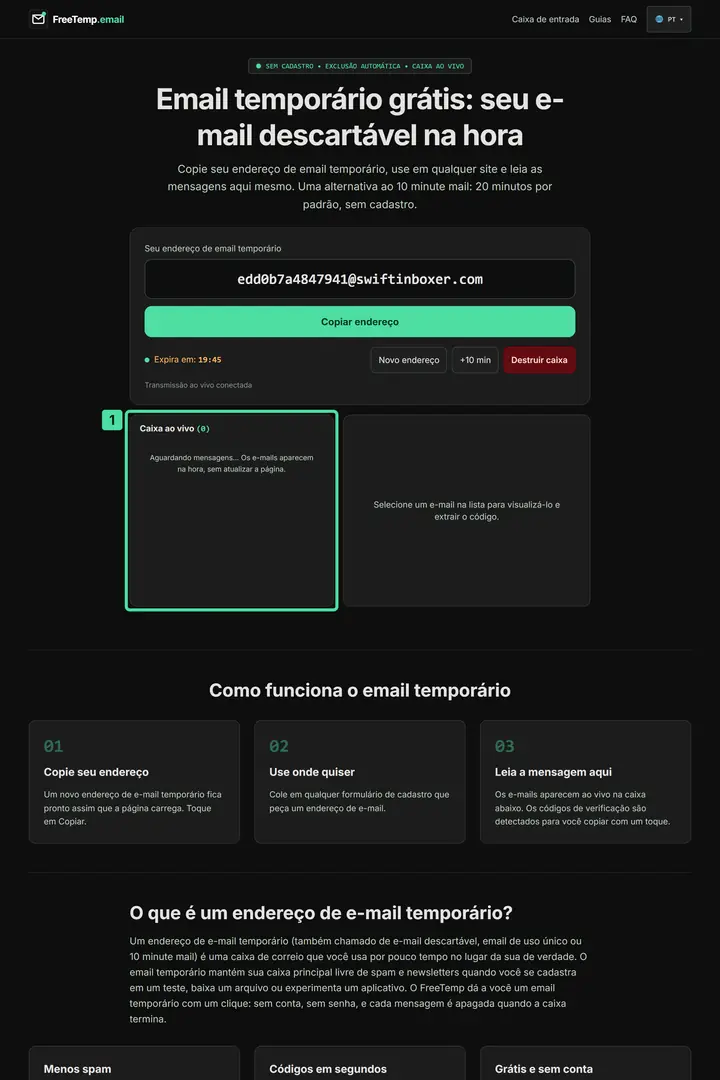
Passo 1: Aguardar um instante na caixa vazia O que você vê na imagem
1. Caixa ao vivo vazia: Nesta imagem, a caixa ao vivo ainda não mostra mensagens e exibe o aviso de espera. Deixe esta aba aberta e aguarde de um a dois minutos; os e-mails recebidos aparecem aqui sem recarregar a página.
Confira o endereço. Compare o endereço informado no site com o endereço exibido no FreeTemp. Qualquer erro de digitação faz o e-mail se perder. Veja como copiá-lo sem erros em copiar endereço de e-mail temporário.
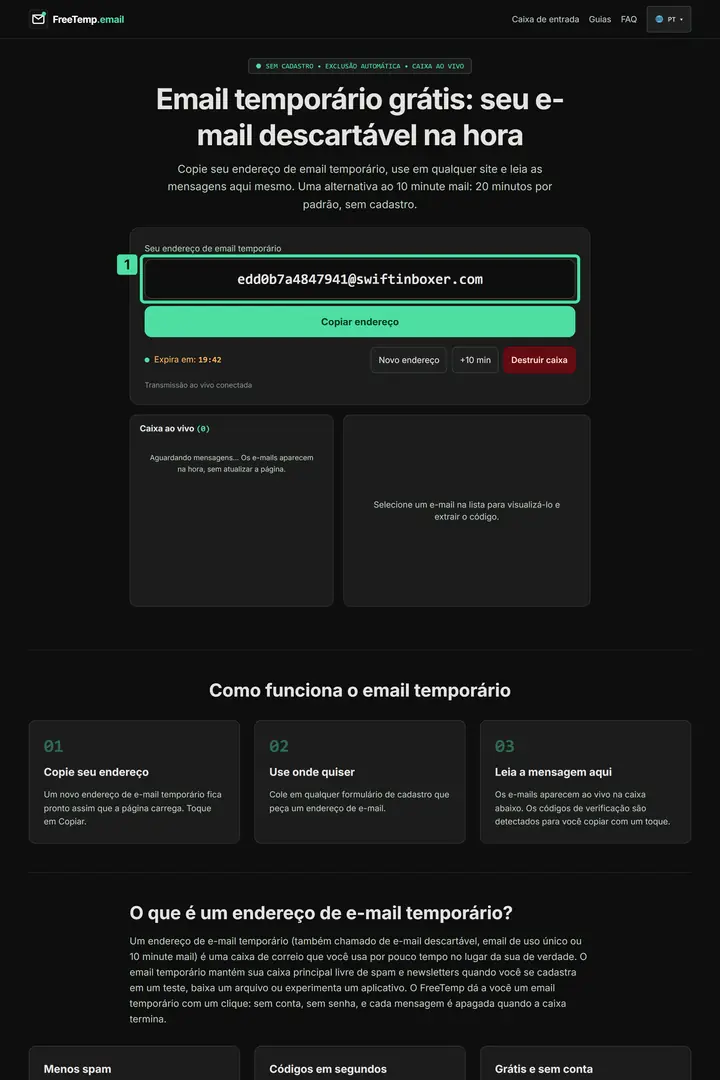
Passo 2: Conferir o endereço exibido no FreeTemp O que você vê na imagem
1. Endereço de e-mail temporário: Este campo mostra o endereço temporário completo, incluindo o domínio após o símbolo @. Copie-o exatamente em vez de digitar e compare com o endereço no formulário de cadastro.
Verifique se a caixa ainda está ativa. Se o tempo tiver acabado, o endereço não receberá mais mensagens. Veja o que fazer quando a caixa expira.
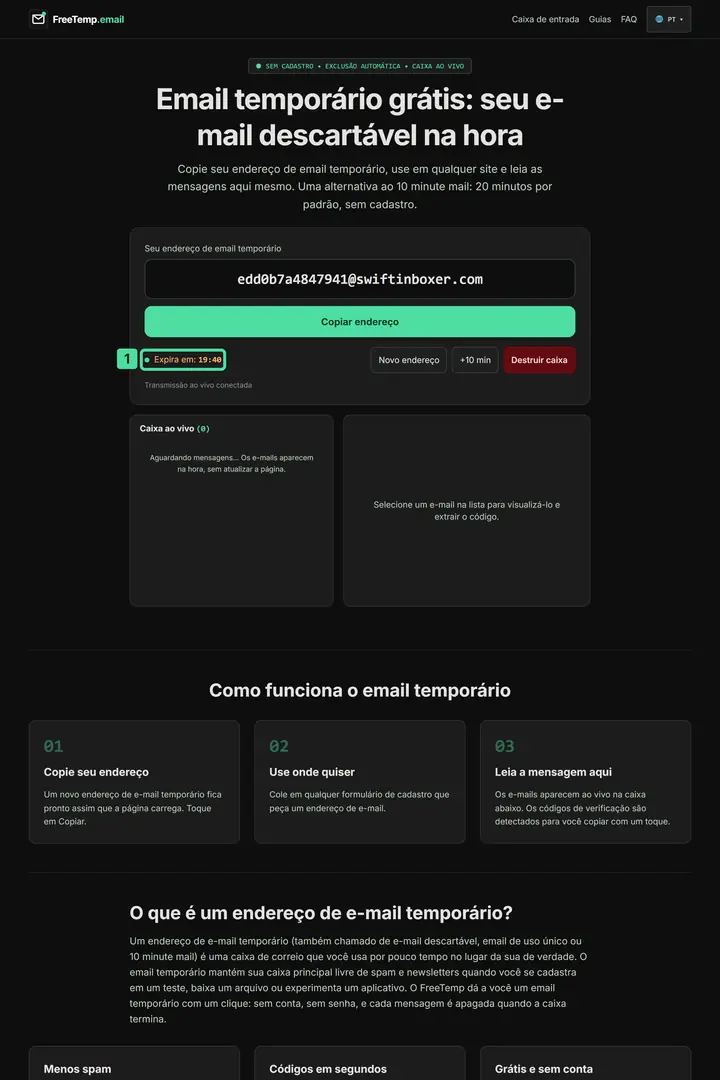
Passo 3: Conferir o tempo restante e o status da conexão O que você vê na imagem
1. Tempo restante da caixa: Esta é a contagem regressiva em “Expira em”, que mostra o tempo restante de funcionamento da caixa. Confira-o antes de continuar esperando e estenda o tempo da caixa antes que expire.
Procure pelo remetente. Às vezes o e-mail já chegou, mas com um assunto diferente do esperado: leia encontrar o e-mail de verificação na caixa.
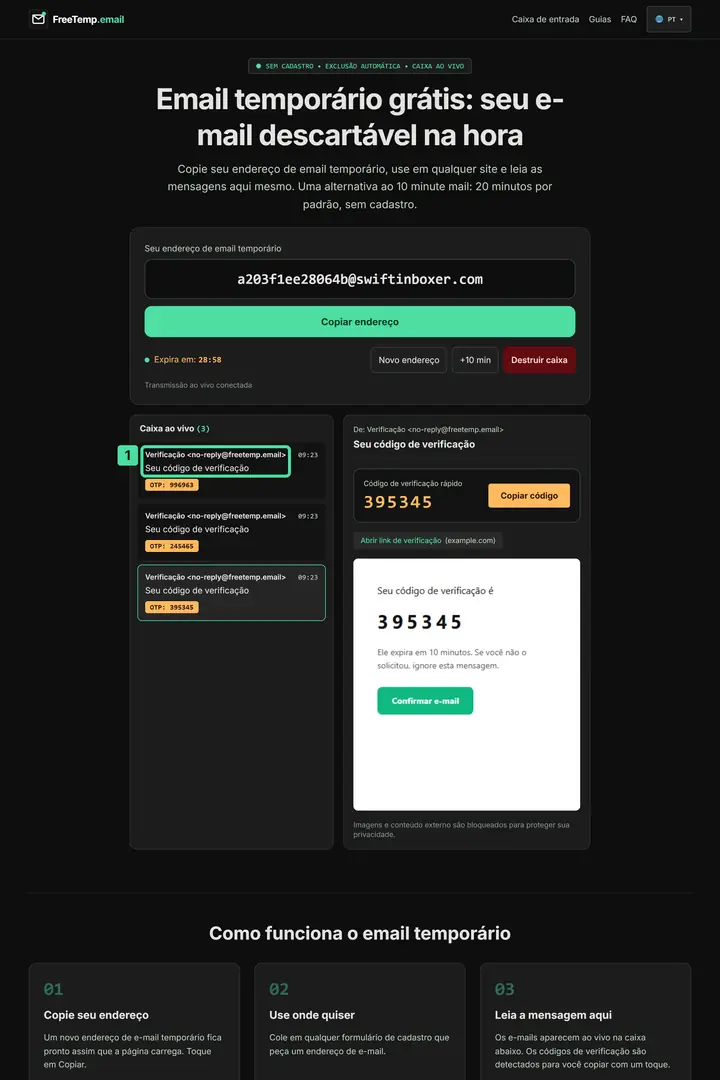
Passo 4: Identificar a mensagem pelo remetente O que você vê na imagem
1. Remetente e assunto da primeira mensagem: Esta moldura destaca o remetente e o assunto da mensagem no topo. Ali aparecem “Verificação” e “Seu código de verificação”; confira esses dados e abra o e-mail correspondente.
Solicite o reenvio do e-mail uma única vez. Use a função “Reenviar” no site apenas uma vez. Muitos cliques seguidos costumam acionar um bloqueio no remetente.
Teste um novo endereço. Se ainda assim nada chegar, o site pode estar bloqueando o domínio. Clique em Novo endereço para criar um novo endereço temporário e refaça o cadastro com ele.
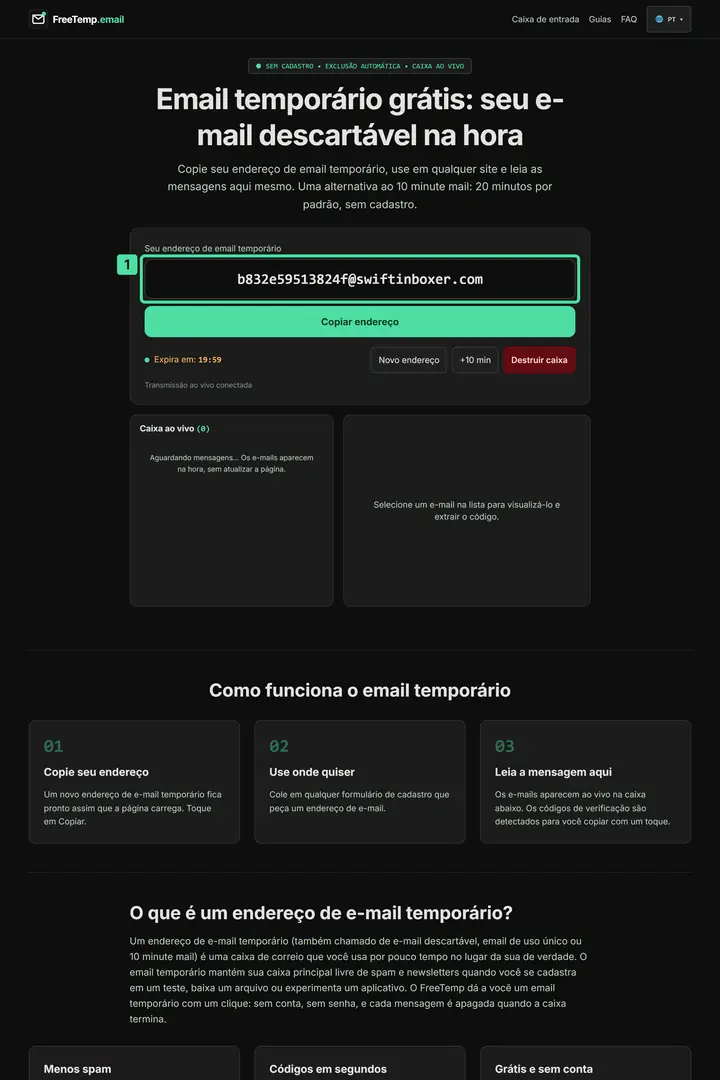
Passo 6: Experimentar um novo endereço temporário O que você vê na imagem
1. Endereço de e-mail temporário: Este campo mostra o novo endereço completo gerado, incluindo a parte após o símbolo @. Copie-o novamente por completo e use-o no formulário de cadastro.
Ainda sem sucesso?
Alguns sites recusam domínios temporários por padrão: leia o que fazer quando um site recusa o seu endereço. Se a mensagem já chegou e contém um link, consulte abrir link de confirmação.
Perguntas frequentes
Quantas vezes devo pedir o reenvio do e-mail?
Apenas uma vez, depois de aguardar um ou dois minutos. Pedir várias vezes seguidas pode atrasar ou bloquear o envio.