دلائل الاستخدام · التسجيل في المواقع
كيف تسجّل في موقع ببريد إلكتروني مؤقت
سجّل في موقع أو جرّب خدمة بعنوان FreeTemp بدل بريدك الشخصي. خطوات واضحة، وما تفعله إن رفض الموقع العنوان.
بقلم FreeTemp2 دقيقة قراءة
وجدت موقعًا يطلب بريدًا قبل أن يسمح لك بالدخول، وتفضل ألا تعطيه بريدك الحقيقي. يأخذك هذا الدليل من نموذج التسجيل إلى حساب مكتمل.
ما تحتاجه
- عنوان مؤقت. إن لم يكن لديك فـأنشئ بريدًا إلكترونيًا مؤقتًا.
- تبويب FreeTemp مفتوح طوال التسجيل.
الخطوات
افتح FreeTemp في تبويب والموقع في تبويب آخر.
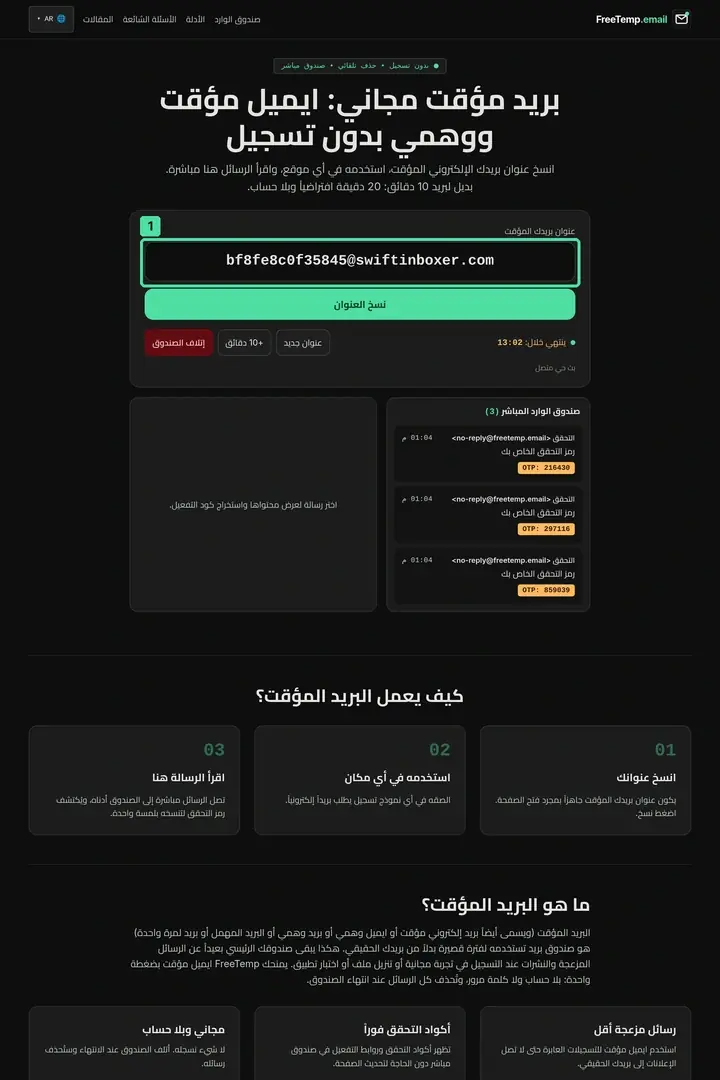
الخطوة 1: افتح FreeTemp واعرض عنوانك المؤقت ما تراه في الصورة
1. عنوان البريد المؤقت: يعرض هذا المربع عنوان بريدك المؤقت كاملا، بما فيه النطاق بعد علامة @. أبق تبويب FreeTemp مفتوحا أثناء استخدام الموقع الآخر، وانسخ العنوان كله بدلا من كتابة الجزء الأول فقط.
انسخ عنوانك من FreeTemp والصقه في حقل البريد بنموذج التسجيل.
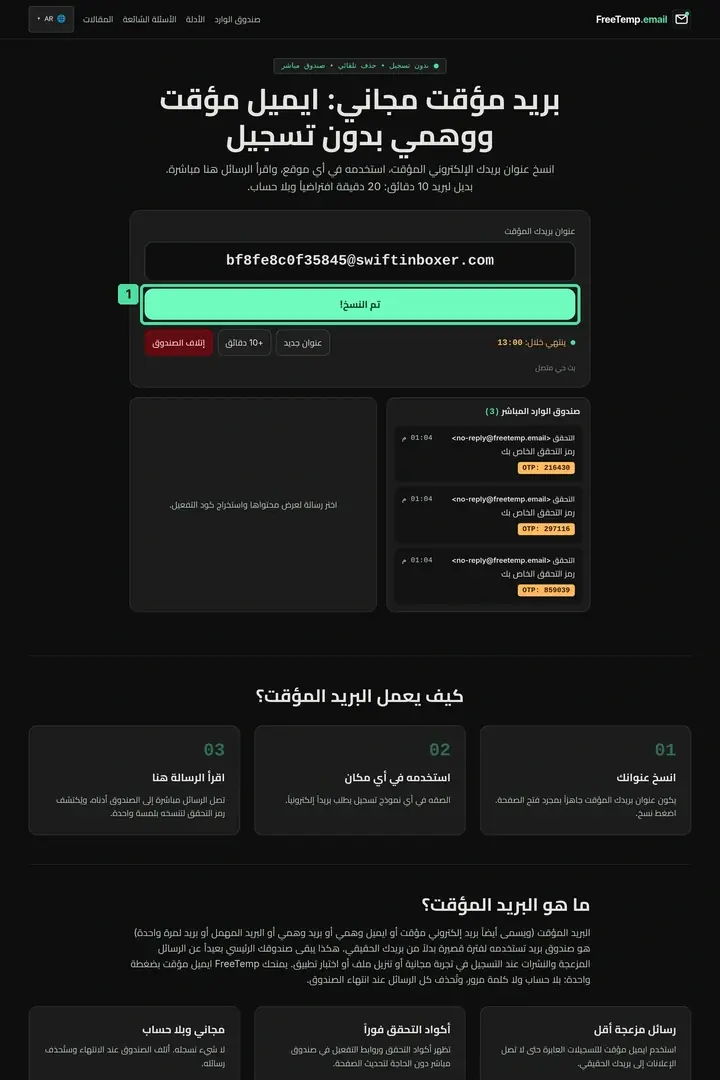
الخطوة 2: انسخ عنوانك من FreeTemp ما تراه في الصورة
1. زر نسخ العنوان: ينسخ هذا الزر عنوان البريد المؤقت كاملا، وليس رمز التحقق. تظهر عليه عبارة «تم النسخ!» في الصورة لتؤكد نجاح النسخ؛ الصق العنوان في خانة البريد بالموقع الآخر.
أكمل بقية النموذج وأرسله.
ارجع إلى FreeTemp. ينبغي أن تظهر رسالة الموقع في صندوقك خلال دقيقة أو دقيقتين. وإن ظهرت رسائل متعددة فتعلّم كيف تجد رسالة التفعيل.
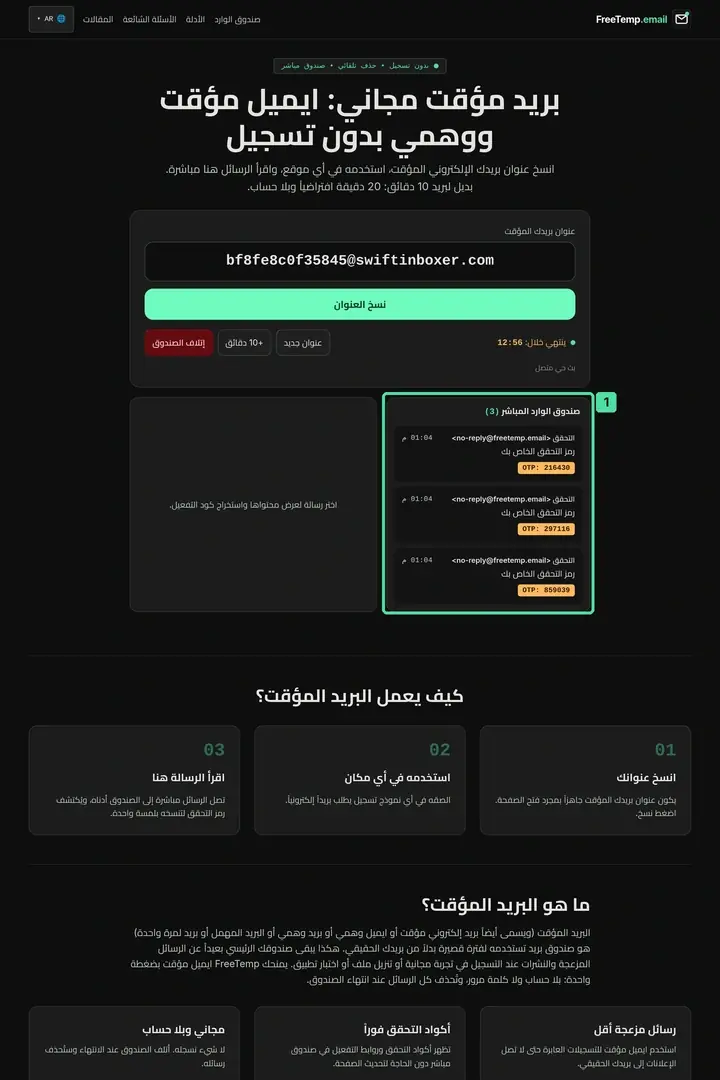
الخطوة 4: ارجع إلى FreeTemp وانتظر الرسالة ما تراه في الصورة
1. صندوق الوارد المباشر: يحتوي صندوق الوارد في هذه الصورة على 3 رسائل تحقق وصلت بالفعل. راجع المرسل والعنوان ثم اضغط صف الرسالة التي تحتاجها، ولا تخلط بينها وبين رسالة اختبار أقدم.
إن أرسل الموقع رمزًا فـانسخ رمز التحقق وأدخله في الموقع. وإن أرسل رابطًا فـافتح رابط التأكيد.
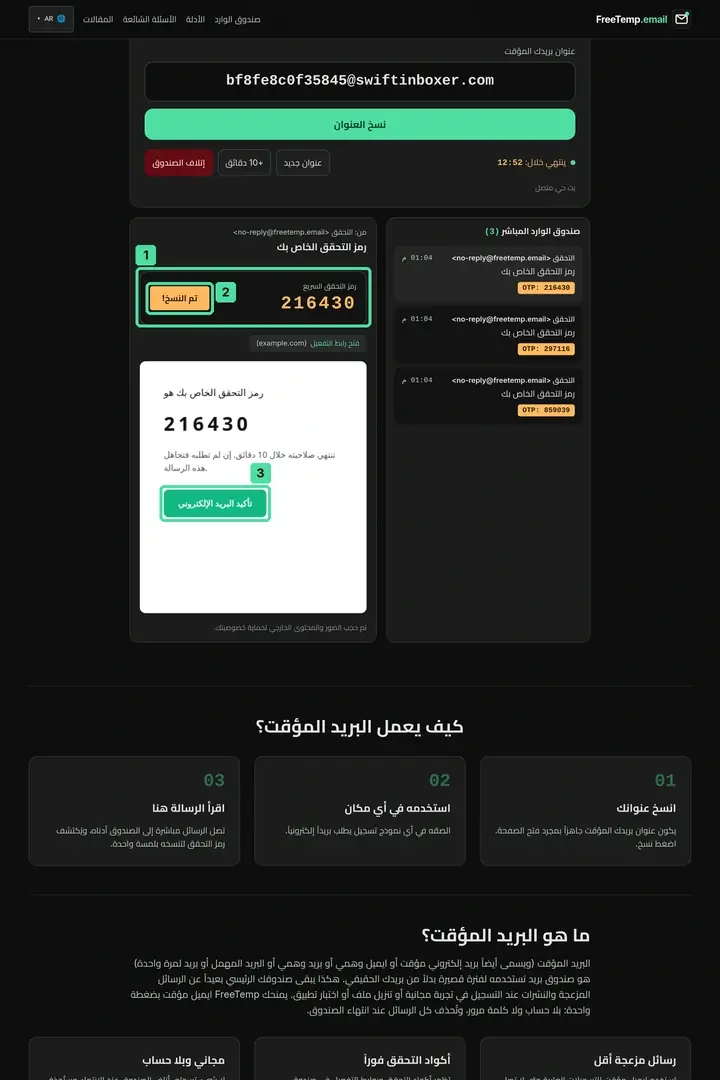
الخطوة 5: انسخ رمز التحقق وأدخله في الموقع ما تراه في الصورة
1. بطاقة رمز التحقق السريع: تعرض هذه البطاقة رمز التحقق المستخرج من الرسالة المفتوحة، وهو 216430 في هذه الصورة. تأكد أنه يخص الطلب الذي أرسلته قبل استخدام زر النسخ المجاور.
2. زر نسخ الكود: ينسخ هذا الزر الرمز 216430، وليس عنوان بريدك المؤقت. تظهر عليه عبارة «تم النسخ!» في الصورة، أي أن النسخ نجح؛ ارجع إلى الموقع الآخر والصق الرمز في خانة التحقق.
3. زر تأكيد البريد الإلكتروني: هذا الزر الأخضر داخل الرسالة يحمل عبارة «تأكيد البريد الإلكتروني». اضغطه إذا طلب الموقع التأكيد برابط؛ ظهور الزر هنا لا يعني أن الحساب تأكد بالفعل.
حين يؤكد الموقع حسابك تكون قد انتهيت. أتلف الصندوق إن لم تعد تحتاجه.
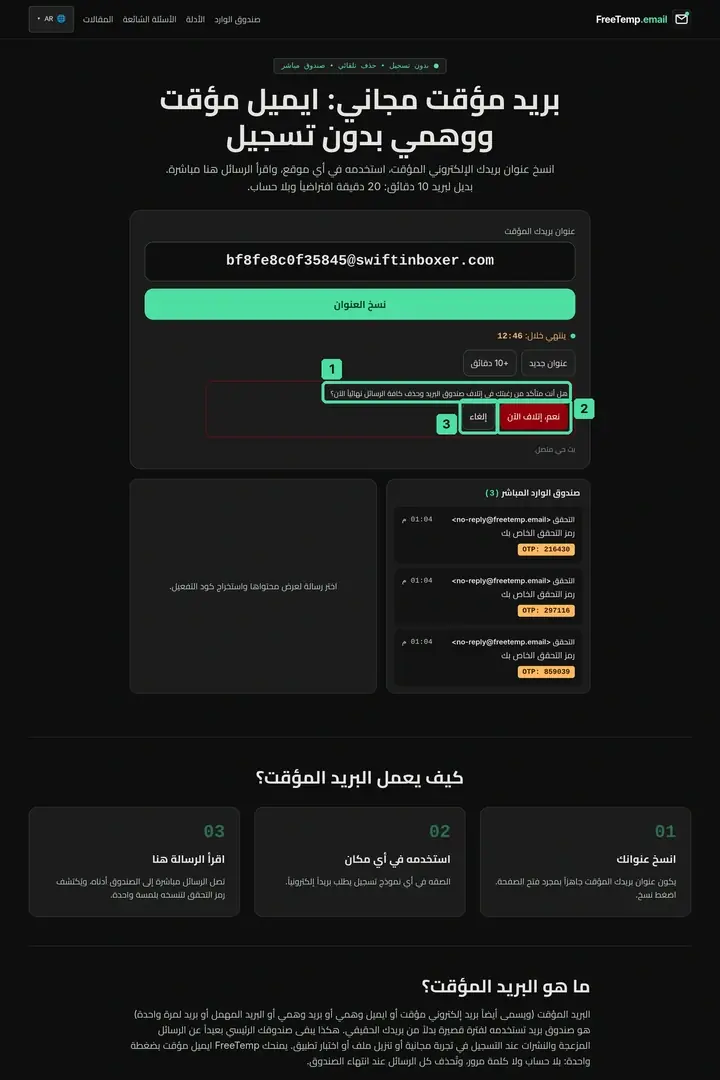
الخطوة 6: أتلف الصندوق إن لم تعد تحتاجه ما تراه في الصورة
1. سؤال تأكيد إتلاف الصندوق: يسألك هذا التنبيه إن كنت تريد إتلاف الصندوق وحذف جميع رسائله نهائيا. لم ينفذ الحذف في هذه الصورة بعد؛ وافق فقط عندما يقبل الموقع الآخر تحققك وتنتهي حاجتك إلى الرسائل.
2. زر نعم، إتلاف الآن: يؤكد الزر الأحمر «نعم، إتلاف الآن» حذف الصندوق ورسائله نهائيا. لم يضغط الزر في هذه الصورة؛ استخدمه فقط إذا لم تعد تحتاج العنوان أو الرسائل.
3. زر إلغاء: يغلق زر «إلغاء» سؤال الإتلاف ويترك الصندوق ورسائله كما هي. اختره إذا كنت لا تزال تحتاج قراءة رسالة أو إكمال التحقق في الموقع الآخر.
مشكلات شائعة
- الموقع يقول إن العنوان غير مسموح. اقرأ ماذا تفعل عند رفض الموقع لعنوانك.
- لا تصل رسالة. اتبع قائمة فحص الرسالة المفقودة.
ماذا بعد
إن كنت تحتاج دخولًا سريعًا مرة واحدة فاقرأ كيف تستعمل البريد المؤقت للتسجيلات لمرة واحدة.
أسئلة شائعة
هل أستعمل البريد المؤقت لكل حساب؟
لا. استعمله للتجارب والتسجيلات العابرة، لا لحسابات قد تحتاج استرجاعها كالبنوك والعمل والمتاجر التي فيها طلبات.