Kullanım rehberleri · Site kayıtları
Geçici e-posta ile bir web sitesine nasıl kaydolunur
Kişisel e-postanız yerine bir FreeTemp adresiyle web sitelerine kaydolun veya hizmetleri deneyin. Net adımlar ve adres reddedildiğinde yapılacaklar.
Yazan: FreeTemp2 dk okuma
Erişimden önce e-posta adresi isteyen bir hizmeti denemek istiyorsunuz ancak özel adresinizi vermek istemiyorsunuz. Bu rehber, kayıt formundan onaylanmış hesaba kadar size eşlik eder.
Neye ihtiyacınız var
- Bir geçici adres. Henüz yoksa bir geçici e-posta adresi oluşturun.
- Kayıt boyunca açık tutulan FreeTemp sekmesi.
Adımlar
Bir tarayıcı sekmesinde FreeTemp’i, ikinci bir sekmede ise istediğiniz web sitesini açın.
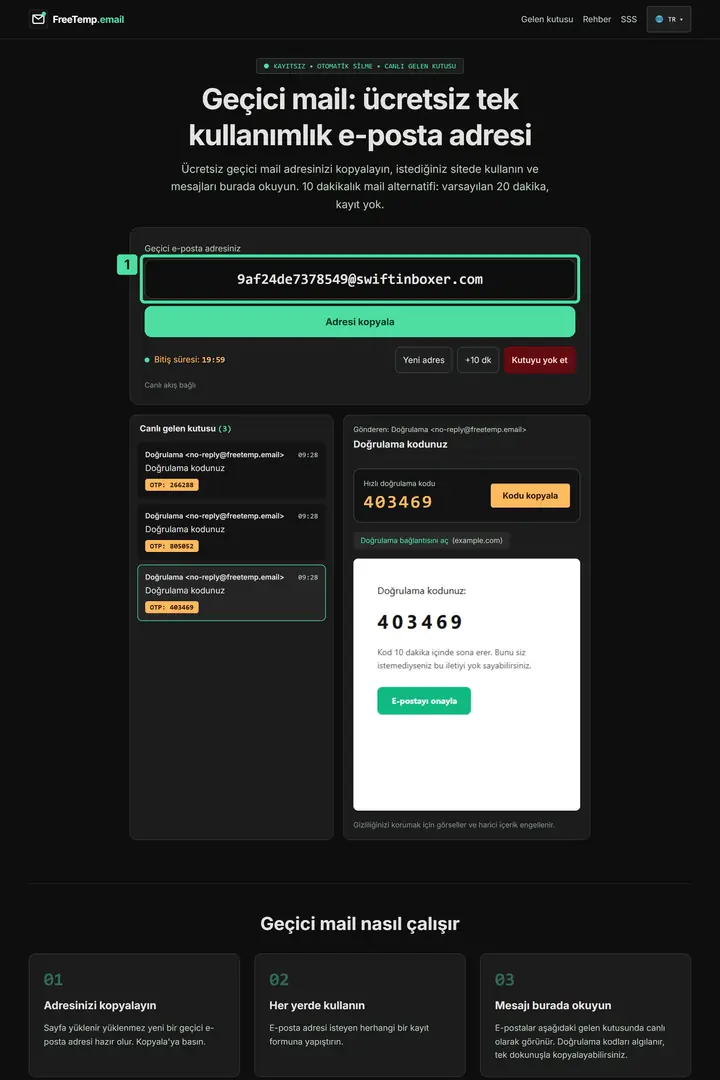
Adım 1: Kayıt sırasında FreeTemp'i açık tutun Görselde ne görüyorsunuz
1. Geçici e-posta adresi: Bu alan, @ işaretinden sonraki alan adı dahil olmak üzere tam geçici e-posta adresini gösterir. Diğer web sitesini kullanırken bu FreeTemp sekmesini açık tutun ve her zaman adresin tamamını kopyalayın.
FreeTemp’te adresinizi kopyalayın ve kayıt formundaki e-posta alanına yapıştırın.
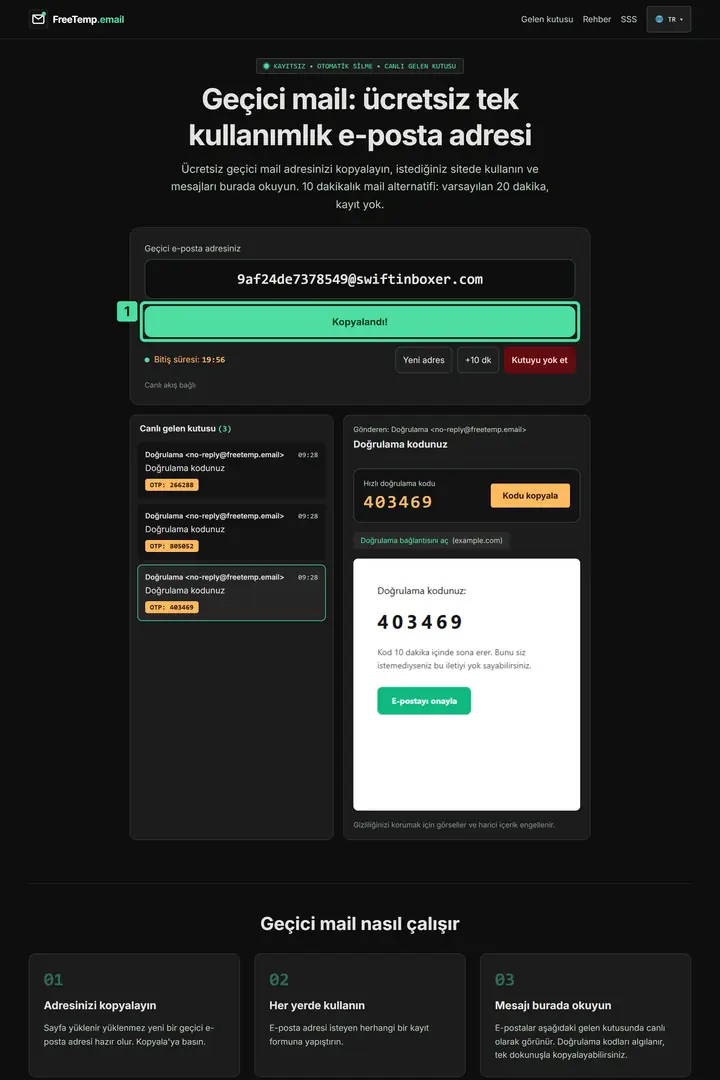
Adım 2: Kayıt formu için adresi kopyalayın Görselde ne görüyorsunuz
1. “Adresi kopyala” düğmesi: Bu düğme (doğrulama kodunu değil) tam geçici e-posta adresini kopyalar. Görselde onay olarak “Kopyalandı!” ifadesini gösteriyor; şimdi adresi diğer sitedeki e-posta alanına yapıştırın.
Formun diğer alanlarını doldurun ve gönderin.
FreeTemp sekmesine geri dönün. Web sitesinden gelen ileti bir iki dakika içinde ulaşmalıdır. Gelen kutusunda birden fazla ileti varsa doğrulama e-postasını nasıl bulacağınızı okuyun.
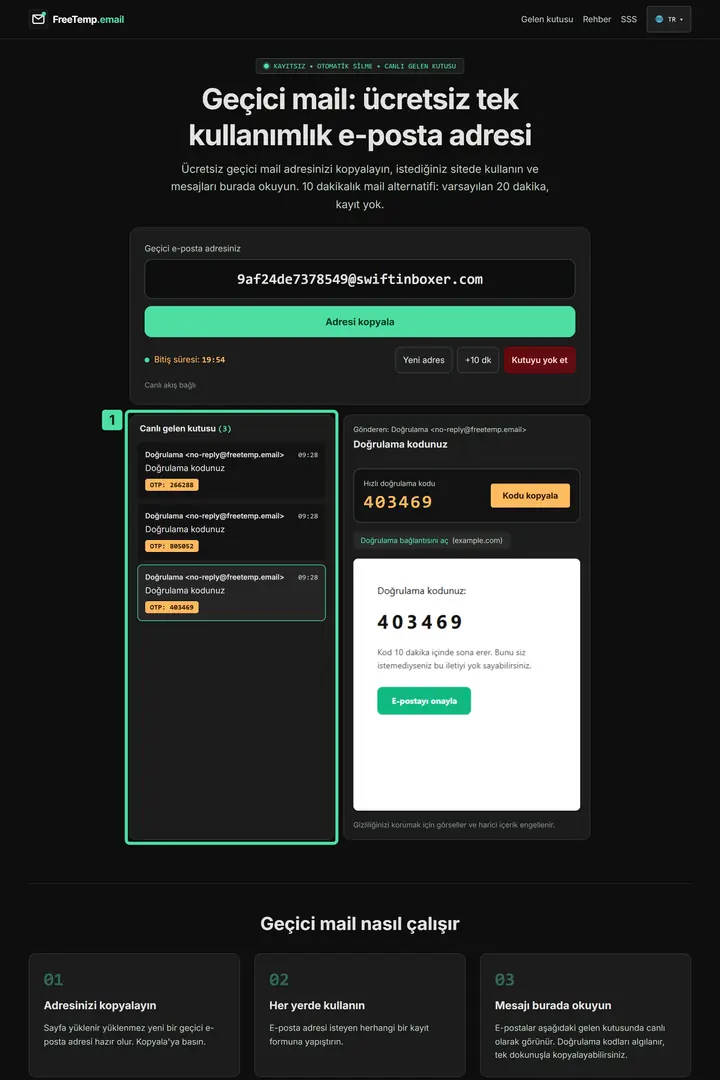
Adım 4: FreeTemp'e dönün ve doğrulama e-postasını seçin Görselde ne görüyorsunuz
1. Canlı gelen kutusu: Bu görselde canlı gelen kutusu gelen üç doğrulama iletisini içeriyor. İstediğiniz iletinin göndericisini ve konusunu kontrol edin ve eski bir kodu seçmemek için en üstteki satıra tıklayın.
Web sitesi kod gönderdiyse doğrulama kodunu kopyalayın ve oraya girin. Bağlantı gönderdiyse onay bağlantısını açın.
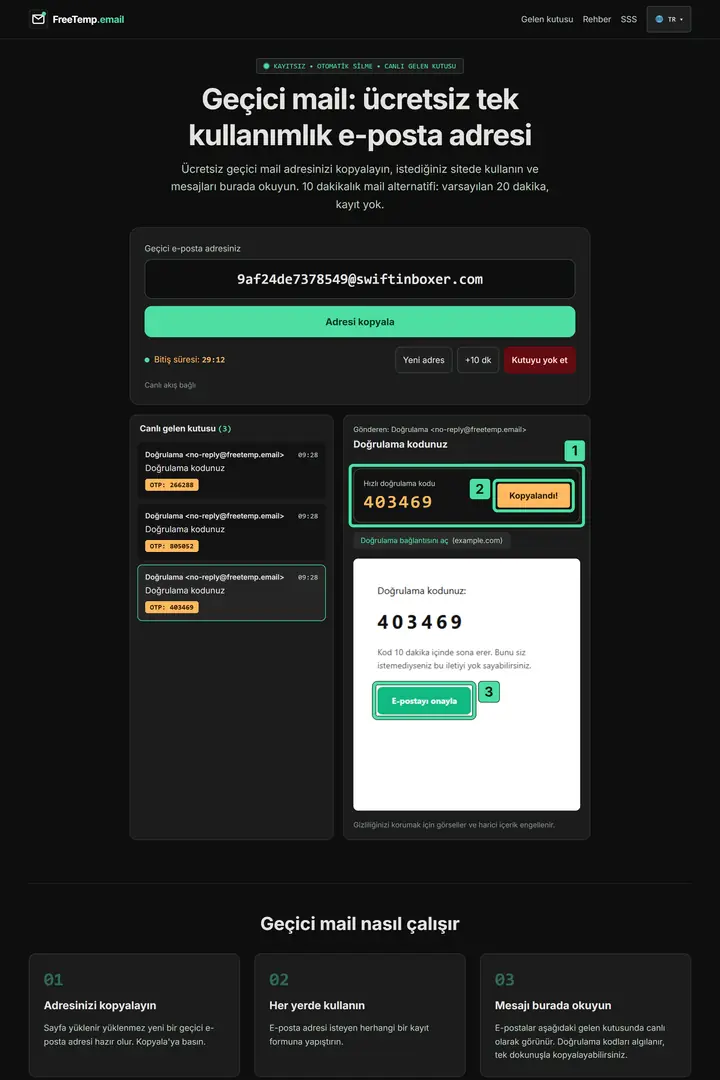
Adım 5: Doğrulama kodunu kopyalayın veya onay bağlantısını kullanın Görselde ne görüyorsunuz
1. “Hızlı doğrulama kodu” kartı: Bu kart, açılan iletiden otomatik olarak okunan örnek kodu gösterir. Kopyalamadan önce mevcut isteğinize ait olup olmadığını kısaca kontrol edin.
2. “Kodu kopyala” düğmesi: Bu düğme (e-posta adresini değil) doğrulama kodunu kopyalar. Görselde “Kopyalandı!” yazıyor; web sitesine dönün ve kodu doğrulama alanına yapıştırın.
3. “E-postayı onayla” düğmesi: E-postanın içindeki bu yeşil düğme “E-postayı onayla” etiketini taşır. Web sitesi bağlantıyla doğrulama istediğinde bunu kullanın; hesabınız ancak bağlantıyı açtığınızda onaylanır.
Web sitesi hesabınızı onayladığında işlem tamamlanmıştır. Adrese artık ihtiyacınız yoksa Kutuyu yok et düğmesine tıklayın.
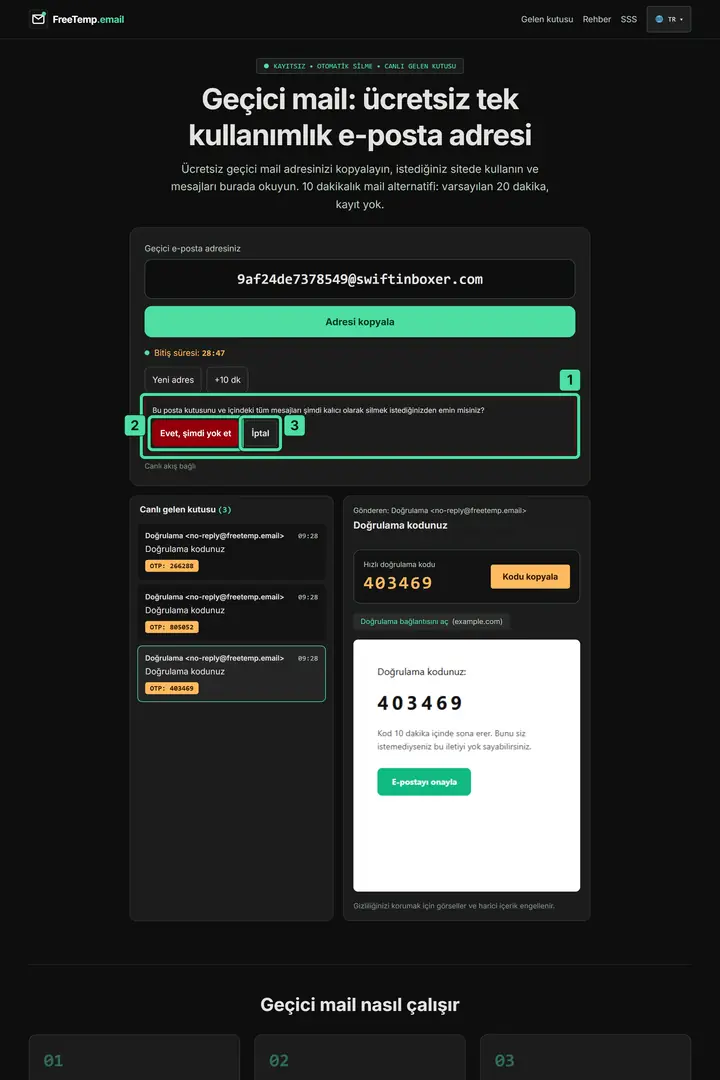
Adım 6: İşiniz bittiğinde kutuyu yok etmeyi onaylayın Görselde ne görüyorsunuz
1. Silme onay sorusu: Bu pencere, gelen kutusunu ve kayıtlı tüm iletileri kalıcı olarak silmek isteyip istemediğinizi sorar. Yalnızca diğer web sitesi doğrulamanızı kabul ettikten sonra onaylayın.
2. “Evet, şimdi yok et” düğmesi: Kırmızı “Evet, şimdi yok et” düğmesi kutuyu geri döndürülemez biçimde siler. Yalnızca adrese ve iletilere artık ihtiyacınız kalmadığında tıklayın.
3. “İptal” düğmesi: “İptal” ile kutuyu silmeden pencereyi kapatırsınız. Hâlâ bir ileti okumanız veya onayı tamamlamanız gerekiyorsa bu seçeneği kullanın.
Sık karşılaşılan sorunlar
- Web sitesi adrese izin verilmediğini söylüyor. Bir web sitesi adresinizi reddettiğinde ne yapabileceğinizi okuyun.
- Hiç e-posta gelmiyor. Ulaşmayan doğrulama e-postaları için kontrol listesini uygulayın.
Sonraki adımlar
Bir hizmeti yalnızca tek bir kez denemek istiyorsanız tek seferlik kayıtlar için geçici e-posta kullanımı rehberini okuyun.
Sık sorulan sorular
Her hesap için geçici e-posta kullanmalı mıyım?
Hayır. Ücretsiz denemeler ve tek seferlik kayıtlar için kullanın – banka, iş veya sipariş takibi gerektiren alışveriş siteleri gibi daha sonra kurtarmanız gereken hesaplarda kullanmayın.