Panduan penggunaan · Pendaftaran situs web
Cara mendaftar di situs web dengan email sementara
Daftar di situs web atau coba layanan menggunakan alamat FreeTemp sebagai pengganti email pribadi Anda. Langkah jelas dan solusi jika alamat ditolak.
Oleh FreeTemp2 menit baca
Anda ingin mencoba sebuah layanan yang mewajibkan alamat email sebelum memberikan akses, tetapi enggan menyerahkan alamat pribadi Anda. Panduan ini memandu Anda mulai dari pengisian formulir hingga akun berhasil dikonfirmasi.
Yang Anda butuhkan
- Sebuah alamat sementara. Jika belum punya, buat alamat email sementara.
- Tab FreeTemp yang dibiarkan tetap terbuka selama proses pendaftaran.
Langkah-langkah
Buka FreeTemp di satu tab browser dan situs web tujuan di tab kedua.
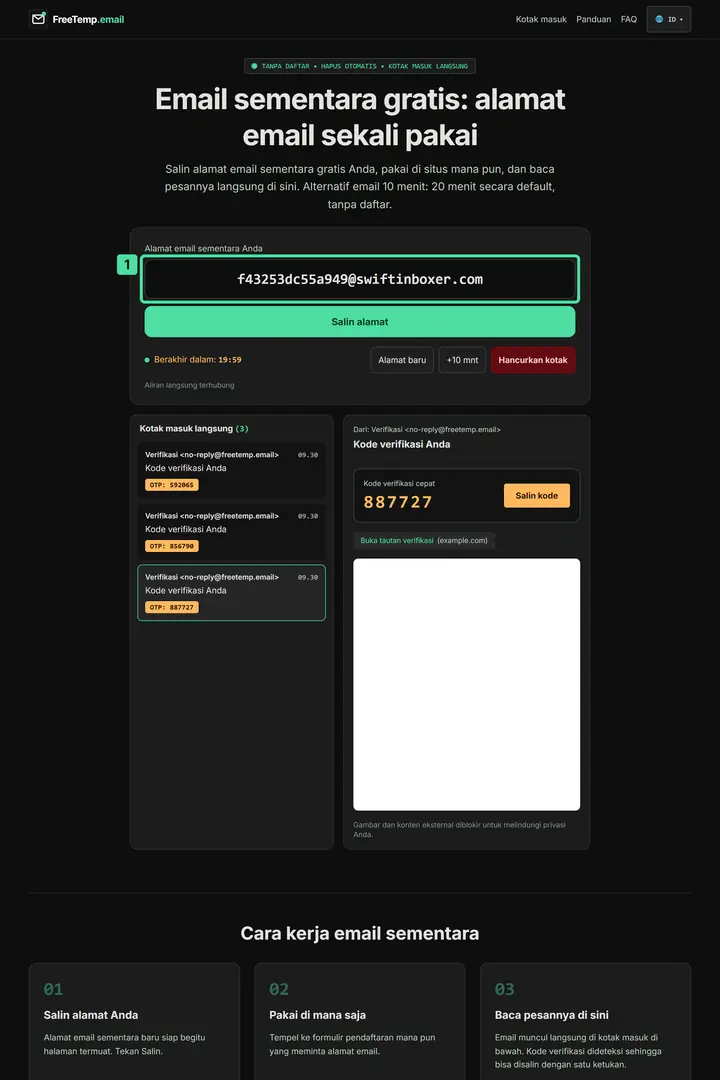
Langkah 1: Biarkan FreeTemp tetap terbuka selama pendaftaran Apa yang terlihat pada gambar
1. Alamat email sementara: Kolom ini menampilkan alamat email sementara lengkap termasuk domain setelah tanda @. Biarkan tab FreeTemp ini tetap terbuka saat Anda menggunakan situs lain dan selalu salin alamat secara utuh.
Salin alamat Anda di FreeTemp lalu tempelkan ke kolom email pada formulir pendaftaran.
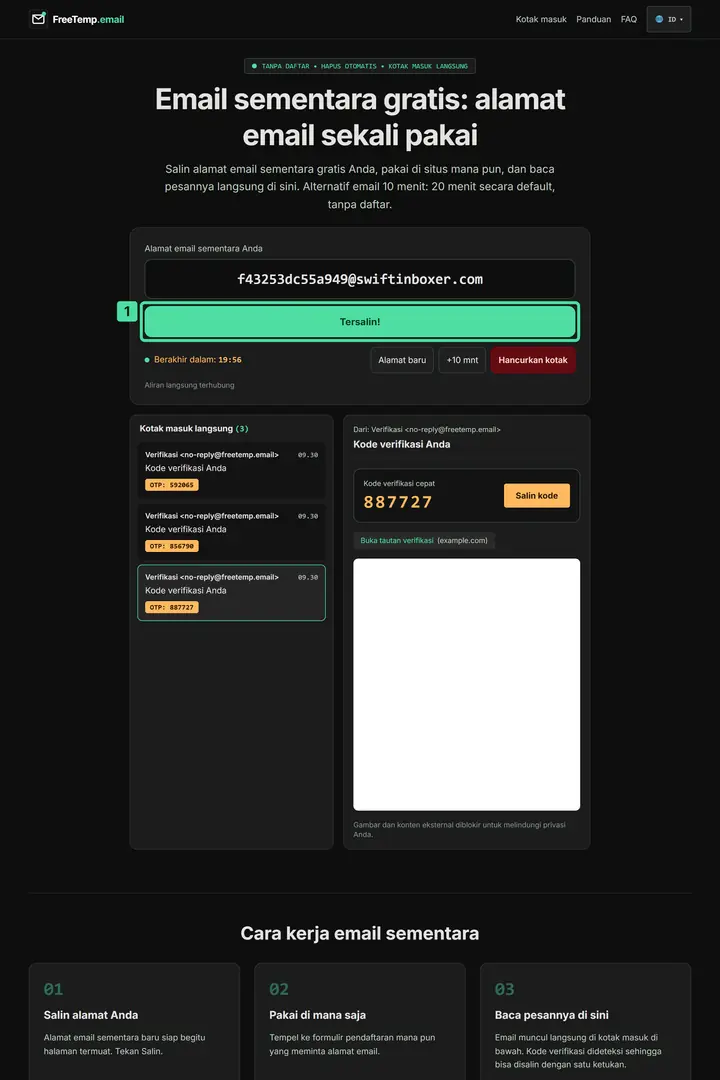
Langkah 2: Menyalin alamat untuk formulir pendaftaran Apa yang terlihat pada gambar
1. Tombol “Salin alamat”: Tombol ini menyalin alamat email sementara lengkap (bukan kode verifikasi). Pada gambar terlihat tulisan “Tersalin!” sebagai konfirmasi; sekarang tempelkan alamat tersebut ke kolom email di situs tujuan.
Isi kolom lainnya pada formulir tersebut lalu kirimkan.
Kembali ke tab FreeTemp. Pesan dari situs web biasanya tiba dalam satu hingga dua menit. Pelajari cara menemukan email verifikasi jika terdapat beberapa pesan di kotak masuk.
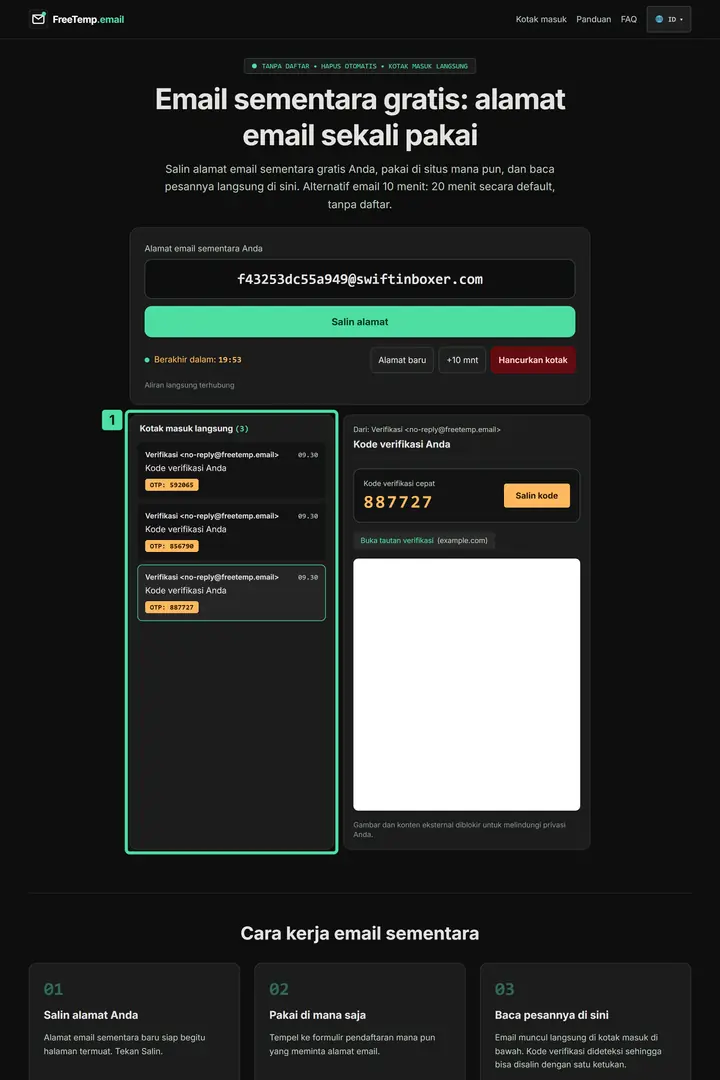
Langkah 4: Kembali ke FreeTemp dan pilih email verifikasi Apa yang terlihat pada gambar
1. Kotak masuk langsung: Pada gambar ini, kotak masuk langsung berisi tiga pesan verifikasi yang masuk. Periksa pengirim dan subjek pesan yang diinginkan lalu klik baris paling atas agar Anda tidak memilih kode yang sudah usang.
Jika situs mengirimkan kode, salin kode verifikasi dan masukkan di situs tersebut. Jika mengirimkan tautan, buka tautan konfirmasi.
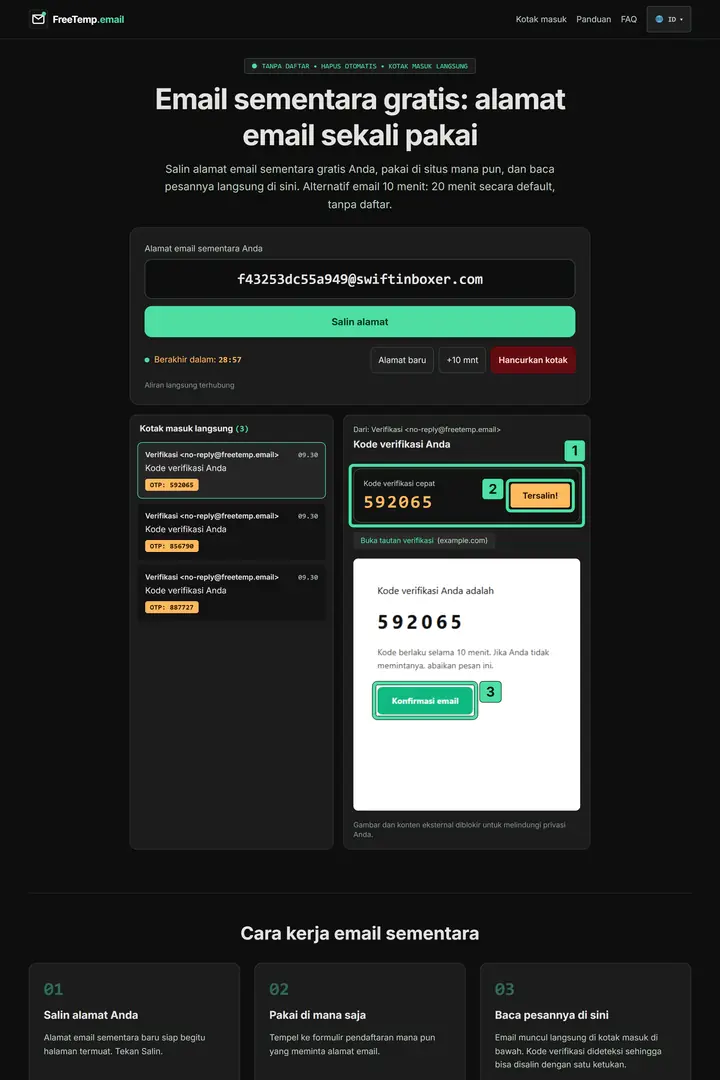
Langkah 5: Menyalin kode verifikasi atau menggunakan tautan konfirmasi Apa yang terlihat pada gambar
1. Kartu “Kode verifikasi cepat”: Kartu ini menampilkan contoh kode yang terbaca secara otomatis dari pesan yang dibuka. Periksa sebentar apakah kode tersebut sesuai dengan permintaan Anda saat ini sebelum menyalinnya.
2. Tombol “Salin kode”: Tombol ini menyalin kode verifikasi (bukan alamat email). Pada gambar tertulis “Tersalin!”; kembali ke situs web dan tempelkan kode ke kolom verifikasi.
3. Tombol “Konfirmasi email”: Tombol hijau di dalam email ini bertuliskan “Konfirmasi email”. Gunakan tombol ini apabila situs meminta konfirmasi melalui tautan; akun Anda baru terkonfirmasi setelah tautan dibuka.
Begitu situs mengonfirmasi akun Anda, proses selesai. Klik Hancurkan kotak jika Anda tidak lagi memerlukan alamat tersebut.
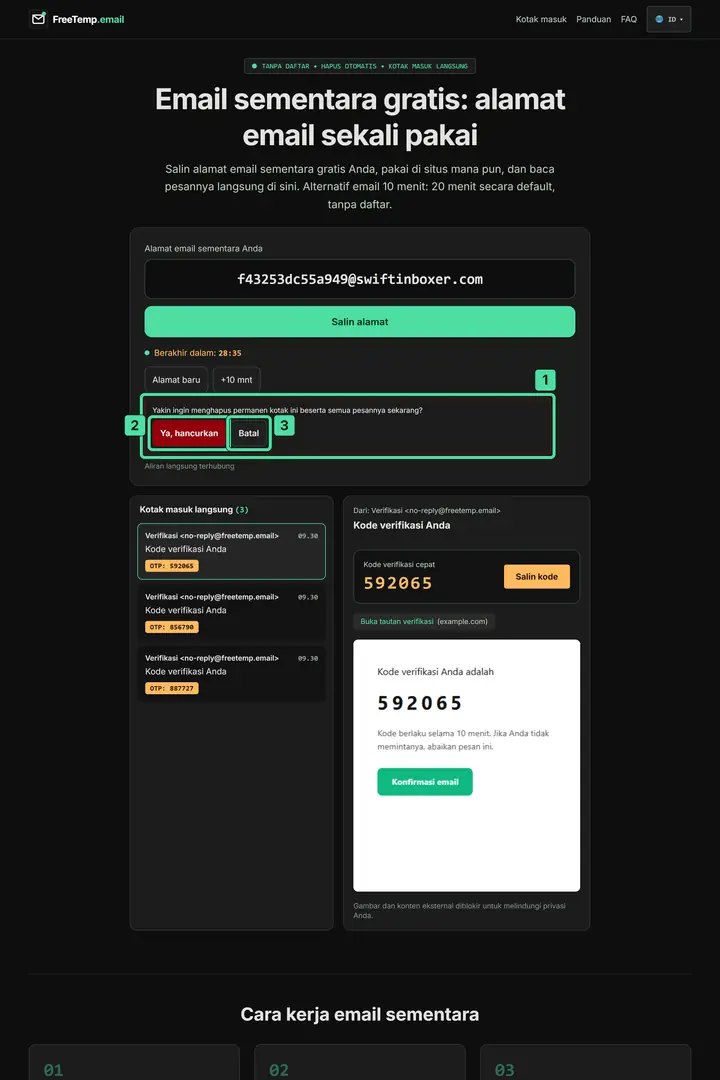
Langkah 6: Mengonfirmasi penghancuran kotak setelah selesai Apa yang terlihat pada gambar
1. Pertanyaan konfirmasi penghapusan: Dialog ini menanyakan apakah Anda ingin menghapus kotak surat beserta semua pesan yang tersimpan secara permanen. Konfirmasikan hanya setelah situs tujuan menerima verifikasi Anda.
2. Tombol “Ya, hancurkan”: Tombol merah “Ya, hancurkan” akan menghapus kotak surat secara permanen. Klik tombol ini hanya jika Anda sudah tidak membutuhkan alamat maupun pesannya lagi.
3. Tombol “Batal”: Dengan mengeklik “Batal”, Anda menutup dialog tanpa menghancurkan kotak surat. Pilih opsi ini jika Anda masih perlu membaca pesan atau menyelesaikan konfirmasi.
Masalah umum
- Situs menyebutkan alamat tidak diizinkan. Baca apa yang harus dilakukan jika situs menolak alamat Anda.
- Tidak ada email yang masuk. Ikuti daftar periksa untuk email verifikasi yang belum masuk.
Langkah berikutnya
Jika Anda hanya ingin mencoba suatu layanan satu kali saja, baca menggunakan email sementara untuk pendaftaran sekali pakai.
Pertanyaan umum
Apakah saya sebaiknya menggunakan email sementara untuk setiap akun?
Tidak. Gunakan untuk uji coba gratis dan pendaftaran sekali pakai – jangan gunakan untuk akun yang perlu dipulihkan di kemudian hari seperti bank, pekerjaan, atau toko online dengan pesanan.