Guias de uso · Primeiros passos
Como receber e ler e-mails na sua caixa temporária
Veja como os e-mails chegam ao vivo na sua caixa FreeTemp, como abri-los na visualização isolada e como estender o tempo ou destruir a caixa.
Por FreeTemp2 min de leitura
Depois que o seu endereço é informado em um formulário, a sua caixa faz o resto. Este guia mostra o que acontece quando uma mensagem chega e como lê-la com segurança.
O que você precisa
- Uma aba do FreeTemp aberta com o seu endereço. Se ainda não tiver um, crie primeiro um endereço.
- Um site onde você já tenha informado esse endereço. Veja cadastrar com e-mail temporário.
Passos
Mantenha a página do FreeTemp aberta. As mensagens aparecem na Caixa ao vivo no exato momento em que chegam, sem precisar recarregar a página.
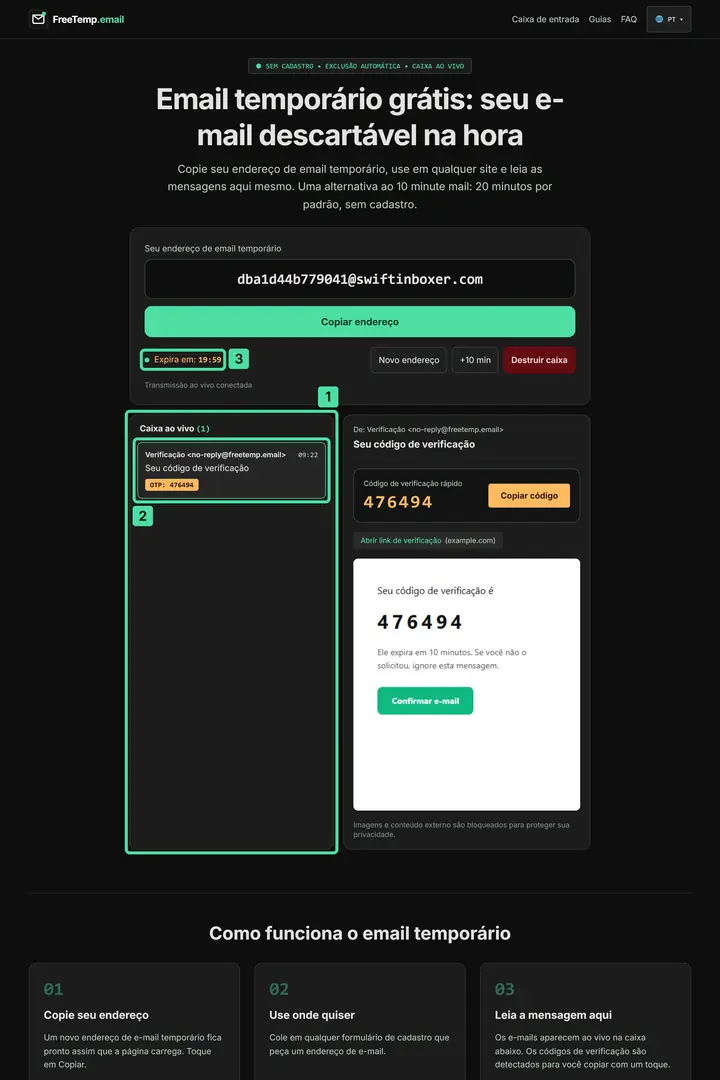
Passo 1: Sua mensagem aparece na caixa ao vivo O que você vê na imagem:
1. Caixa ao vivo: Todos os e-mails enviados para o seu endereço temporário chegam nesta lista. O número entre parênteses indica que uma mensagem chegou. Você não precisa recarregar a página: basta manter a aba aberta.
2. A nova mensagem: Este é o e-mail que acabou de chegar de Verificação <no-reply@freetemp.email> com o assunto “Seu código de verificação” e o horário. O selo colorido já mostra o código de exemplo identificado. Clique na linha para abrir a mensagem.
3. O cronômetro: Ao lado de “Expira em”, você vê o tempo restante da caixa em contagem regressiva contínua. Enquanto o cronômetro estiver rodando, a caixa recebe novas mensagens. Se precisar de mais tempo, clique em +10 min.
Clique na mensagem assim que ela aparecer. Ela se abre em uma visualização isolada que bloqueia automaticamente imagens externas e conteúdos de terceiros.
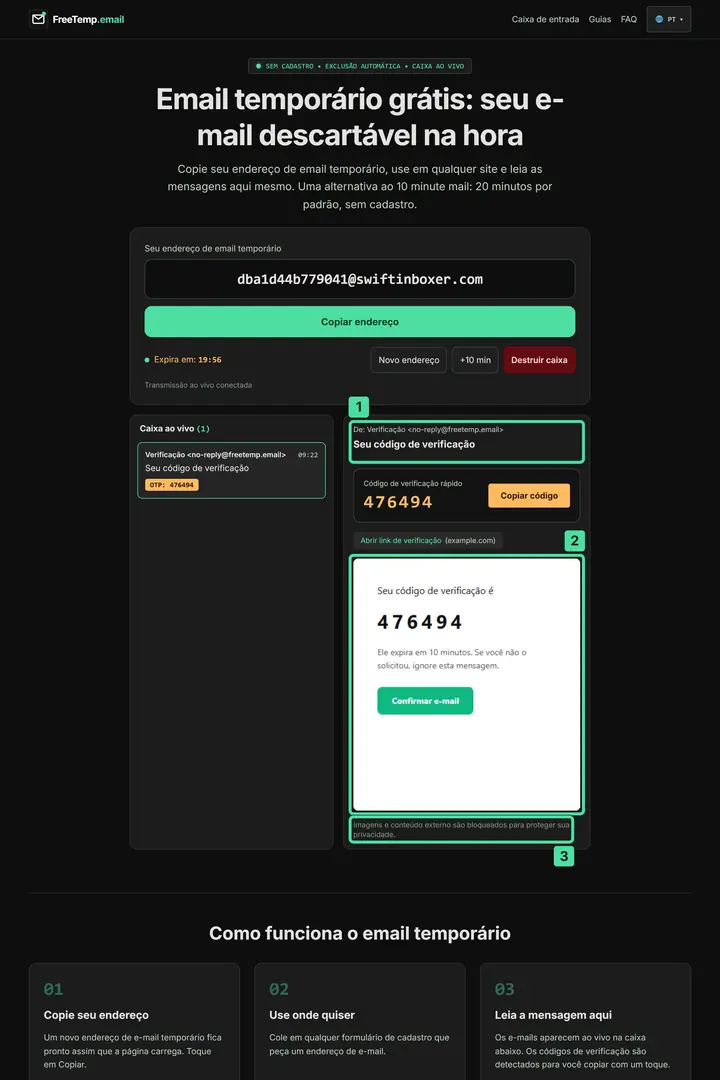
Passo 2: Abrir a mensagem na visualização isolada O que você vê na imagem:
1. Remetente e assunto: No topo aparecem o remetente (Verificação <no-reply@freetemp.email>) e o assunto “Seu código de verificação”. Antes do próximo passo, confira se o remetente corresponde ao site em que você se cadastrou.
2. A mensagem em si: Aqui o e-mail é exibido exatamente como o remetente enviou, integrado com segurança em uma visualização isolada. Nela você vê o código de exemplo e o botão “Confirmar e-mail”. Nada é executado sozinho.
3. Aviso de bloqueio: Este aviso (“Exibição isolada (scripts e imagens externas bloqueados)”) confirma que pixels de rastreamento são barrados. Assim, o remetente não sabe quando você abre o e-mail.
Se a mensagem contiver um código de verificação, aparecerá acima dela o cartão Código de verificação rápido com o botão Copiar código. Saiba mais em receber código de verificação.
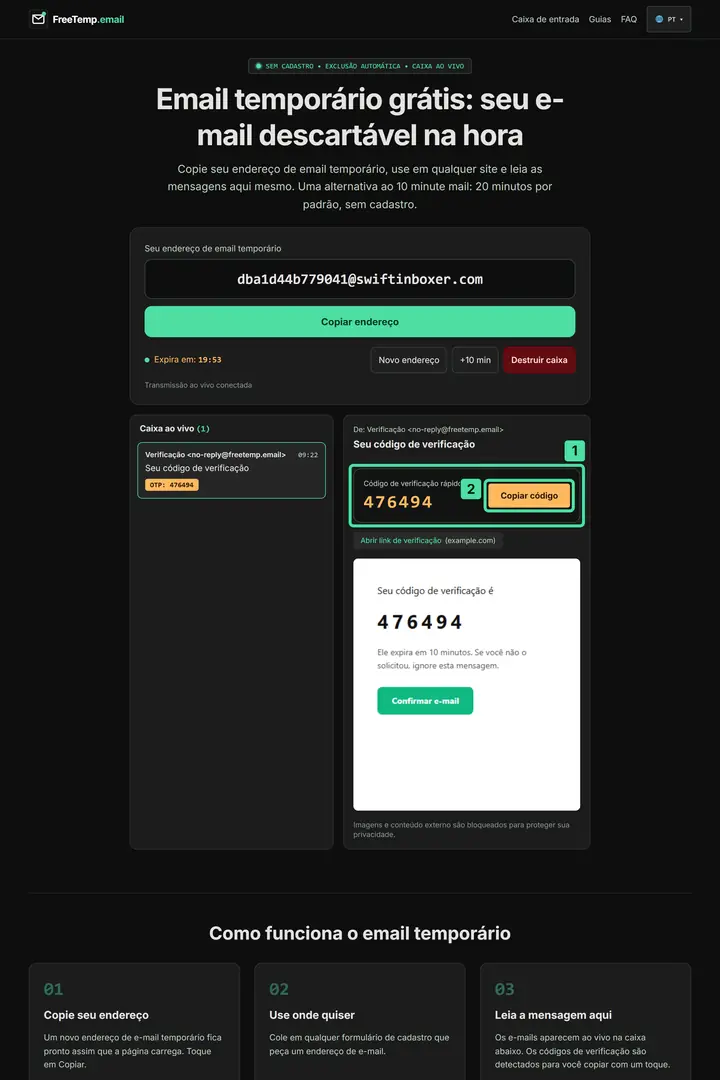
Passo 3: Usar o cartão do código de verificação rápido O que você vê na imagem:
1. Cartão “Código de verificação rápido”: O FreeTemp reconhece automaticamente o código numérico no e-mail e o destaca em tamanho grande neste cartão. Você não precisa procurá-lo no texto.
2. Botão “Copiar código”: Clique em “Copiar código” para enviar o código para a área de transferência com um clique e, em seguida, cole-o no site. Não demore muito, pois esses códigos costumam expirar em poucos minutos.
Se a mensagem contiver um link, confira o domínio de destino exibido antes de abrir, assim como faria em qualquer outro e-mail. Para confirmar uma conta, consulte abrir link de confirmação.
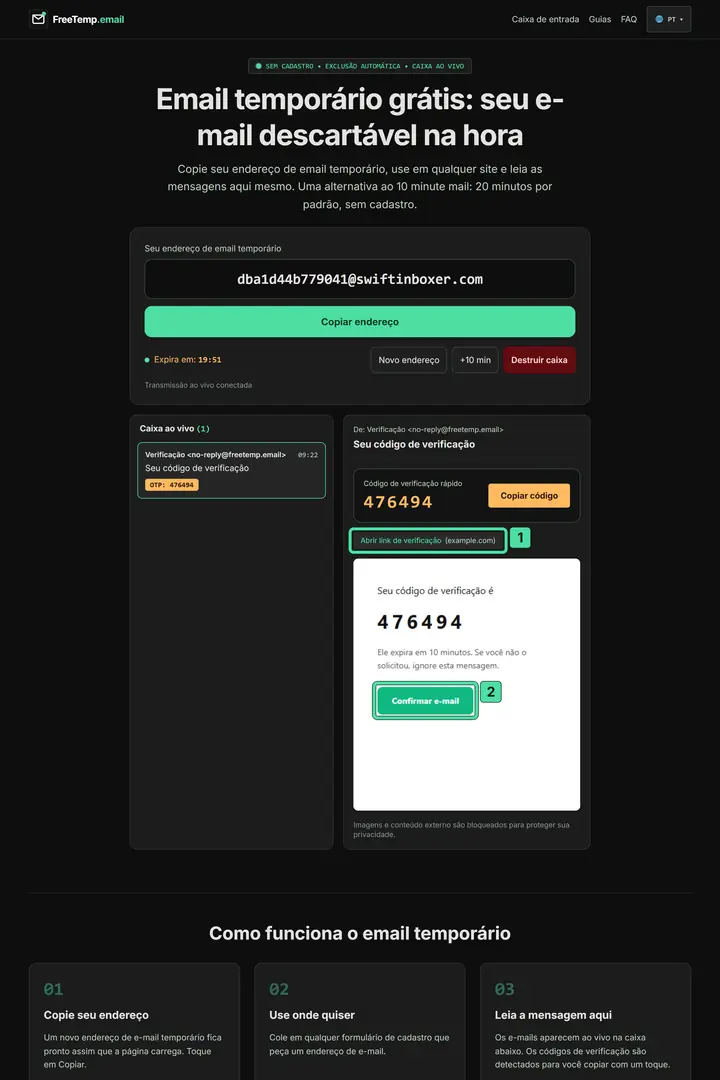
Passo 4: Conferir o link de confirmação antes de abrir O que você vê na imagem:
1. O link e seu domínio: Este botão (“Abrir link de verificação”) leva ao link contido na mensagem; entre parênteses aparece o domínio de destino (example.com nesta mensagem de teste). Antes de clicar, verifique se o domínio pertence mesmo ao serviço em que você se cadastrou.
2. Botão “Confirmar e-mail”: Este é o botão verde dentro do e-mail. Se o domínio estiver correto, clique nele para confirmar sua conta. Se não reconhecer o domínio, não abra o link.
Quando terminar, clique em Destruir caixa para remover imediatamente a caixa e todas as mensagens, ou simplesmente deixe que ela expire sozinha.
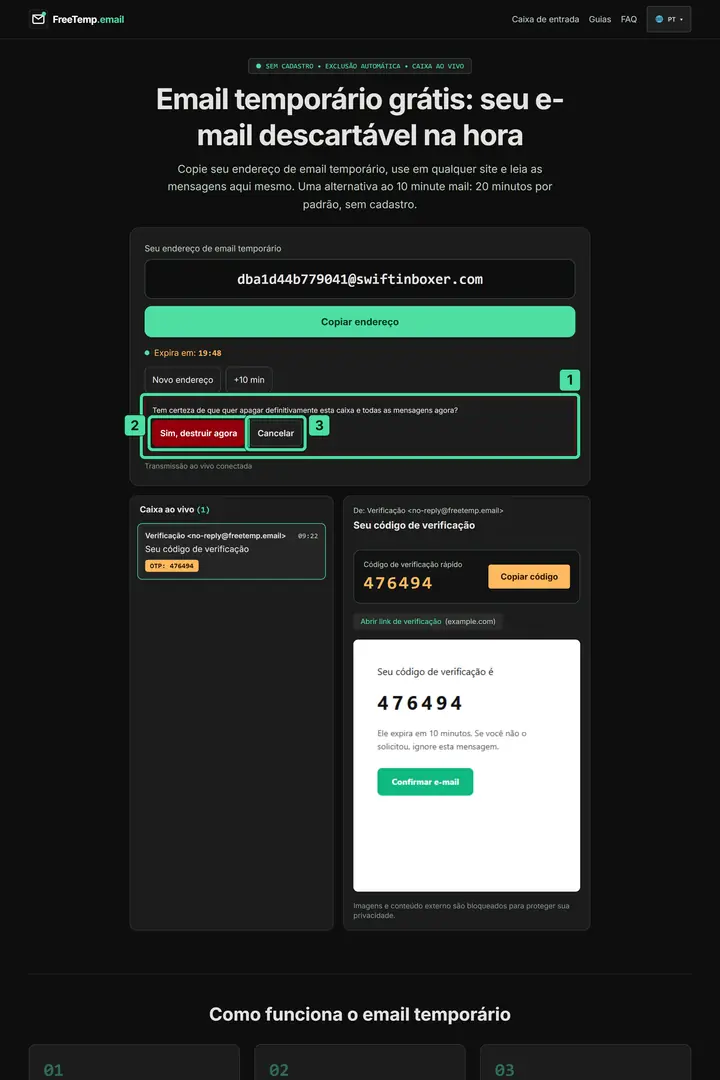
Passo 5: Confirmar a destruição da caixa O que você vê na imagem:
1. A pergunta de confirmação: Após clicar em “Destruir caixa”, o FreeTemp pede uma confirmação por segurança e avisa que a caixa e todas as mensagens serão apagadas permanentemente.
2. Sim, destruir agora: Só clique em “Sim, destruir agora” depois de ter copiado o código ou aberto o link com sucesso. A caixa será esvaziada e removida na hora.
3. Cancelar: Se você ainda precisar de alguma mensagem, clique em “Cancelar” – a sua caixa continuará ativa normalmente.
Problemas comuns
- Nenhuma mensagem chega. Siga a lista de verificação em e-mail de verificação não chega.
- A caixa sumiu. O tempo acabou. Veja o que fazer quando a caixa expira.
Saiba mais
Se chegarem várias mensagens, veja como encontrar o e-mail de verificação na caixa temporária.
Perguntas frequentes
Preciso recarregar a página?
Não. As novas mensagens aparecem automaticamente na caixa ao vivo assim que chegam.
Posso responder a um e-mail?
Não. A caixa funciona apenas para recebimento e não envia e-mails.