Guias de uso · Cadastro em sites
Usar e-mail temporário para cadastros únicos e testes grátis
Saiba quando vale a pena usar um e-mail temporário para downloads únicos ou períodos de teste, como fazer isso e quando usar o seu endereço real.
Por FreeTemp2 min de leitura
Um endereço temporário é ideal para tarefas em que você só precisa de um e-mail uma única vez: baixar um arquivo, ler um artigo ou experimentar uma versão de teste gratuita. Por outro lado, ele não serve para contas que você pretende manter a longo prazo.
Bons casos de uso
- Um download ou documento que exige informar um e-mail antes.
- Um período de teste gratuito que você não pretende assinar depois.
- Uma conta em fórum ou área de comentários para fazer uma única pergunta.
- Testar um formulário de cadastro que você mesmo criou.
Onde não usar
- Bancos, trabalho, órgãos públicos ou contas com dados financeiros e contratos.
- Lojas online onde você precisa acompanhar um pedido ou receber reembolso.
- Qualquer conta na qual você precise fazer login novamente após a expiração da caixa.
Passos para um cadastro único
Crie um endereço de e-mail temporário e copie-o.
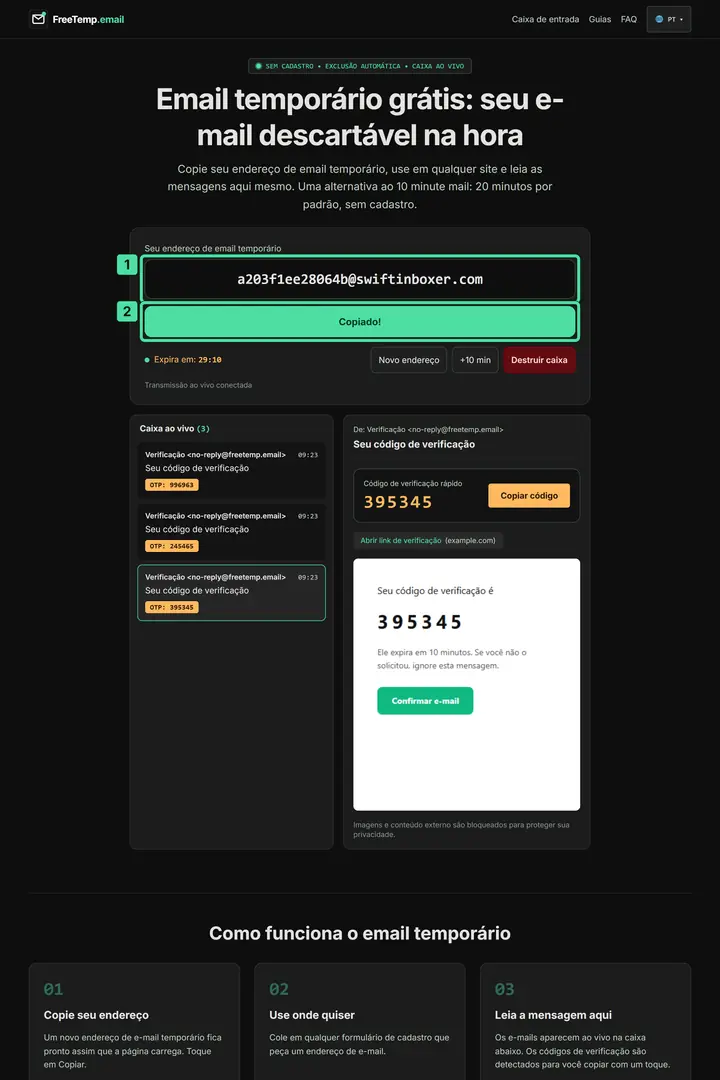
Passo 1: Copiar o endereço para uso único O que você vê na imagem
1. Endereço de e-mail temporário: Este campo mostra o endereço temporário completo, incluindo a parte após o símbolo @. Copie-o exatamente em vez de digitar e compare com o que foi inserido no site.
2. Confirmação de cópia: O botão verde mostra “Copiado!” e confirma que o endereço está na área de transferência. Cole-o sem espaços no campo de e-mail do site.
Preencha o formulário de cadastro conforme descrito em cadastrar com um e-mail temporário.
Receba o código ou link e conclua a confirmação.
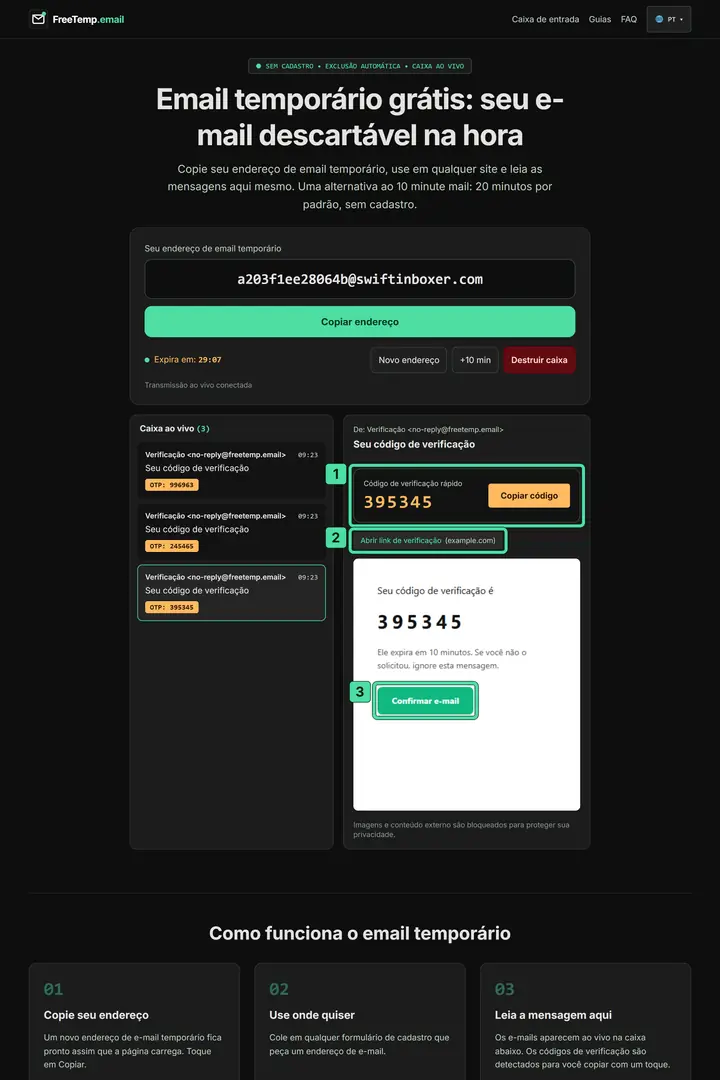
Passo 3: Ler o código recebido ou o link de confirmação O que você vê na imagem
1. Cartão “Código de verificação rápido”: Este cartão mostra o código de exemplo identificado e o botão “Copiar código”. Copie o código desta mensagem e informe-o apenas no site onde você solicitou a verificação.
2. Link de verificação e domínio: Este item diz “Abrir link de verificação” e indica example.com como domínio. Antes de abrir, confira sempre se o link pertence mesmo ao site que você está usando.
3. Botão “Confirmar e-mail”: Este é o botão “Confirmar e-mail” dentro da mensagem recebida. Só clique nele depois de conferir o remetente e o destino; ele abre o site de destino no navegador.
Use o serviço. Não conte com a possibilidade de acessar esse endereço novamente mais tarde.
Clique em Destruir caixa para apagar imediatamente a caixa e suas mensagens, ou deixe que ela expire.
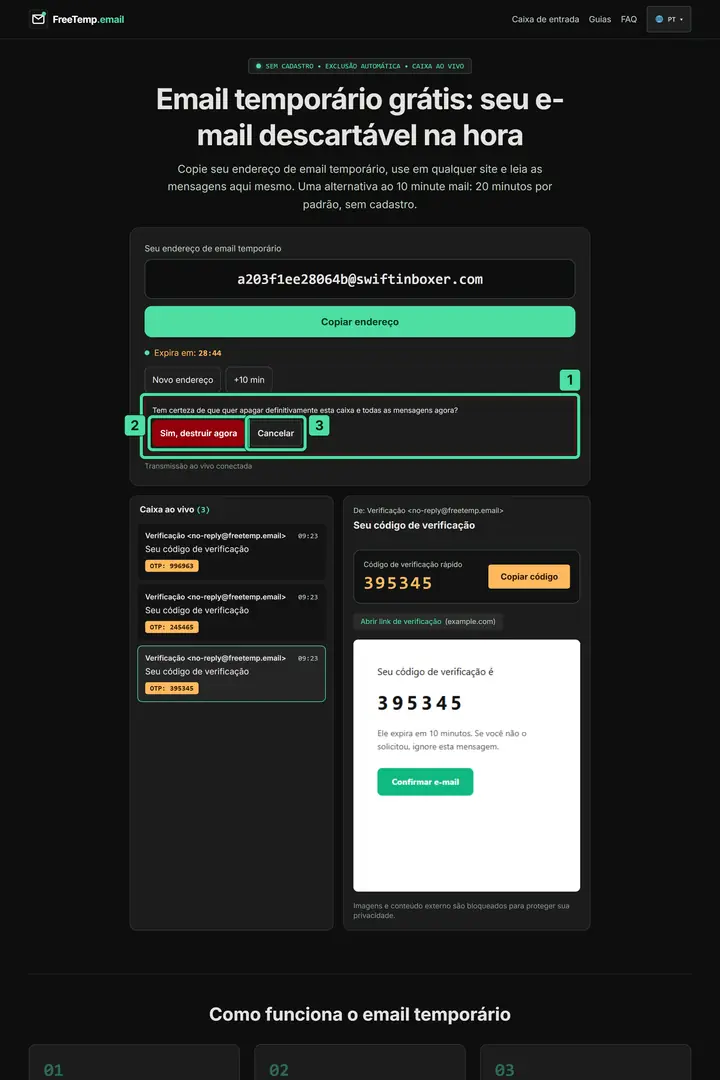
Passo 5: Confirmar a destruição da caixa temporária O que você vê na imagem
1. Pergunta de confirmação para destruir: Este diálogo pergunta se a caixa e todas as mensagens salvas devem ser apagadas permanentemente. Leia o aviso com atenção, pois a exclusão não pode ser desfeita.
2. Botão “Sim, destruir agora”: O botão vermelho “Sim, destruir agora” confirma a exclusão definitiva. Só clique nele quando tiver terminado e não precisar mais nem do endereço nem das mensagens.
3. Botão “Cancelar”: Com “Cancelar”, você fecha o aviso sem destruir a caixa. Escolha esta opção caso ainda esteja aguardando um e-mail ou código.
Problemas comuns
Se o site não aceitar o seu endereço, leia o que fazer quando um site recusa o seu e-mail temporário.
Perguntas frequentes
Conseguirei entrar novamente na conta mais tarde?
Não com segurança. Depois que a caixa expira, você não poderá mais receber e-mails de login ou de redefinição de senha nesse endereço.