Руководства · Регистрация на сайтах
Как зарегистрироваться на сайте с помощью временной почты
Зарегистрируйтесь на сайте или протестируйте сервис с адресом FreeTemp вместо личной почты. Понятные шаги и советы, если сайт отклоняет адрес.
Автор: FreeTemp2 мин чтения
Вы хотите попробовать сервис, который требует указать электронную почту перед входом, но не желаете оставлять свой личный адрес. Это руководство проведет вас от заполнения анкеты до подтвержденного аккаунта.
Что вам понадобится
- Временный адрес. Если у вас его еще нет, создайте временный адрес почты.
- Открытая вкладка FreeTemp на протяжении всей регистрации.
Шаги
Откройте FreeTemp в одной вкладке браузера, а нужный сайт – во второй вкладке.
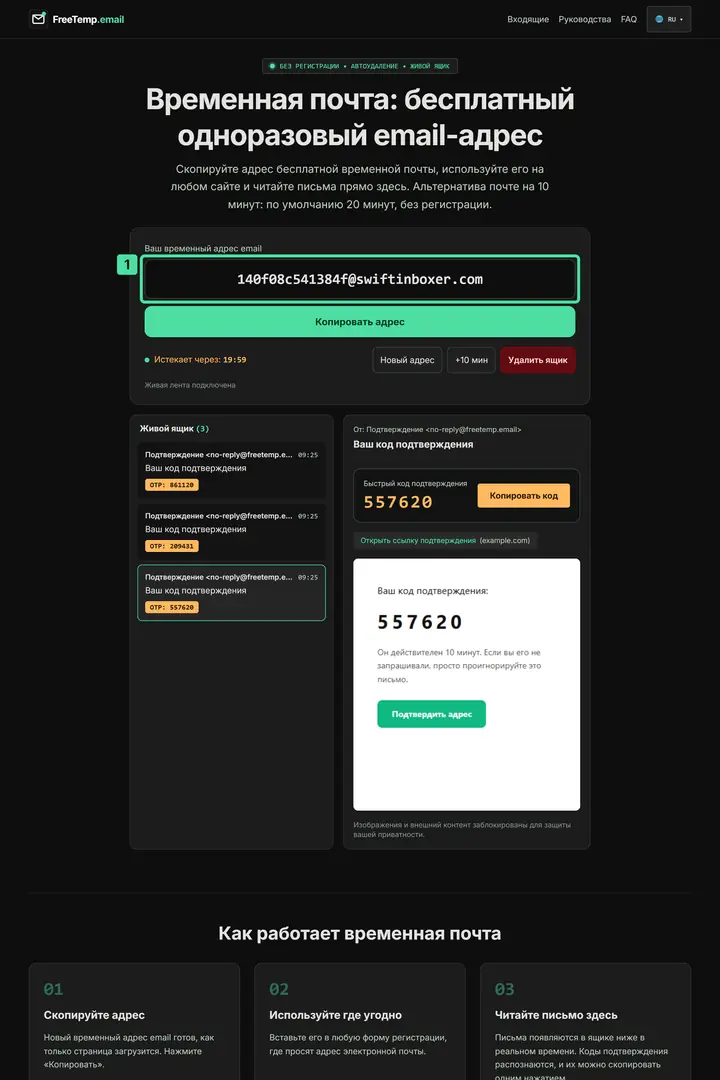
Шаг 1: Держите FreeTemp открытым во время регистрации Что показано на изображении
1. Временный адрес электронной почты: В этом поле показан полный временный адрес электронной почты, включая домен после символа @. Держите эту вкладку FreeTemp открытой во время работы с другим сайтом и всегда копируйте весь адрес целиком.
Скопируйте свой адрес на FreeTemp и вставьте его в поле почты в форме регистрации.
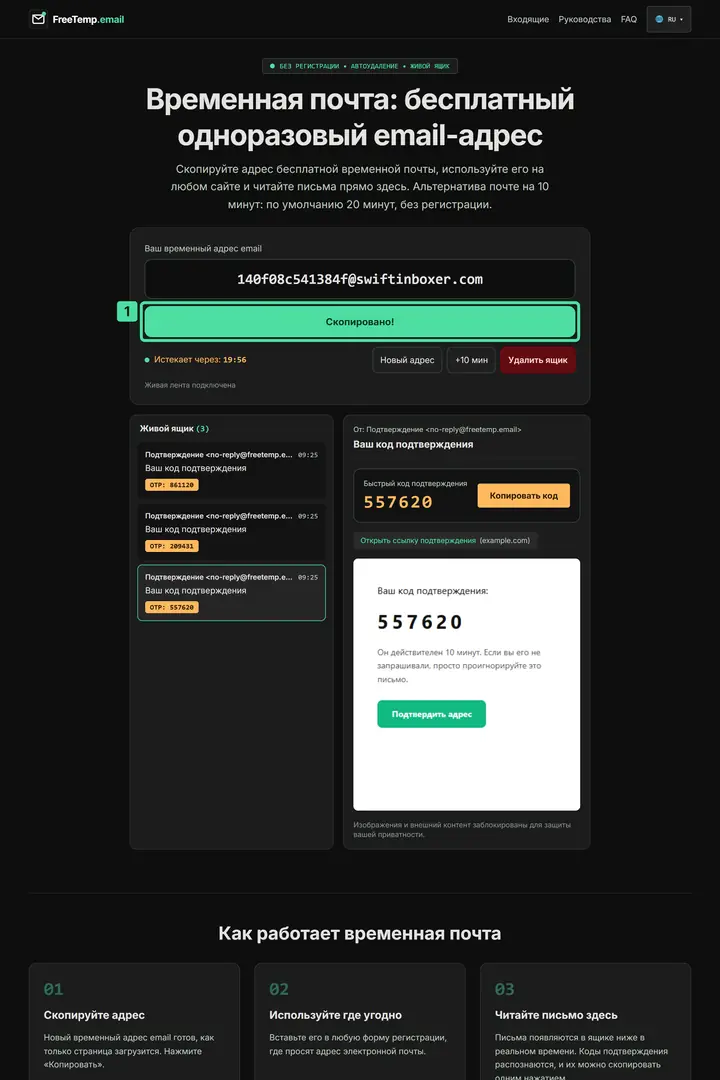
Шаг 2: Скопируйте адрес для формы регистрации Что показано на изображении
1. Кнопка «Копировать адрес»: Эта кнопка копирует полный временный адрес почты (а не код подтверждения). На изображении она показывает «Скопировано!»; вставьте теперь адрес в поле электронной почты на другом сайте.
Заполните остальные поля формы и отправьте ее.
Вернитесь на вкладку FreeTemp. Письмо от сайта обычно приходит в течение одной-двух минут. Прочитайте, как найти письмо подтверждения, если в ящике лежит несколько сообщений.
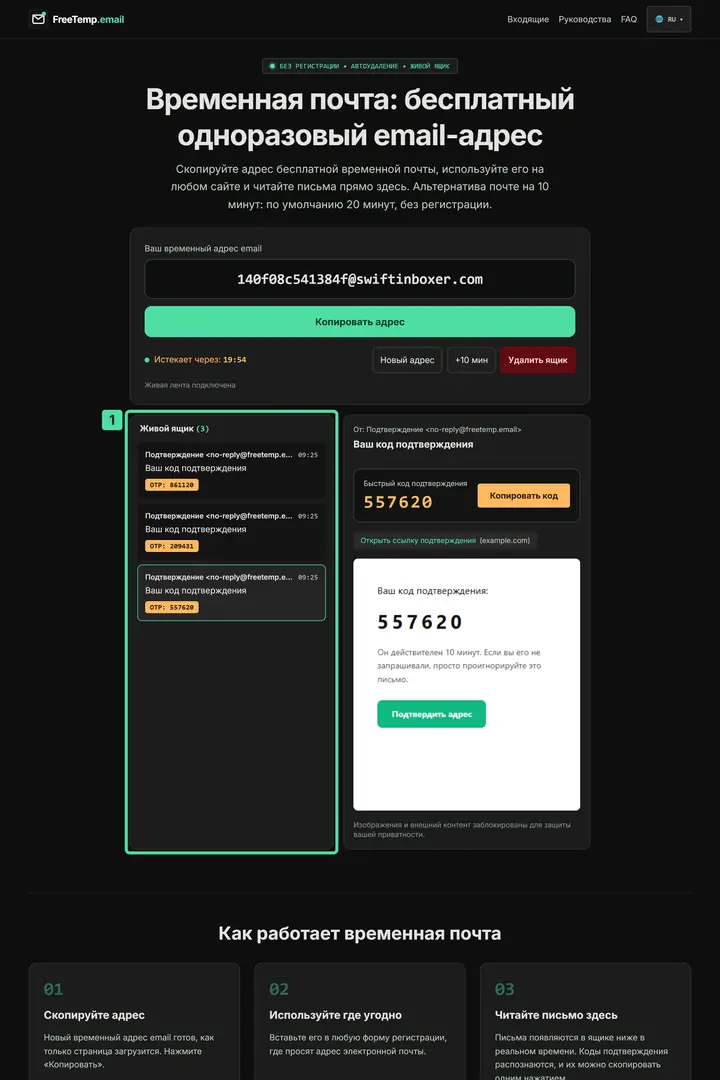
Шаг 4: Вернитесь в FreeTemp и выберите письмо подтверждения Что показано на изображении
1. Живой ящик: На этом изображении в живом ящике находятся три полученных письма подтверждения. Проверьте отправителя и тему нужного сообщения и нажмите на самую верхнюю строку, чтобы не выбрать устаревший код.
Если сайт прислал код, скопируйте код подтверждения и введите его на сайте. Если сайт прислал ссылку, откройте ссылку подтверждения.
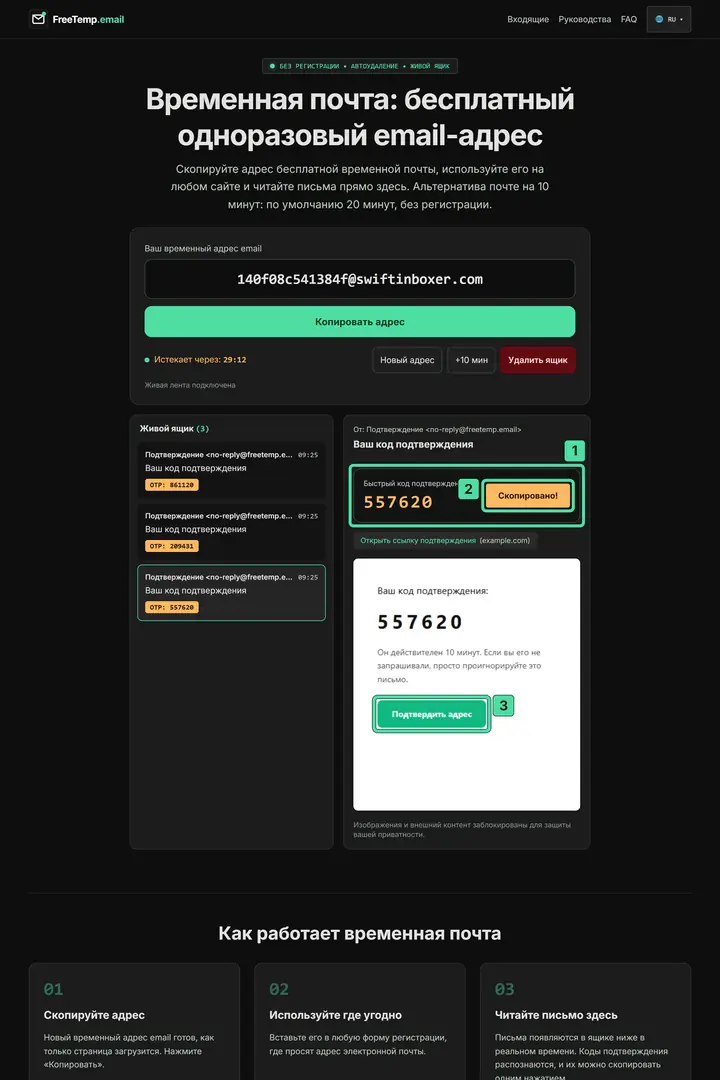
Шаг 5: Скопируйте код подтверждения или перейдите по ссылке Что показано на изображении
1. Карточка «Быстрый код подтверждения»: На этой карточке показан пример кода, автоматически считанный из открытого письма. Перед копированием убедитесь, что он относится к вашему текущему запросу.
2. Кнопка «Копировать код»: Эта кнопка копирует код подтверждения (а не адрес почты). На изображении на ней написано «Скопировано!»; вернитесь на сайт и вставьте код в поле подтверждения.
3. Кнопка «Подтвердить адрес»: Зеленая кнопка внутри письма подписана «Подтвердить адрес». Используйте ее, если сайт требует подтверждения по ссылке; аккаунт подтверждается только после перехода по ней.
Как только сайт подтвердит ваш аккаунт, все готово. Нажмите Удалить ящик, если адрес вам больше не нужен.
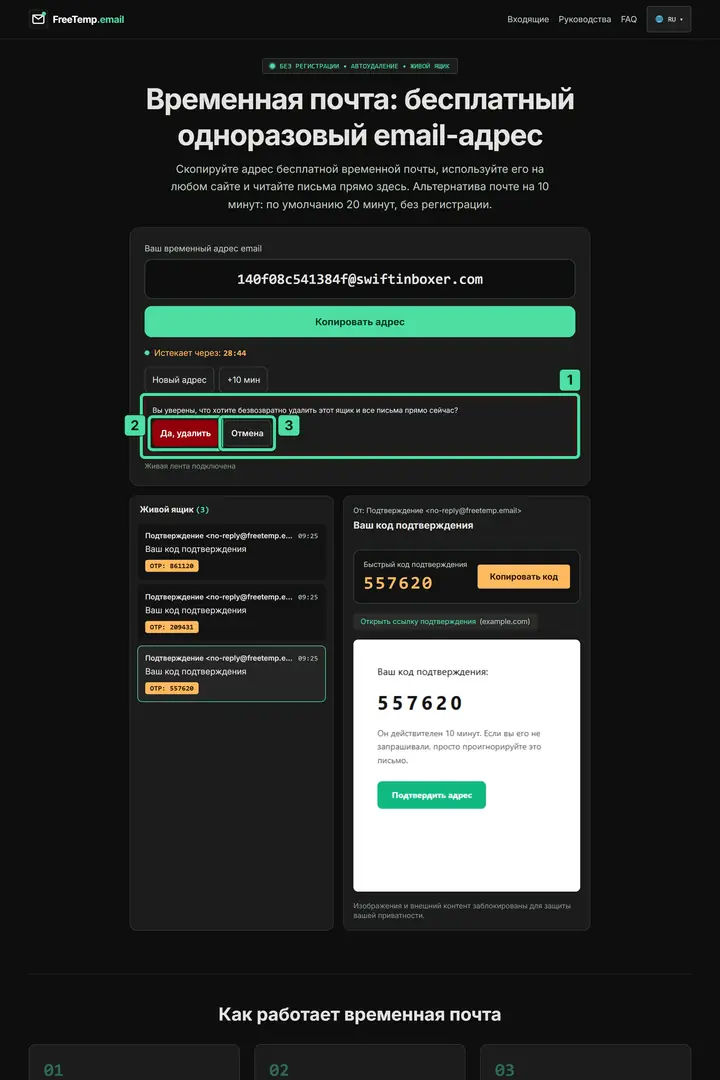
Шаг 6: Подтвердите удаление ящика после завершения Что показано на изображении
1. Запрос подтверждения удаления: В этом окне спрашивается, хотите ли вы навсегда удалить ящик и все сохраненные письма. Подтверждайте удаление только после того, как другой сайт принял вашу проверку.
2. Кнопка «Да, удалить»: Красная кнопка «Да, удалить» безвозвратно стирает ящик. Нажимайте ее только тогда, когда ни адрес, ни письма вам больше не нужны.
3. Кнопка «Отмена»: Кнопка «Отмена» закрывает диалог без удаления ящика. Выберите этот вариант, если вам еще нужно прочитать письмо или завершить подтверждение.
Частые проблемы
- Сайт сообщает, что такой адрес не разрешен. Прочитайте, что делать, если сайт отклоняет ваш адрес.
- Письмо не приходит. Пройдите по пунктам из статьи почему не приходит письмо подтверждения.
Следующие шаги
Если вы хотите протестировать сервис всего один раз, прочитайте руководство временная почта для разовой регистрации.
Частые вопросы
Стоит ли использовать временную почту для любого аккаунта?
Нет. Используйте ее для бесплатных пробных версий и разовых регистраций, но не для аккаунтов, которые понадобится восстанавливать позже (банки, работа, интернет-магазины с заказами).