Guias de uso · Verificação por e-mail
Como abrir o link de confirmação e concluir a verificação de e-mail
Abra com segurança o link de confirmação da sua caixa FreeTemp no navegador, conclua a verificação e veja o que fazer quando o link expira.
Por FreeTemp2 min de leitura
Alguns sites confirmam a sua conta por meio de um link em vez de um código numérico. Você abre o e-mail, clica no link e a sua conta é ativada. Veja como fazer isso com segurança.
O que você precisa
- O e-mail de confirmação na sua caixa. Se ainda não o viu, leia encontrar o e-mail de verificação na caixa.
Passos
Abra a mensagem no FreeTemp. Ela é exibida em uma visualização isolada.
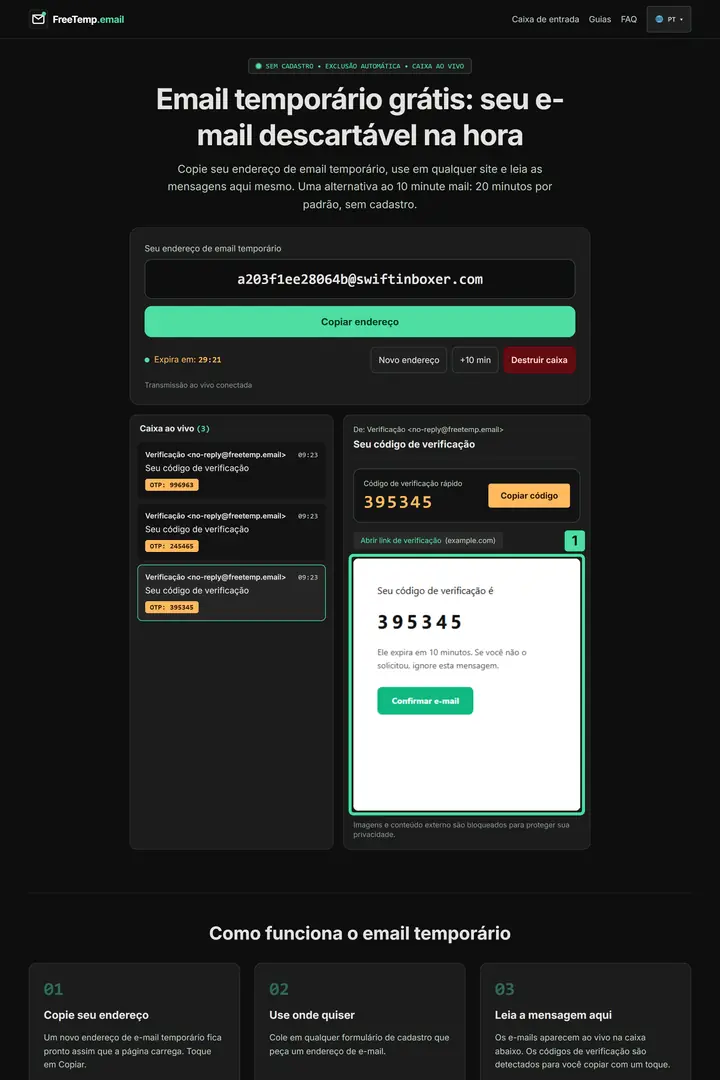
Passo 1: Abrir o e-mail de confirmação O que você vê na imagem
1. Visualização isolada da mensagem: Aqui o e-mail recebido é apresentado em uma visualização protegida dentro do FreeTemp. Tanto o código de exemplo quanto o botão de confirmação estão visíveis; leia o conteúdo rapidamente antes de continuar.
Confira o remetente e o texto. Ambos devem corresponder ao site em que você acabou de se cadastrar.
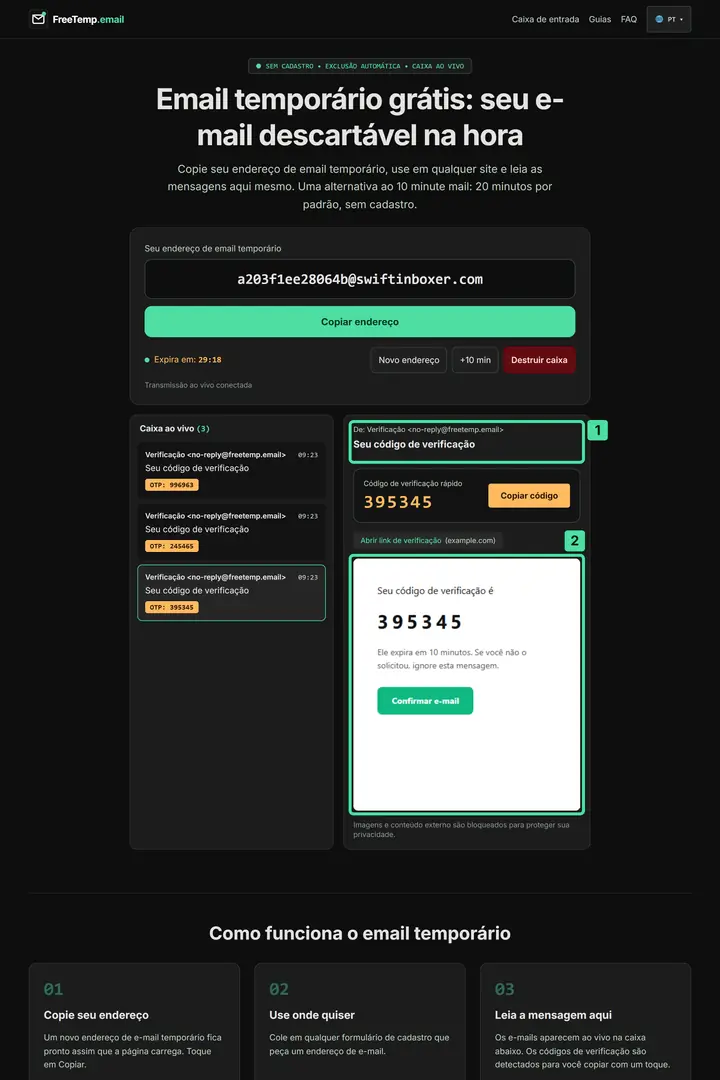
Passo 2: Conferir remetente e texto da mensagem O que você vê na imagem
1. Remetente e assunto: O cabeçalho mostra o remetente Verificação <no-reply@freetemp.email> e o assunto “Seu código de verificação”. Verifique se ambos combinam com o site onde você pediu a mensagem e não prossiga se a solicitação parecer desconhecida.
2. Texto da mensagem: Esta área clara contém a mensagem propriamente dita com o código de exemplo e o botão de confirmação. Leia as instruções no texto e certifique-se de que pertencem ao seu cadastro atual.
Clique no botão de confirmação ou em Abrir link de verificação. A página de destino se abrirá no seu navegador.
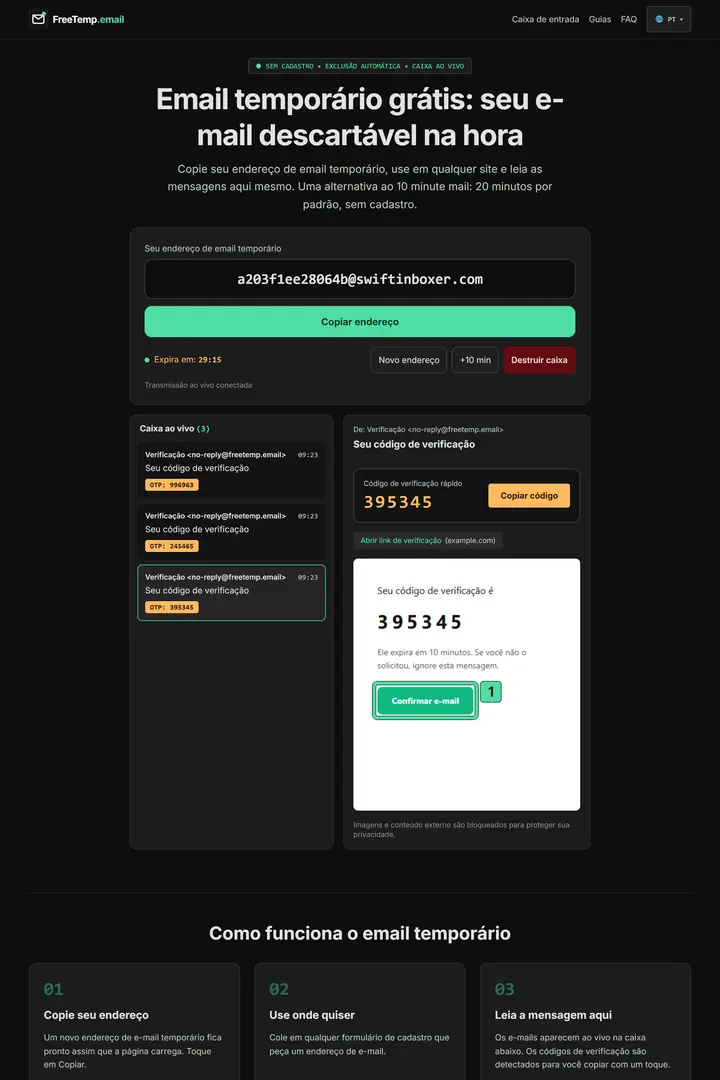
Passo 3: Clicar no botão Confirmar e-mail O que você vê na imagem
1. Botão “Confirmar e-mail”: Este botão verde dentro do e-mail traz o rótulo “Confirmar e-mail”. Clique nele quando o site pedir confirmação por link; apenas visualizar o e-mail não confirma a sua conta.
Aguarde até que a página aberta confirme que o seu endereço de e-mail foi verificado. Depois disso, você já pode entrar ou continuar.
Se o site pedir um código em vez de link, leia receber código de verificação.
Problemas comuns
- O link aparece como expirado. Solicite um novo e-mail no site e use o link da mensagem mais recente.
- Nada acontece ao clicar. Copie o endereço do link e cole-o em uma nova aba do navegador.
- Nenhum e-mail chegou. Use a lista de verificação para e-mails de confirmação que não chegam.
Próximos passos
Assim que a sua conta aparecer como confirmada no site, você já pode destruir a caixa. Veja esse último passo em receber e-mails na caixa temporária.
Perguntas frequentes
O link informa que expirou. E agora?
Solicite um novo e-mail de confirmação no site e use o link da mensagem mais recente.