Anleitungen · Website-Anmeldungen
Temporäre E-Mail für einmalige Anmeldungen und Gratis-Tests nutzen
Erfahre, wann sich eine temporäre E-Mail für einmalige Downloads oder Testphasen eignet, wie du vorgehst und wann du deine echte Adresse nutzen solltest.
Von FreeTemp2 Min. Lesezeit
Eine temporäre Adresse passt perfekt zu Aufgaben, bei denen du nur ein einziges Mal eine E-Mail brauchst: eine Datei herunterladen, einen Artikel lesen oder eine kostenlose Testversion ausprobieren. Für Konten, die du dauerhaft behalten willst, ist sie dagegen ungeeignet.
Gute Einsatzbereiche
- Ein Download oder Dokument, für das vorher eine E-Mail-Adresse verlangt wird.
- Eine kostenlose Testphase, die du danach nicht weiterführst.
- Ein Foren- oder Kommentarkonto für eine einzelne Frage.
- Das Testen eines eigenen Anmeldeformulars.
Ungeeignete Einsatzbereiche
- Banken, Arbeit, Behörden oder Konten mit Geld- und Vertragsdaten.
- Online-Shops, bei denen du eine Bestellung verfolgen oder eine Rückerstattung erhalten musst.
- Jedes Konto, in das du dich nach Ablauf des Postfachs wieder einloggen musst.
Schritte für eine einmalige Anmeldung
Erstelle eine temporäre E-Mail-Adresse und kopiere sie.
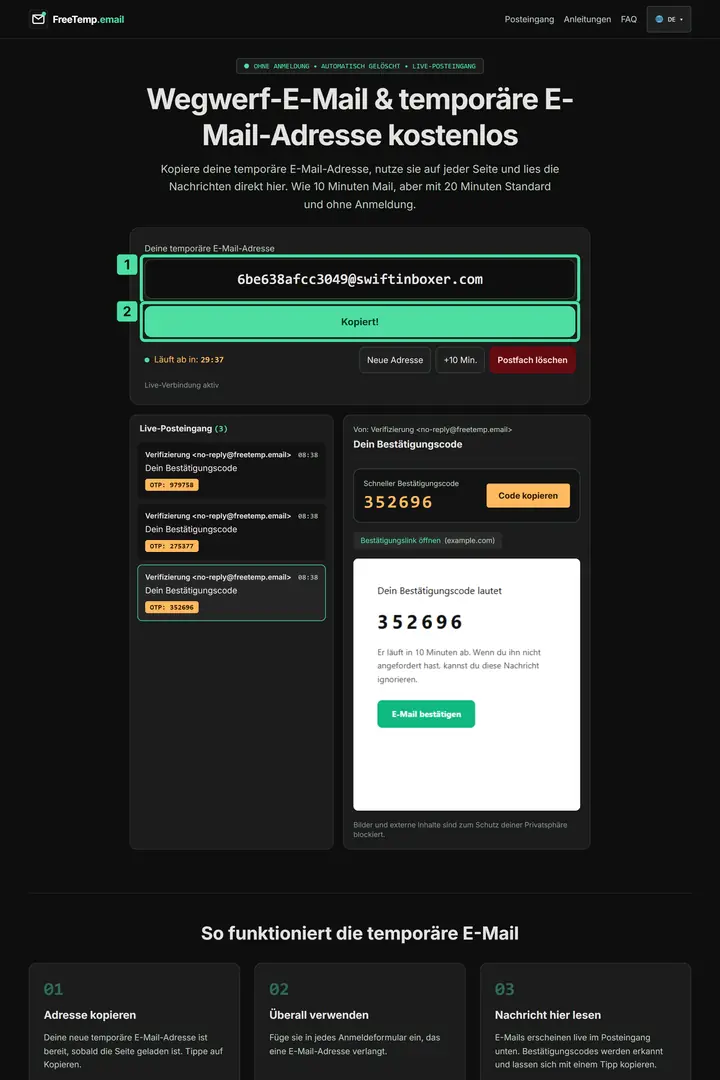
Schritt 1: Adresse für die einmalige Nutzung kopieren Was du im Bild siehst
1. Temporäre E-Mail-Adresse: Dieses Feld zeigt die vollständige temporäre Adresse einschließlich des Teils nach dem @-Zeichen. Kopiere sie exakt, statt sie abzutippen, und vergleiche sie mit der Eingabe auf der Website.
2. Kopierbestätigung: Die grüne Schaltfläche zeigt „Kopiert!“ und bestätigt, dass die Adresse in der Zwischenablage liegt. Füge sie ohne Leerzeichen in das E-Mail-Feld der Website ein.
Fülle das Anmeldeformular aus, wie unter mit einer temporären E-Mail registrieren beschrieben.
Empfange den Code oder Link und schließe die Bestätigung ab.
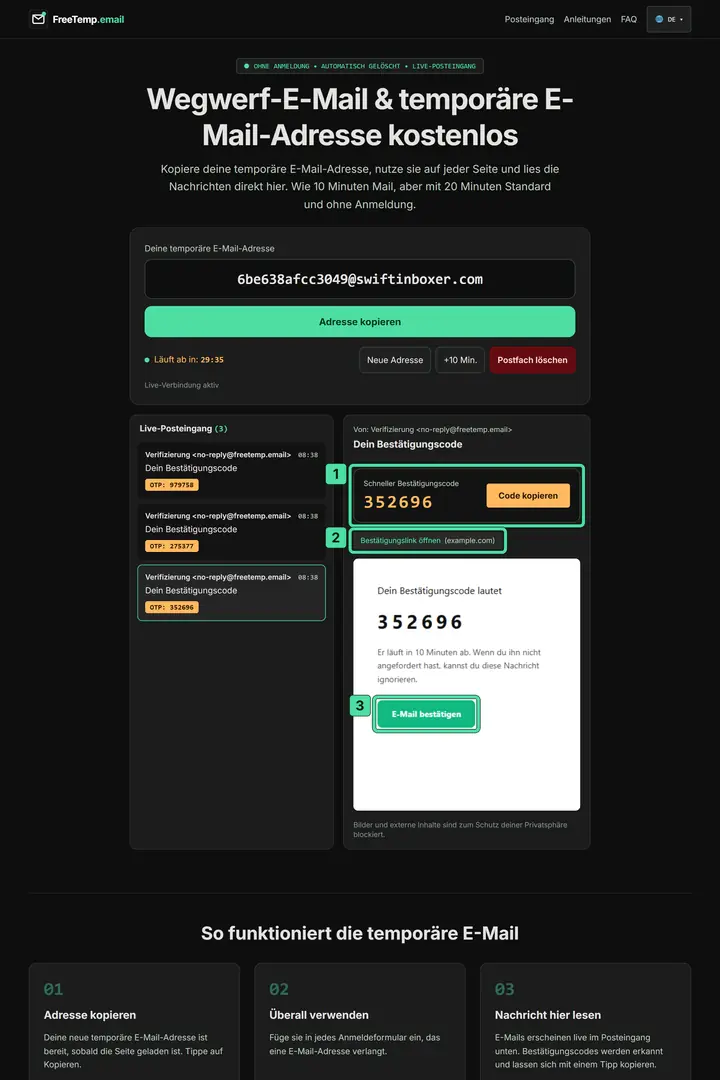
Schritt 3: Empfangenen Code oder Bestätigungslink ablesen Was du im Bild siehst
1. Karte „Schneller Bestätigungscode“: Diese Karte zeigt den erkannten Beispielcode und die Schaltfläche „Code kopieren“. Kopiere den Code aus dieser Nachricht und gib ihn nur auf der Website ein, bei der du die Verifizierung angefordert hast.
2. Bestätigungslink und Domain: Dieser Eintrag lautet „Bestätigungslink öffnen“ und nennt example.com als Domain. Prüfe vor dem Öffnen immer, ob der Link wirklich zur genutzten Website gehört.
3. Schaltfläche „E-Mail bestätigen“: Das ist die Schaltfläche „E-Mail bestätigen“ innerhalb der empfangenen Nachricht. Klicke erst darauf, nachdem du Absender und Ziel geprüft hast; sie öffnet die Ziel-Website im Browser.
Nutze den Dienst. Verlasse dich später nicht darauf, dass die Adresse noch erreichbar ist.
Klicke auf Postfach löschen, um das Postfach und seine Nachrichten sofort zu entfernen, oder lass es ablaufen.
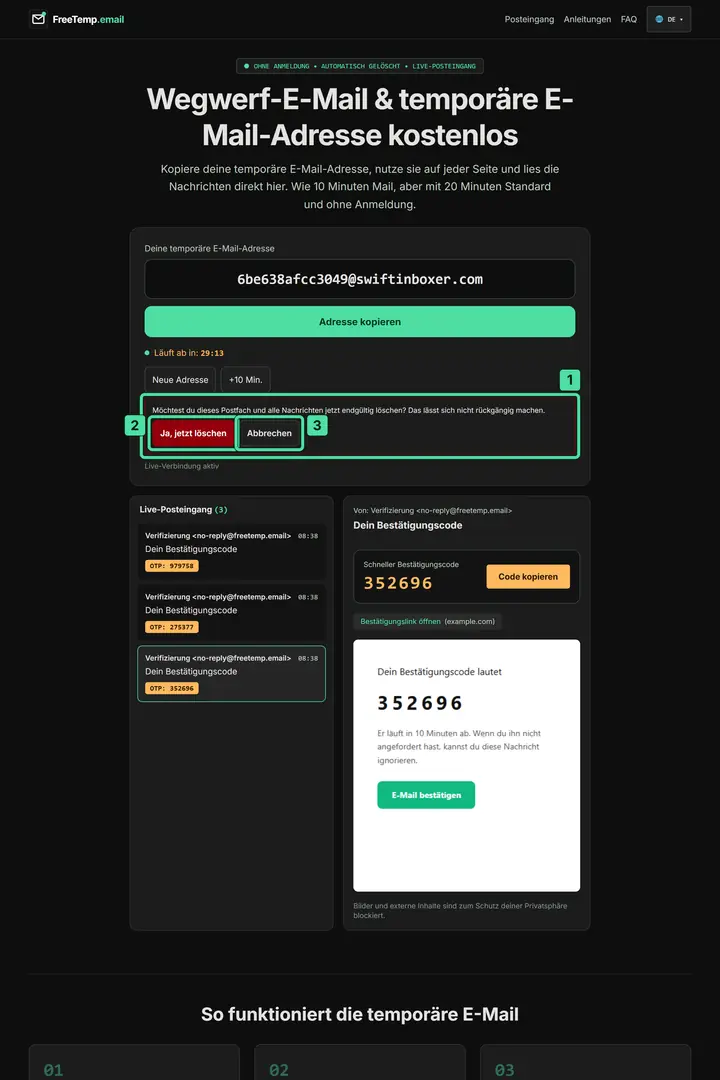
Schritt 5: Löschen des temporären Postfachs bestätigen Was du im Bild siehst
1. Sicherheitsfrage zum Löschen: Dieser Dialog fragt, ob das Postfach und alle gespeicherten Nachrichten dauerhaft gelöscht werden sollen. Lies den Hinweis kurz durch, denn das Löschen kann nicht rückgängig gemacht werden.
2. Schaltfläche „Ja, jetzt löschen“: Die rote Schaltfläche „Ja, jetzt löschen“ bestätigt die endgültige Löschung. Klicke erst darauf, wenn du fertig bist und weder Adresse noch Nachrichten mehr brauchst.
3. Schaltfläche „Abbrechen“: Mit „Abbrechen“ schließt du die Abfrage, ohne das Postfach zu löschen. Wähle diese Option, falls du noch auf eine E-Mail oder einen Code wartest.
Häufige Probleme
Falls die Website deine Adresse nicht annimmt, lies was du tun kannst, wenn eine Website deine temporäre E-Mail ablehnt.
Häufige Fragen
Kann ich mich später wieder in das Konto einloggen?
Nicht zuverlässig. Sobald das Postfach abgelaufen ist, kannst du unter dieser Adresse keine Passwort-Reset- oder Anmelde-E-Mails mehr empfangen.