Anleitungen · E-Mail-Bestätigung
Bestätigungs-E-Mail im temporären Postfach finden
Erkenne sofort, welche Nachricht die richtige Bestätigungs-E-Mail ist, wie lange du warten solltest und welche E-Mail du zuerst öffnest.
Von FreeTemp2 Min. Lesezeit
Nach dem Absenden eines Anmeldeformulars schickt die Website eine Nachricht an deine temporäre Adresse. Diese Anleitung hilft dir, die richtige E-Mail sofort zu erkennen und zu öffnen.
Was du brauchst
- Eine Adresse, die du bereits auf einer Website eingetragen hast: siehe mit einer temporären E-Mail registrieren.
- Den weiterhin geöffneten FreeTemp-Tab.
Schritte
Behalte den Live-Posteingang im Blick. Neue Nachrichten erscheinen automatisch ohne Neuladen.
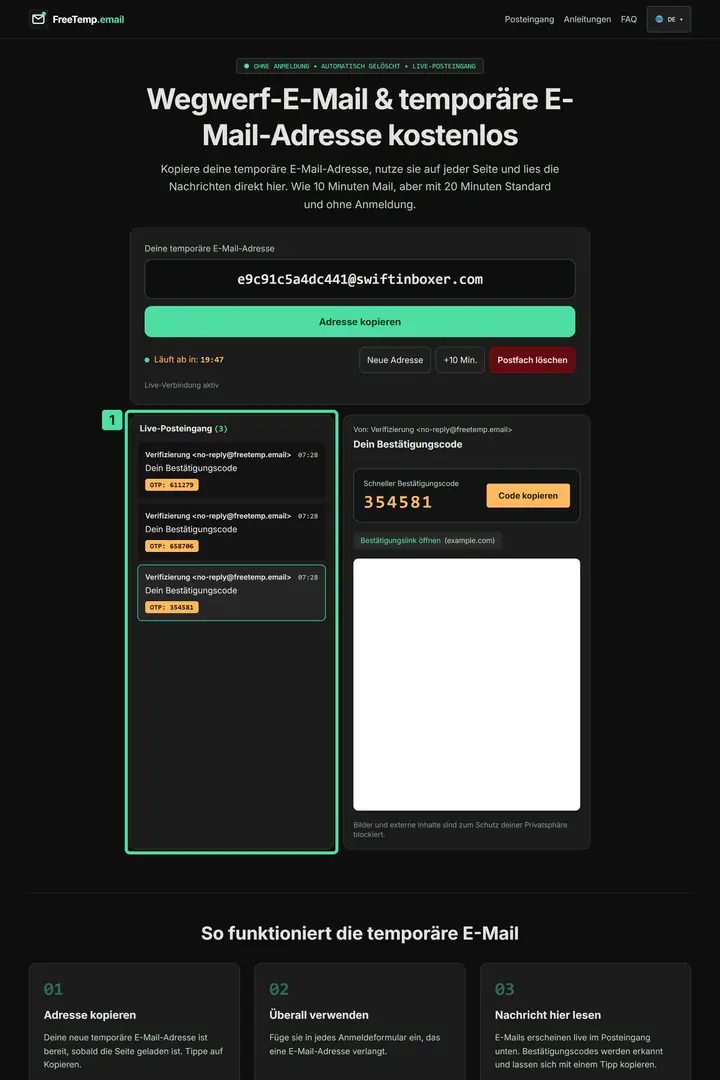
Schritt 1: Drei Nachrichten im Live-Posteingang Was du im Bild siehst
1. Drei Nachrichten im Live-Posteingang
Der Posteingang enthält drei Bestätigungsnachrichten, jeweils in einer eigenen Zeile mit sichtbarem Beispielcode. Beobachte diese Liste ohne Neuladen und wähle gezielt die neueste Nachricht aus, statt Codes aus verschiedenen Zeilen zu verwechseln.
Achte auf Absender und Betreff. Bestätigungs-E-Mails enthalten im Betreff oft Wörter wie „Bestätigung“, „Verifizierung“, „Aktivieren“ oder „Code“ und tragen den Namen des genutzten Dienstes.
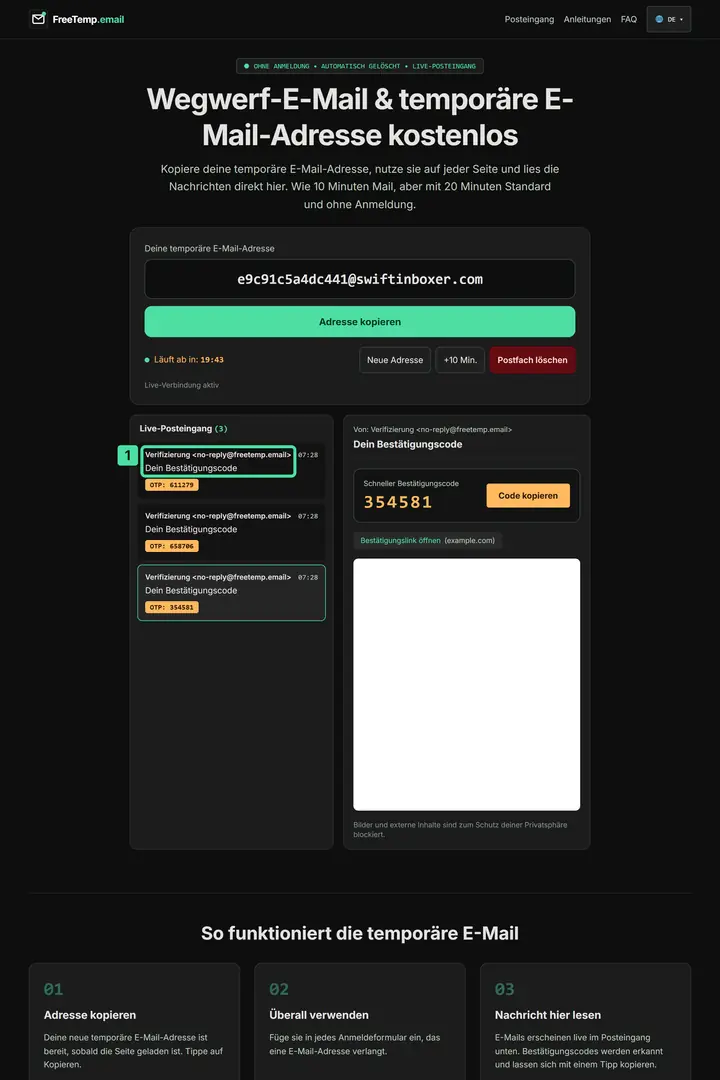
Schritt 2: Absender und Betreff prüfen Was du im Bild siehst
1. Absender und Betreff der ersten Nachricht
Die oberste Zeile zeigt „Verifizierung“ als Absender und „Dein Bestätigungscode“ als Betreff; die Absenderadresse wird kompakt dargestellt. Prüfe beide Angaben zusammen, um sicherzugehen, dass die Nachricht von der gewünschten Website stammt.
Klicke auf die Nachricht, um sie in der isolierten Vorschau zu öffnen.
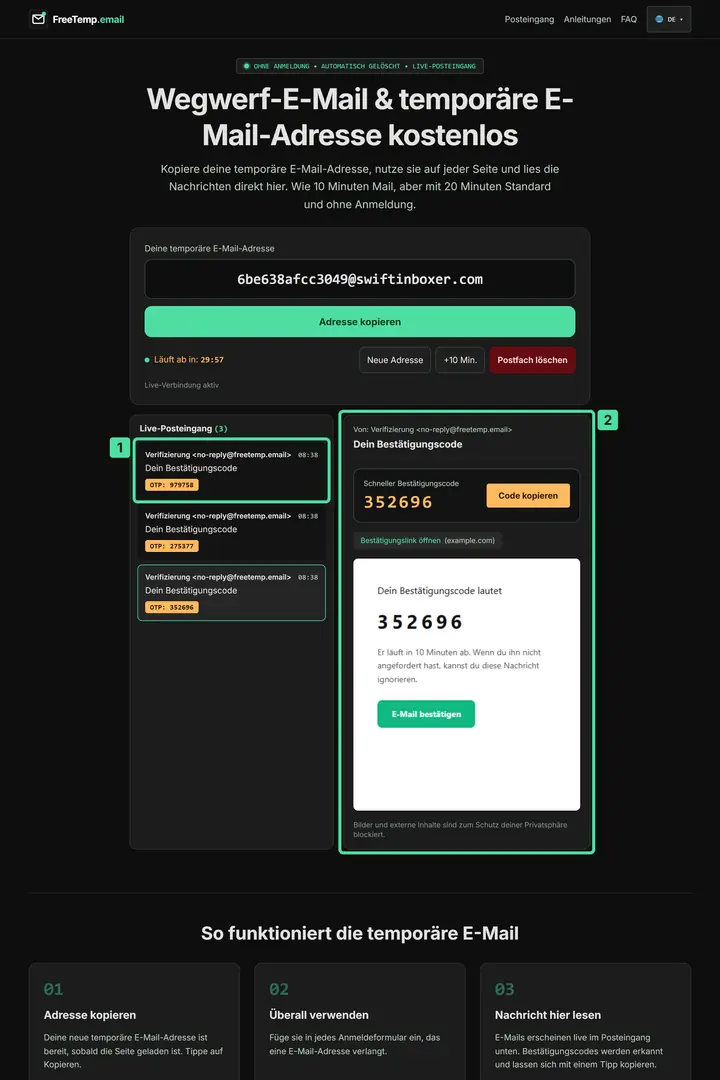
Schritt 3: Nachricht in der isolierten Vorschau öffnen Was du im Bild siehst
1. Für die Vorschau ausgewählte Nachricht
Das ist die oberste Nachricht im Posteingang mit ihrem sichtbaren Beispielcode. Klicke auf diese Zeile, um ihren Inhalt anzuzeigen; der Code in der Vorschau gehört genau zu dieser ausgewählten Nachricht und nicht zu den älteren Zeilen darunter.
2. Isolierte Nachrichtenvorschau
Der rechte Bereich zeigt die geöffnete E-Mail mit Absender, Betreff sowie dem Beispielcode sowohl in der Karte „Schneller Bestätigungscode“ als auch im Nachrichtentext. Alle Schaltflächen in diesem Bereich beziehen sich auf die ausgewählte Nachricht.
Enthält die E-Mail einen Code, zeigt die Karte Schneller Bestätigungscode ihn direkt mit Kopierschaltfläche an. Fahre fort mit Bestätigungscode empfangen.
Enthält sie eine Schaltfläche oder einen Link, folge der Anleitung Bestätigungslink öffnen.
Häufige Probleme
- Der Posteingang bleibt leer. Warte eine Minute und gehe dann die Checkliste für fehlende E-Mails durch.
- Die Nachricht sieht ungewöhnlich aus oder zeigt keine Bilder. Externe Bilder werden zum Schutz deiner Privatsphäre absichtlich blockiert. Text und Links sind trotzdem vollständig nutzbar.
Weiterführend
Was beim Empfang sonst noch wichtig ist, liest du unter E-Mails im temporären Postfach empfangen.
Häufige Fragen
Wie lange sollte ich warten?
Meistens ein bis zwei Minuten. Wenn danach nichts angekommen ist, prüfe die Adresse und fordere die E-Mail einmalig erneut an.