Anleitungen · Problemlösung
Was tun, wenn die Bestätigungs-E-Mail nicht ankommt
Checkliste, wenn die Bestätigungs-E-Mail dein temporäres Postfach nicht erreicht: Adresse prüfen, kurz warten, einmal neu senden oder neue Adresse testen.
Von FreeTemp2 Min. Lesezeit
Du hast das Formular abgeschickt, aber dein Posteingang bleibt leer. Gehe diese Prüfpunkte der Reihe nach durch – die meisten fehlenden E-Mails klären sich bereits in den ersten drei Schritten.
Checkliste
Warte ein bis zwei Minuten. Manche Absender verschicken E-Mails leicht verzögert. Nachrichten erscheinen automatisch im Live-Posteingang, lade die Seite also nicht neu.
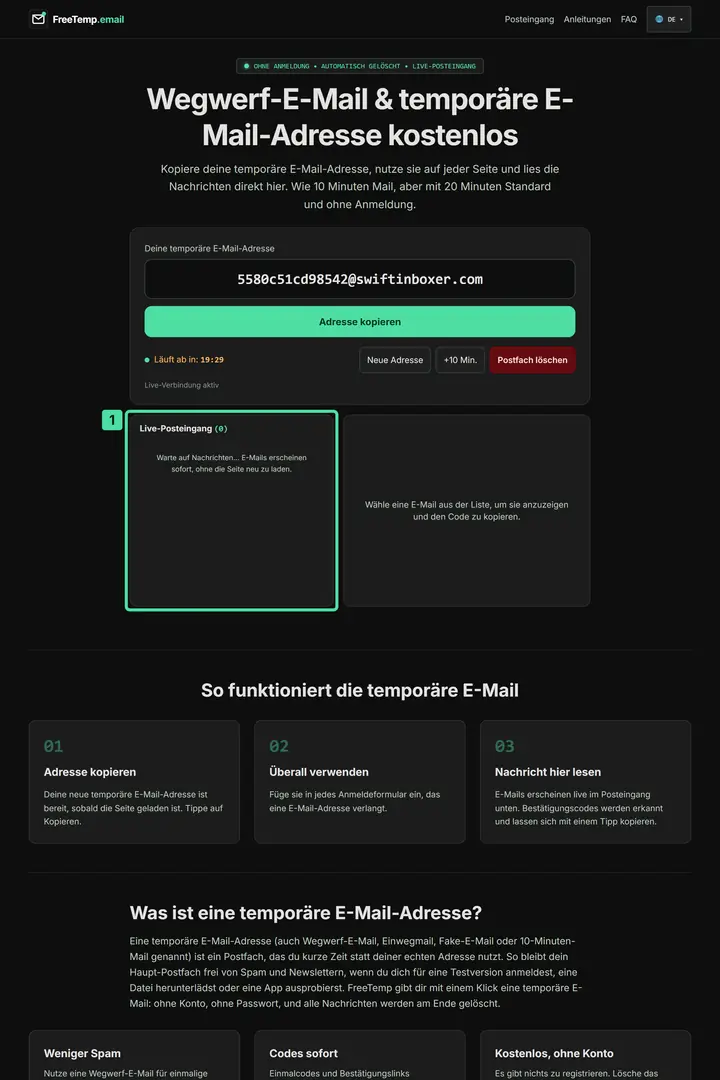
Schritt 1: Im leeren Posteingang kurz auf die Nachricht warten Was du im Bild siehst
1. Leerer Live-Posteingang: Der Live-Posteingang zeigt in diesem Bild noch keine Nachrichten und den Wartehinweis. Lass diesen Tab geöffnet und warte ein bis zwei Minuten; eingehende E-Mails erscheinen hier ohne Neuladen.
Prüfe die Adresse. Vergleiche die auf der Website eingetragene Adresse mit der Adresse in FreeTemp. Schon ein kleiner Tippfehler führt dazu, dass die E-Mail ins Leere läuft. Wie du sie fehlerfrei übernimmst, zeigt temporäre E-Mail-Adresse kopieren.
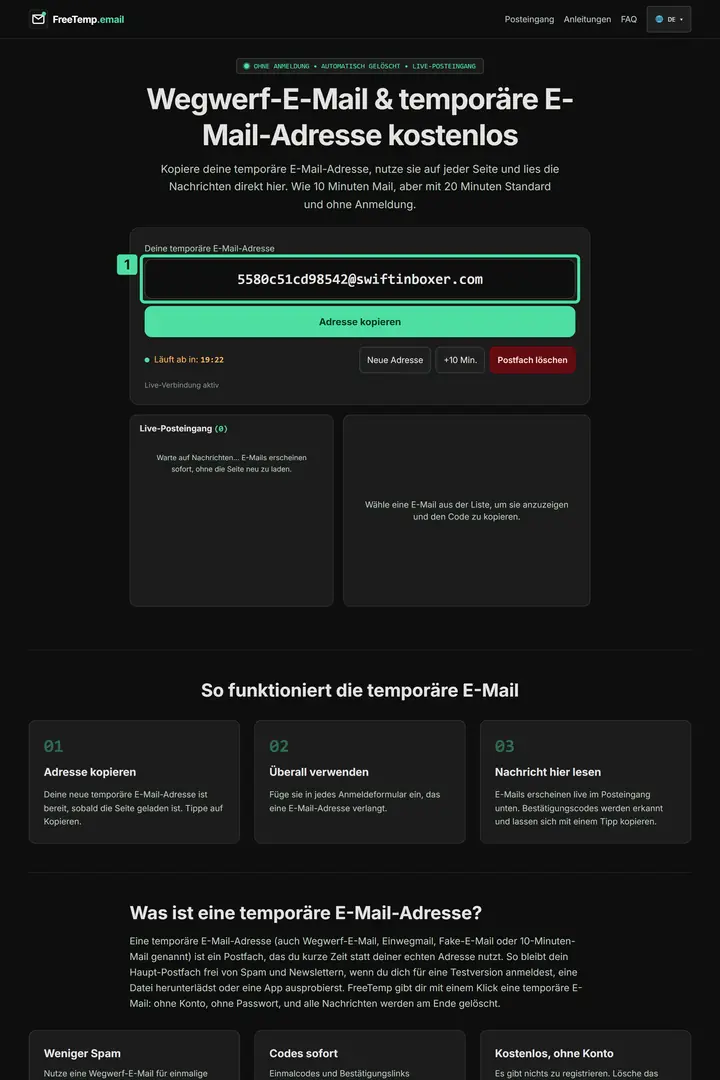
Schritt 2: Angezeigte Adresse in FreeTemp überprüfen Was du im Bild siehst
1. Temporäre E-Mail-Adresse: Dieses Feld zeigt die vollständige temporäre Adresse einschließlich der Domain nach dem @-Zeichen. Kopiere sie exakt, statt sie abzutippen, und vergleiche sie mit der Adresse im Anmeldeformular.
Prüfe, ob das Postfach noch aktiv ist. Wenn die Zeit abgelaufen ist, empfängt die Adresse keine Nachrichten mehr. Lies nach, was du tun kannst, wenn das Postfach abläuft.
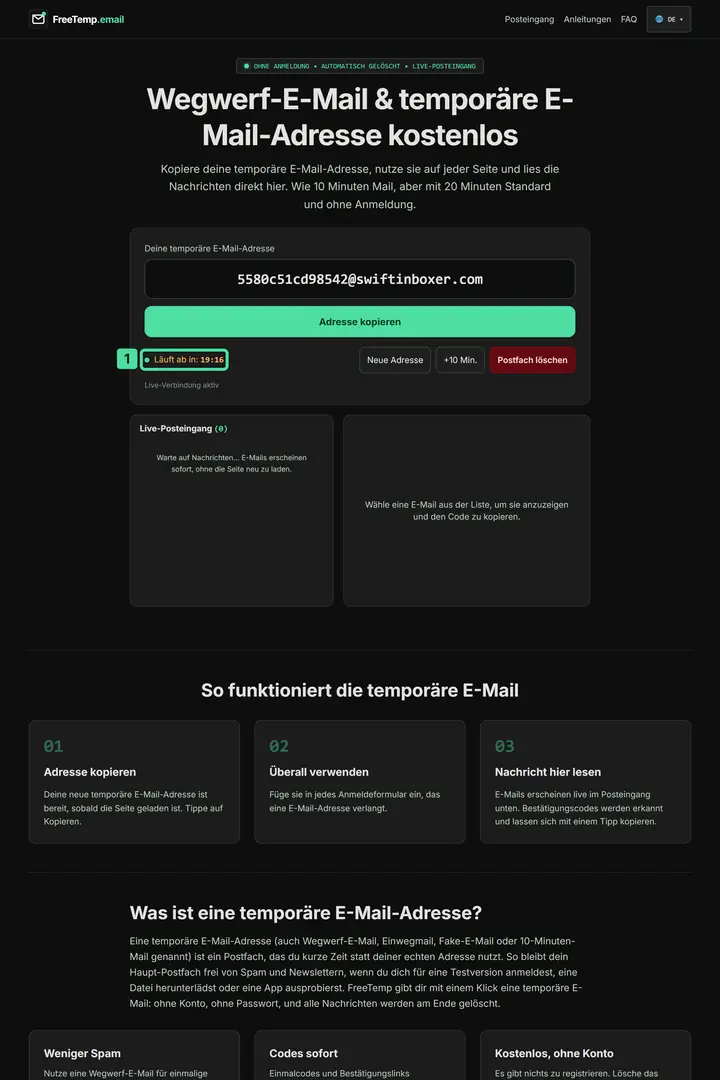
Schritt 3: Verbleibende Zeit und Verbindungsstatus prüfen Was du im Bild siehst
1. Verbleibende Postfach-Zeit: Das ist der Countdown bei „Läuft ab in“, der die verbleibende Laufzeit des Postfachs anzeigt. Prüfe ihn, bevor du weiter wartest, und verlängere das Postfach rechtzeitig vor dem Ablauf.
Suche nach dem Absender. Manchmal ist die E-Mail bereits da, trägt aber einen ungewohnten Betreff: Lies Bestätigungs-E-Mail im Postfach finden.
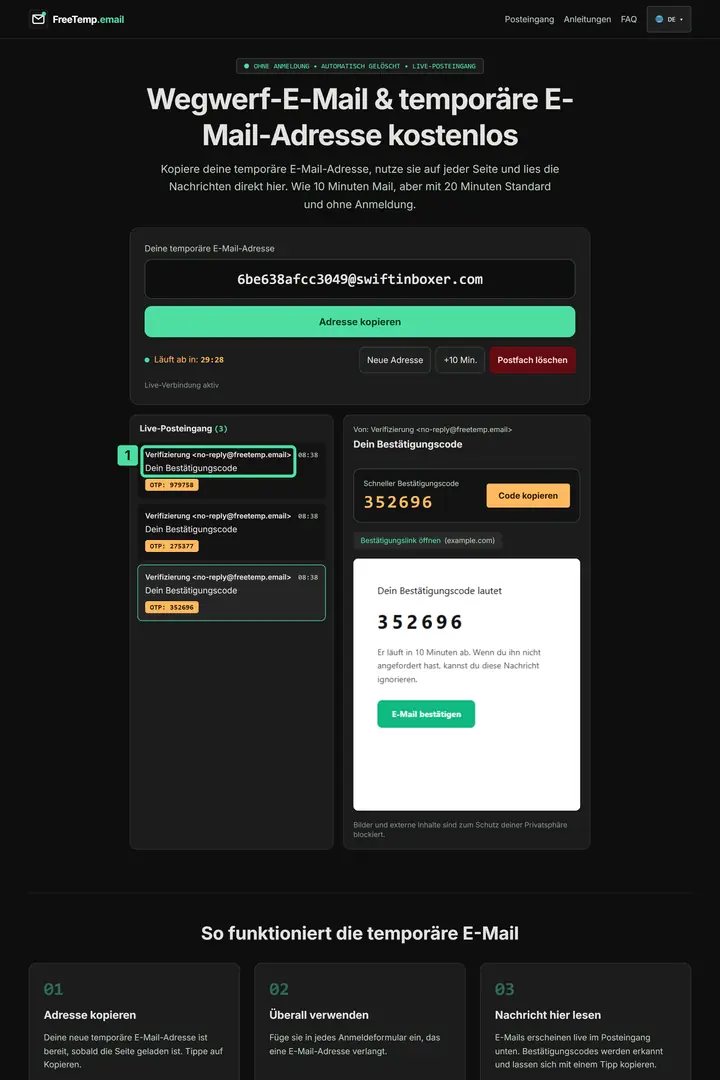
Schritt 4: Nachricht anhand des Absenders erkennen Was du im Bild siehst
1. Absender und Betreff der ersten Nachricht: Dieser Rahmen hebt Absender und Betreff der obersten Nachricht hervor. Dort stehen „Verifizierung“ und „Dein Bestätigungscode“; prüfe diese Angaben und öffne die passende E-Mail.
Fordere die E-Mail einmalig erneut an. Nutze die Funktion „Erneut senden“ auf der Website genau ein Mal. Viele Klicks hintereinander lösen oft eine Sperre beim Absender aus.
Teste eine neue Adresse. Kommt weiterhin nichts an, blockiert die Website möglicherweise die Domain. Klicke auf Neue Adresse, um eine neue temporäre Adresse zu erstellen, und melde dich damit noch einmal an.
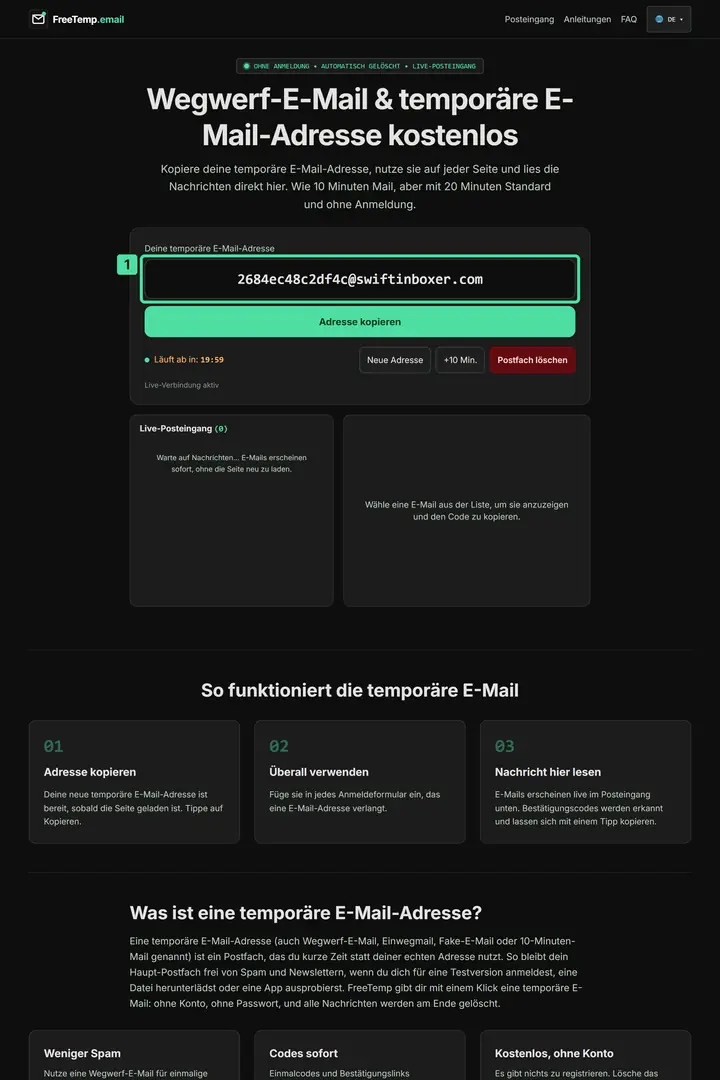
Schritt 6: Eine neue temporäre Adresse ausprobieren Was du im Bild siehst
1. Temporäre E-Mail-Adresse: Dieses Feld zeigt die neu erzeugte vollständige Adresse einschließlich des Teils nach dem @-Zeichen. Kopiere sie wieder vollständig und verwende sie im Anmeldeformular.
Immer noch kein Erfolg?
Manche Websites lehnen temporäre Domains grundsätzlich ab: Lies was du tun kannst, wenn eine Website deine Adresse ablehnt. Wenn die Nachricht bereits da ist und einen Link enthält, hilft dir Bestätigungslink öffnen.
Häufige Fragen
Wie oft sollte ich die E-Mail erneut anfordern?
Ein einziges Mal, nachdem du ein bis zwei Minuten gewartet hast. Mehrfaches Anfordern kann den Versand verzögern oder sperren.