Anleitungen · Erste Schritte
Temporäre E-Mail-Adresse erstellen: So geht es
Erstelle in wenigen Sekunden kostenlos eine temporäre E-Mail-Adresse bei FreeTemp: ohne Registrierung und ohne Passwort. Schritt für Schritt erklärt.
Von FreeTemp2 Min. Lesezeit
Du brauchst eine E-Mail-Adresse für eine Website, möchtest aber dein echtes Postfach nicht preisgeben. Bei FreeTemp legst du kein Konto an: Deine Adresse steht bereit, sobald du die Startseite öffnest. Diese Anleitung zeigt dir genau, was du auf dem Bildschirm siehst und wie du danach vorgehst.
Was du brauchst
- Ein Smartphone oder einen Computer mit Browser.
- Etwa eine Minute Zeit.
Mehr nicht. Es gibt kein Passwort und kein Anmeldeformular.
Schritte
Öffne die FreeTemp-Startseite. Oben im Postfach-Kasten erscheint sofort eine zufällige Adresse.
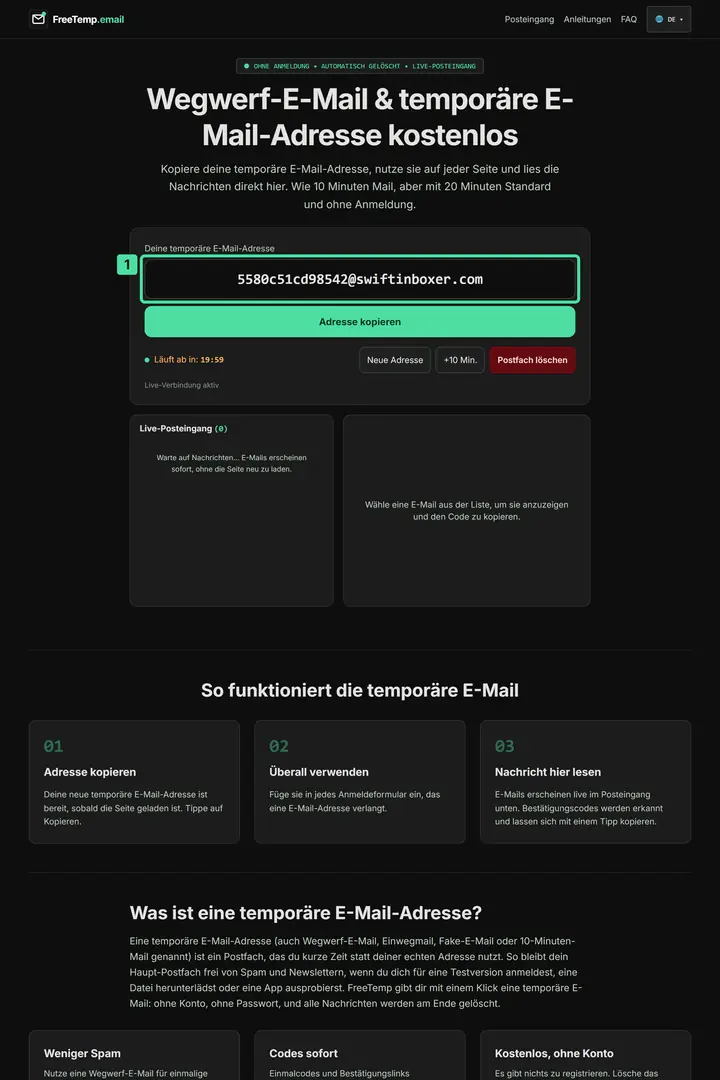
Schritt 1: Deine neue temporäre E-Mail-Adresse Was du im Bild siehst
1. Temporäre Adresse
Dieses Feld zeigt deine vollständige temporäre E-Mail-Adresse einschließlich der Domain nach dem @-Zeichen. Nutze diese Adresse anstelle deiner privaten E-Mail, wenn eine Website nach einer E-Mail-Adresse fragt.
Falls eine kurze Sicherheitsprüfung („Bist du ein Bot?“) erscheint, bestätige sie. Direkt danach wird die Adresse erstellt.
Lies die gesamte Adresse einschließlich des Teils hinter dem @-Zeichen. Genau diese Adresse gibst du bei Websites an.
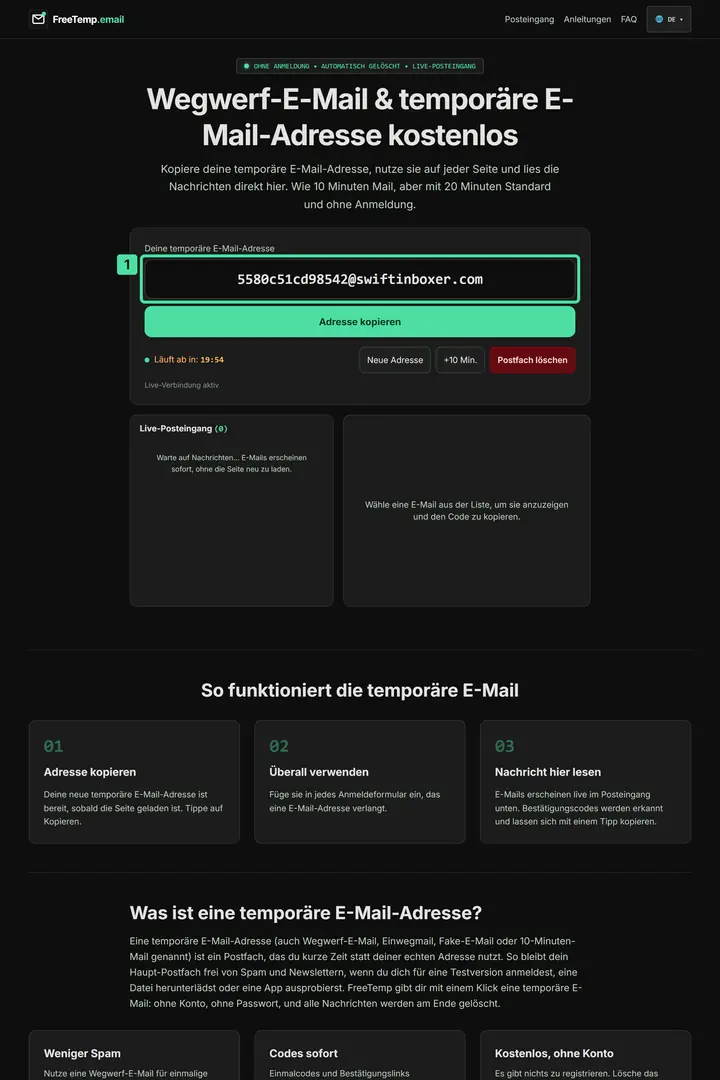
Schritt 3: Vollständige Adresse und Domain ablesen Was du im Bild siehst
1. Temporäre Adresse
Dieses Feld zeigt deine vollständige temporäre E-Mail-Adresse einschließlich der Domain nach dem @-Zeichen. Nutze diese Adresse anstelle deiner privaten E-Mail, wenn eine Website nach einer E-Mail-Adresse fragt.
Klicke darunter auf Adresse kopieren. Das richtige Kopieren der Adresse ist der Schritt, bei dem am häufigsten Fehler passieren – lies dort nach, wenn du unsicher bist.
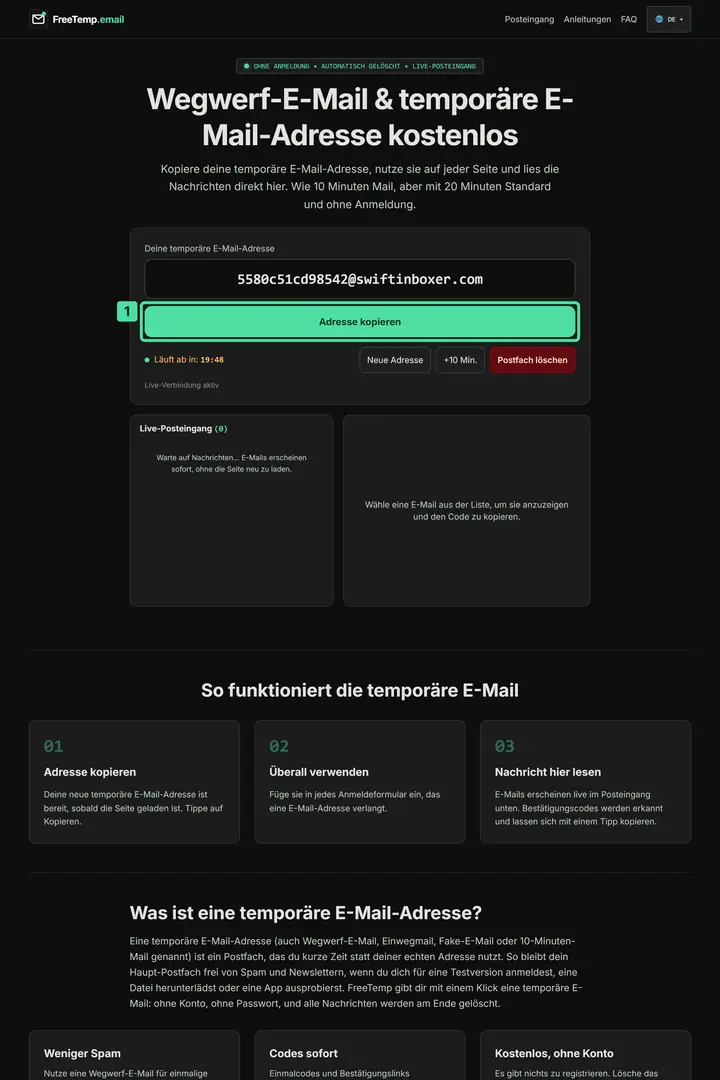
Schritt 4: Temporäre E-Mail-Adresse kopieren Was du im Bild siehst
1. Schaltfläche „Adresse kopieren“
Die grüne Schaltfläche trägt die Beschriftung „Adresse kopieren“ und befindet sich direkt unter der vollständigen Adresse. Klicke darauf, um die Adresse zu kopieren, und warte kurz auf die Bestätigung, bevor du sie anderswo einfügst.
Lass diesen Tab geöffnet. Dein Live-Posteingang aktualisiert sich automatisch auf dieser Seite, und neue Nachrichten erscheinen sofort beim Eintreffen.
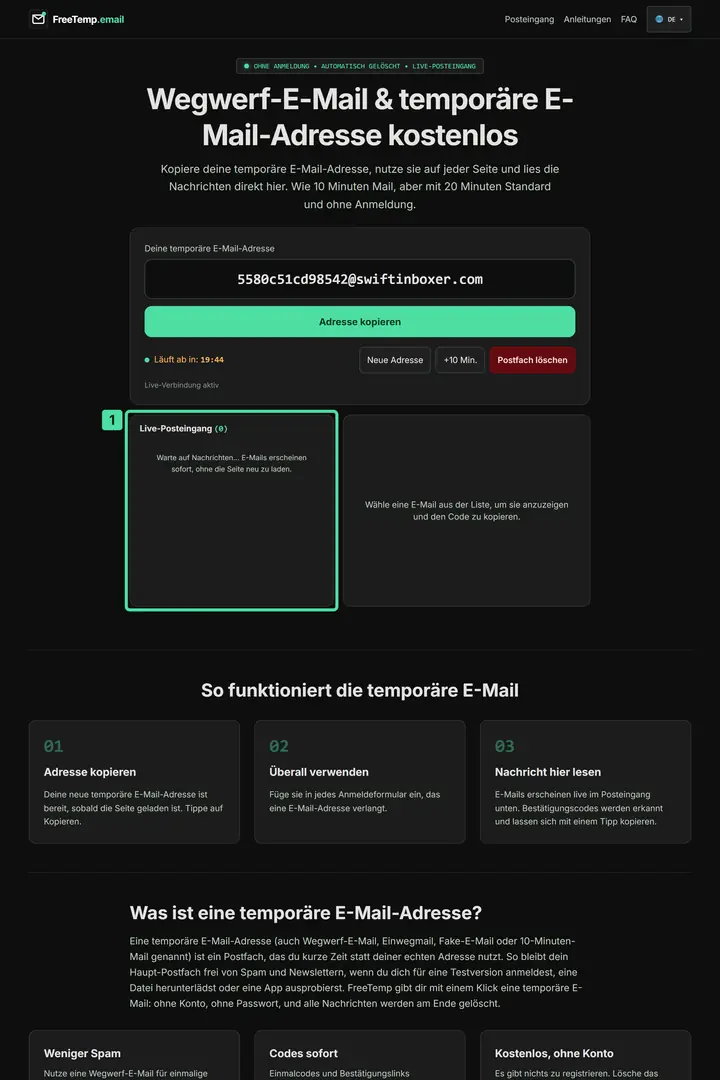
Schritt 5: Live-Posteingang geöffnet lassen Was du im Bild siehst
1. Live-Posteingang wartet auf eine Nachricht
Der Live-Posteingang ist noch leer und weist darauf hin, dass eingehende E-Mails sofort erscheinen. Lass diesen Tab nach dem Absenden des Formulars auf der anderen Website offen und beobachte diesen Bereich ohne Neuladen der Seite.
Häufige Probleme
- Es erscheint keine Adresse. Warte einen Moment und schließe die Sicherheitsprüfung ab, falls sie angezeigt wird. Wenn du kurz hintereinander mehrere Adressen erstellt hast, warte ein paar Minuten: Neue Adressen sind pro Verbindung begrenzt.
- Die Adresse gefällt dir nicht. Klicke auf Neue Adresse. Nachrichten an die alte Adresse werden nicht in das neue Postfach übernommen.
Nächste Schritte
Nutze die Adresse in einem Formular: Lies, wie du dich mit einer temporären E-Mail bei einer Website registrierst und anschließend die Nachricht im Postfach empfängst.
Häufige Fragen
Muss ich mich registrieren, um eine temporäre Adresse zu bekommen?
Nein. Sobald die FreeTemp-Startseite lädt, wird automatisch eine Adresse für dich erstellt.
Kann ich mir meine Adresse selbst aussuchen?
Die Adresse wird zufällig erzeugt. Wenn sie dir nicht gefällt, kannst du mit „Neue Adresse“ sofort eine andere anfordern.