Anleitungen · E-Mail-Bestätigung
Bestätigungslink öffnen und E-Mail-Verifizierung abschließen
Öffne den Bestätigungslink aus deinem FreeTemp-Postfach sicher im Browser, schließe die Verifizierung ab und erfahre, was bei abgelaufenen Links hilft.
Von FreeTemp2 Min. Lesezeit
Manche Websites bestätigen dein Konto über einen Link statt über einen Zahlencode. Du öffnest die E-Mail, klickst auf den Link und dein Konto ist aktiviert. So gehst du dabei sicher vor.
Was du brauchst
- Die Bestätigungs-E-Mail in deinem Postfach. Wenn du sie noch nicht siehst, lies Bestätigungs-E-Mail im Postfach finden.
Schritte
Öffne die Nachricht in FreeTemp. Sie wird in einer isolierten Vorschau angezeigt.
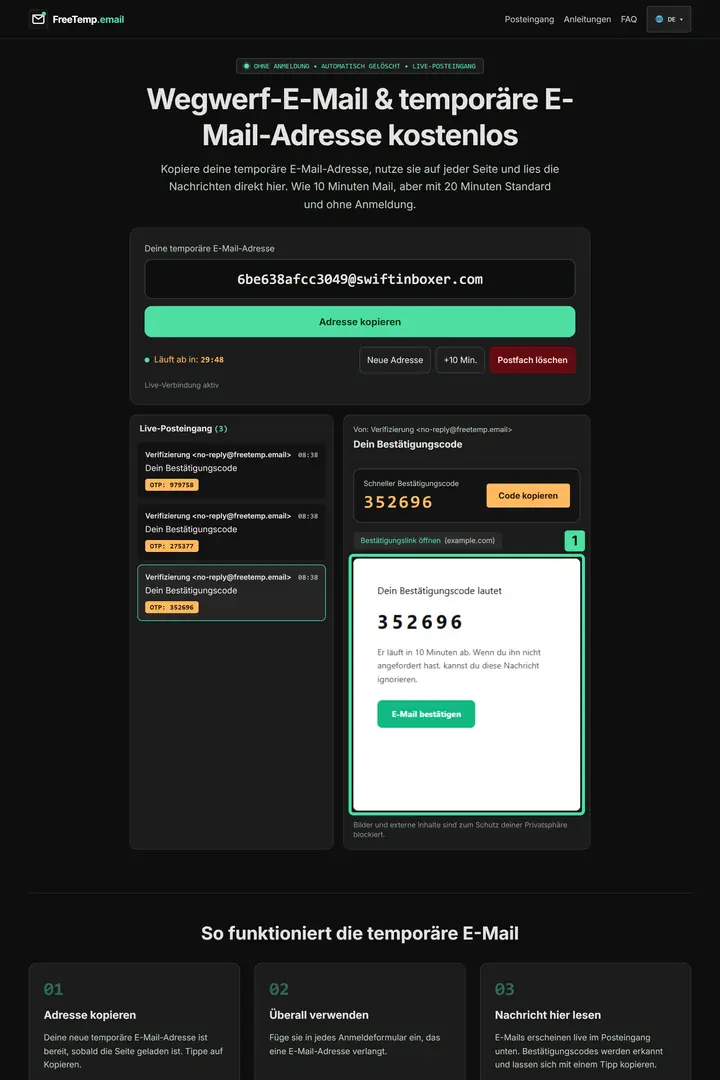
Schritt 1: Bestätigungs-E-Mail öffnen Was du im Bild siehst
1. Isolierte Nachrichtenvorschau: Hier wird die empfangene E-Mail in einer geschützten Vorschau innerhalb von FreeTemp dargestellt. Sowohl der Beispielcode als auch die Bestätigungsschaltfläche sind sichtbar; lies den Inhalt kurz durch, bevor du fortfährst.
Prüfe Absender und Text. Beides sollte zu der Website passen, bei der du dich gerade angemeldet hast.
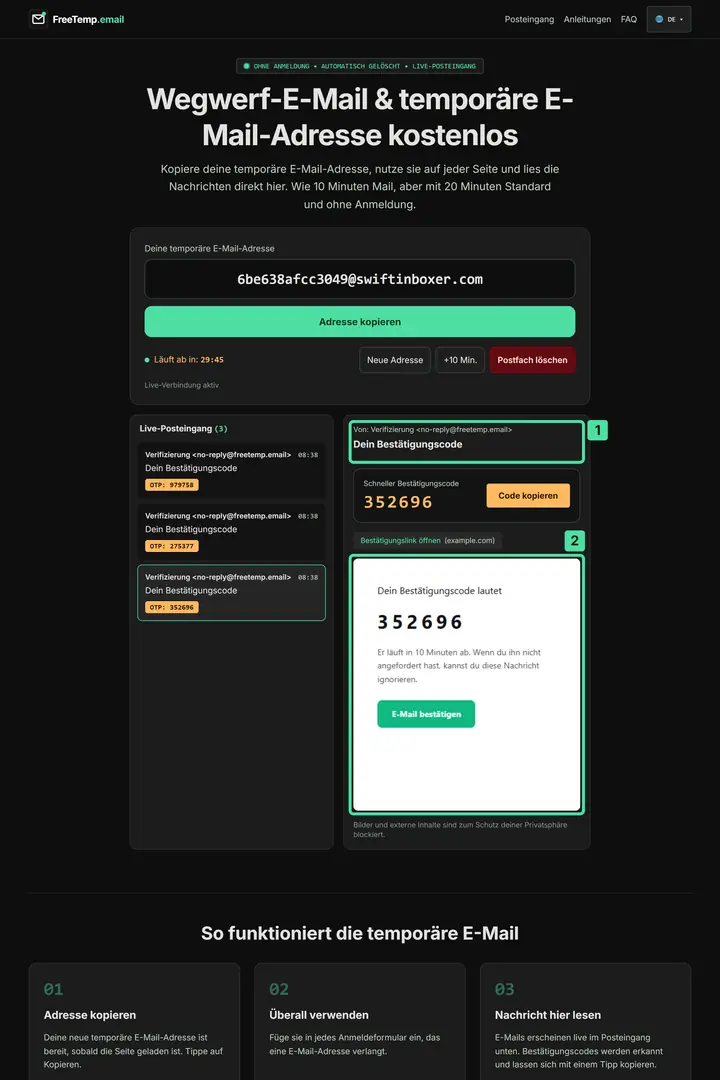
Schritt 2: Absender und Nachrichtentext prüfen Was du im Bild siehst
1. Absender und Betreff: Die Kopfzeile zeigt den Absender Verifizierung <no-reply@freetemp.email> und den Betreff „Dein Bestätigungscode“. Prüfe, ob beides zu der Website passt, bei der du die Nachricht angefordert hast, und fahre nicht fort, wenn dir die Anfrage unbekannt vorkommt.
2. Nachrichtentext: Dieser helle Bereich enthält die eigentliche Nachricht mit dem Beispielcode und der Bestätigungsschaltfläche. Lies die Hinweise im Text und vergewissere dich, dass sie zu deiner aktuellen Anmeldung gehören.
Klicke auf die Bestätigungsschaltfläche oder auf Bestätigungslink öffnen. Die Zielseite öffnet sich in deinem Browser.
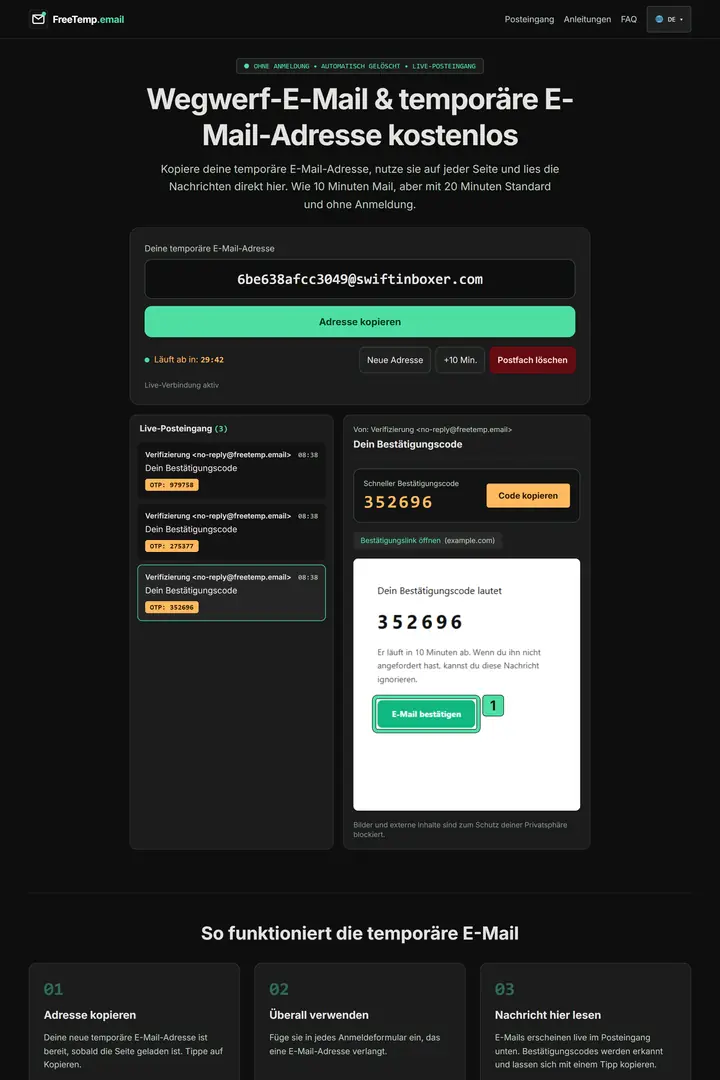
Schritt 3: Schaltfläche E-Mail bestätigen anklicken Was du im Bild siehst
1. Schaltfläche „E-Mail bestätigen“: Diese grüne Schaltfläche innerhalb der E-Mail trägt die Beschriftung „E-Mail bestätigen“. Klicke darauf, wenn die Website eine Bestätigung per Link verlangt; allein durch das Anzeigen der E-Mail ist dein Konto noch nicht bestätigt.
Warte, bis die geöffnete Seite bestätigt, dass deine E-Mail-Adresse verifiziert wurde. Danach kannst du dich einloggen oder fortfahren.
Falls die Website stattdessen nach einem Code fragt, lies Bestätigungscode empfangen.
Häufige Probleme
- Der Link wird als abgelaufen gemeldet. Fordere auf der Website eine neue E-Mail an und nutze den Link aus der neuesten Nachricht.
- Beim Klicken passiert nichts. Kopiere die Link-Adresse und füge sie in einen neuen Browser-Tab ein.
- Es ist keine E-Mail angekommen. Nutze die Checkliste für fehlende Bestätigungs-E-Mails.
Nächste Schritte
Sobald dein Konto auf der Website als bestätigt angezeigt wird, kannst du das Postfach löschen. Den letzten Schritt findest du unter E-Mails im temporären Postfach empfangen.
Häufige Fragen
Der Link meldet, dass er abgelaufen ist. Was nun?
Fordere auf der Website eine neue Bestätigungs-E-Mail an und verwende den Link aus der neuesten Nachricht.