Anleitungen · Erste Schritte
E-Mails im temporären Postfach empfangen und sicher lesen
Erfahre, wie E-Mails live in deinem FreeTemp-Postfach ankommen, wie du sie in der isolierten Vorschau öffnest und das Postfach verlängerst oder löschst.
Von FreeTemp2 Min. Lesezeit
Sobald deine Adresse in einem Formular eingetragen ist, erledigt dein Postfach den Rest. Diese Anleitung zeigt dir, was beim Eintreffen einer Nachricht passiert und wie du sie sicher liest.
Was du brauchst
- Einen geöffneten FreeTemp-Tab mit deiner Adresse. Falls du noch keine hast, erstelle zuerst eine Adresse.
- Eine Website, bei der du die Adresse bereits angegeben hast. Siehe mit einer temporären E-Mail registrieren.
Schritte
Lass die FreeTemp-Seite geöffnet. Nachrichten erscheinen im Live-Posteingang genau in dem Moment, in dem sie ankommen – ganz ohne Neuladen.
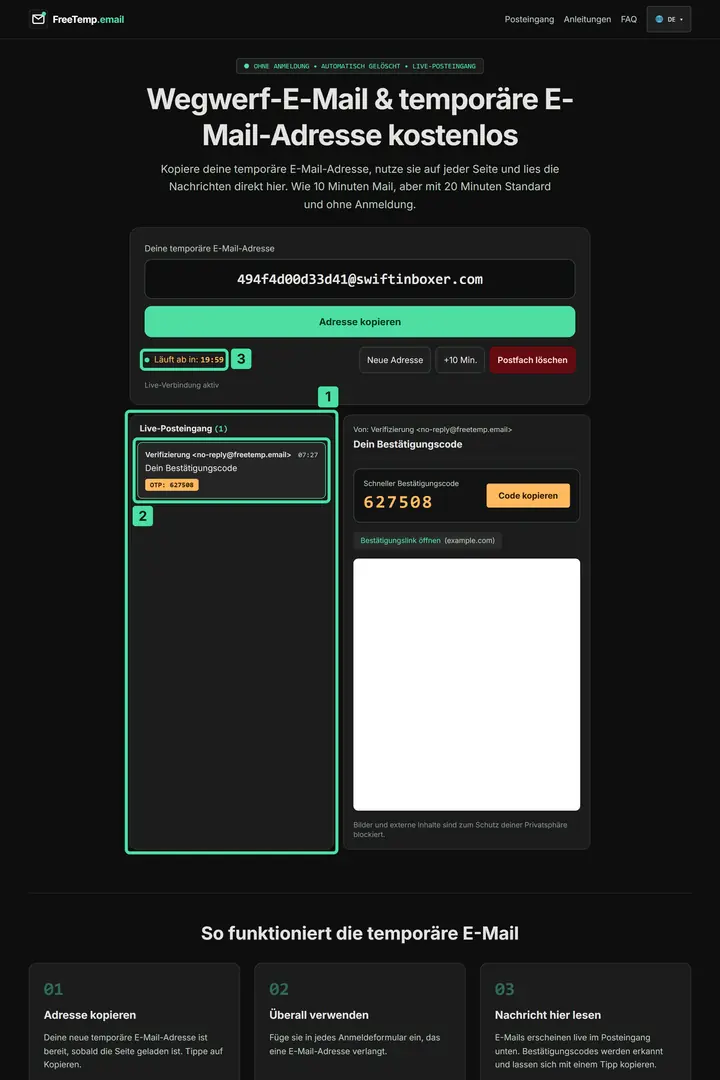
Schritt 1: Deine Nachricht erscheint im Live-Posteingang Was du im Bild siehst:
1. Live-Posteingang: In dieser Liste landen alle E-Mails, die an deine temporäre Adresse geschickt werden. Die Zahl in Klammern zeigt an, dass eine Nachricht eingetroffen ist. Du musst die Seite nicht neu laden: Lass den Tab einfach offen.
2. Die neue Nachricht: Das ist die gerade eingetroffene E-Mail von Verifizierung <no-reply@freetemp.email> mit dem Betreff „Dein Bestätigungscode“ und der Uhrzeit. Das farbige Abzeichen zeigt bereits den erkannten Beispielcode. Klicke auf den Eintrag, um die Nachricht zu öffnen.
3. Der Timer: Bei „Läuft ab in“ siehst du die verbleibende Laufzeit des Postfachs, die laufend herunterzählt. Solange der Countdown läuft, empfängt das Postfach neue Nachrichten. Brauchst du mehr Zeit, klicke auf +10 Min.
Klicke auf die Nachricht, sobald sie erscheint. Sie öffnet sich in einer isolierten Vorschau, die externe Bilder und fremde Inhalte automatisch blockiert.
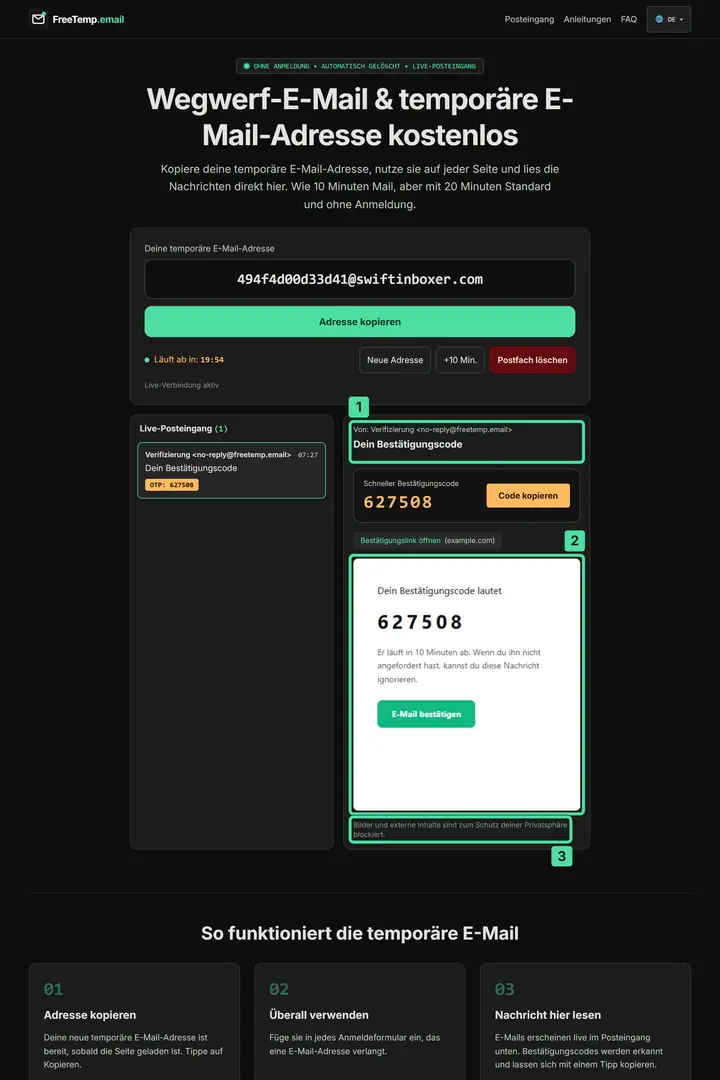
Schritt 2: Nachricht in der isolierten Vorschau öffnen Was du im Bild siehst:
1. Absender und Betreff: Oben siehst du den Absender (Verifizierung <no-reply@freetemp.email>) und den Betreff „Dein Bestätigungscode“. Prüfe vor dem nächsten Schritt, ob der Absender zu der Website passt, bei der du dich angemeldet hast.
2. Die Nachricht selbst: Hier wird die E-Mail genau so dargestellt, wie der Absender sie geschickt hat – sicher eingebettet in einer isolierten Vorschau. Darin siehst du den Beispielcode und die Schaltfläche „E-Mail bestätigen“. Es wird nichts von selbst ausgeführt.
3. Blockierungshinweis: Dieser Hinweis („Bilder und externe Inhalte sind zum Schutz deiner Privatsphäre blockiert.“) bestätigt, dass Nachverfolgungspixel gestoppt werden. Der Absender erfährt dadurch nicht, wann du die E-Mail öffnest.
Enthält die Nachricht einen Bestätigungscode, erscheint darüber die Karte Schneller Bestätigungscode mit der Schaltfläche Code kopieren. Mehr dazu erfährst du unter Bestätigungscode empfangen.
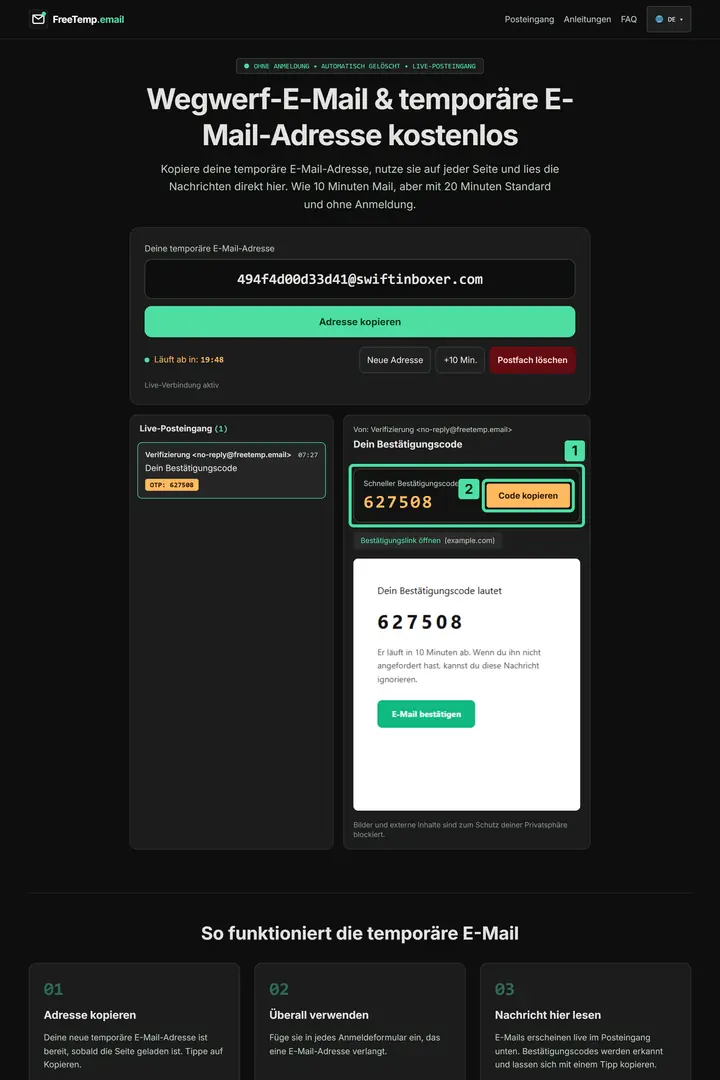
Schritt 3: Karte mit dem schnellen Bestätigungscode nutzen Was du im Bild siehst:
1. Karte „Schneller Bestätigungscode“: FreeTemp erkennt den Zahlencode in der E-Mail automatisch und hebt ihn groß auf dieser Karte hervor. Du musst ihn nicht selbst im Text suchen.
2. Schaltfläche „Code kopieren“: Klicke auf „Code kopieren“, um den Code mit einem Klick in die Zwischenablage zu übernehmen, und füge ihn anschließend auf der Website ein. Warte damit nicht zu lange, da solche Codes meist nach wenigen Minuten ablaufen.
Enthält die Nachricht einen Link, prüfe vor dem Öffnen die angezeigte Ziel-Domain – genau wie bei jeder anderen E-Mail. Für Konto-Bestätigungen hilft dir Bestätigungslink öffnen.
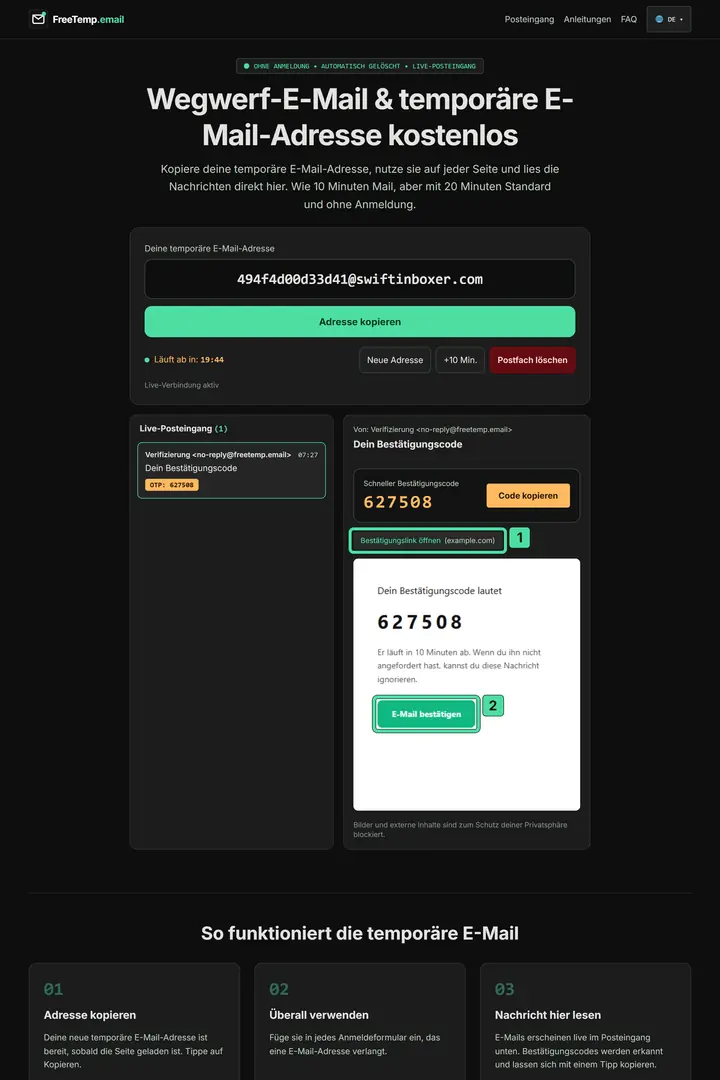
Schritt 4: Bestätigungslink vor dem Öffnen prüfen Was du im Bild siehst:
1. Der Link und seine Domain: Diese Schaltfläche („Bestätigungslink öffnen“) führt zum Link aus der Nachricht; in Klammern steht die Ziel-Domain (in dieser Testnachricht example.com). Prüfe vor dem Klicken, ob die Domain wirklich zu dem Dienst gehört, bei dem du dich registriert hast.
2. Schaltfläche „E-Mail bestätigen“: Das ist die grüne Schaltfläche innerhalb der E-Mail. Wenn die Domain stimmt, klicke darauf, um dein Konto zu bestätigen. Erkennst du die Domain nicht, öffne den Link nicht.
Wenn du fertig bist, klicke auf Postfach löschen, um das Postfach und alle Nachrichten sofort zu entfernen, oder lass es einfach von selbst ablaufen.
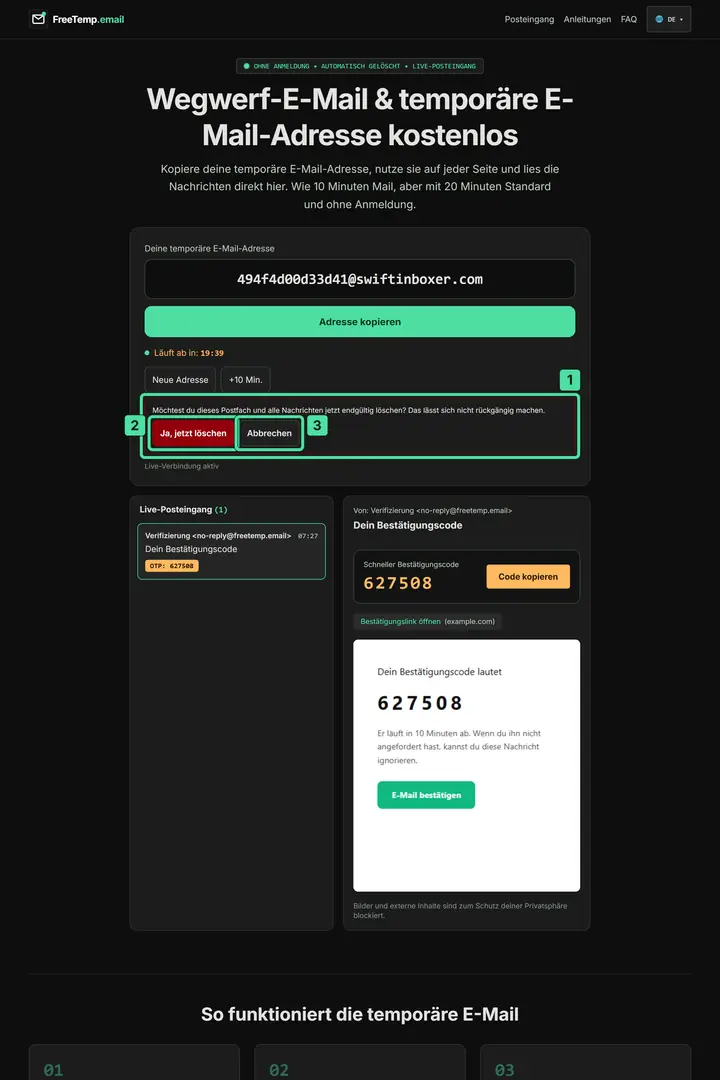
Schritt 5: Löschen des Postfachs bestätigen Was du im Bild siehst:
1. Die Sicherheitsabfrage: Nach einem Klick auf „Postfach löschen“ fragt FreeTemp zur Sicherheit noch einmal nach und weist darauf hin, dass das Postfach und alle Nachrichten endgültig gelöscht werden.
2. Ja, jetzt löschen: Klicke erst auf „Ja, jetzt löschen“, nachdem du den Code kopiert oder den Link erfolgreich geöffnet hast. Das Postfach wird dann sofort geleert und entfernt.
3. Abbrechen: Wenn du noch eine Nachricht brauchst, klicke auf „Abbrechen“ – dein Postfach bleibt unverändert bestehen.
Häufige Probleme
- Es kommt keine Nachricht an. Arbeite die Checkliste unter Bestätigungs-E-Mail kommt nicht an durch.
- Das Postfach ist verschwunden. Die Zeit ist abgelaufen. Lies nach, was du tun kannst, wenn das Postfach abläuft.
Weiterführend
Wenn mehrere Nachrichten eintreffen, hilft dir Bestätigungs-E-Mail im temporären Postfach finden.
Häufige Fragen
Muss ich die Seite neu laden?
Nein. Neue Nachrichten erscheinen im Live-Posteingang automatisch, sobald sie eintreffen.
Kann ich auf eine E-Mail antworten?
Nein. Das Postfach kann nur Nachrichten empfangen, aber keine E-Mails versenden.