Anleitungen · E-Mail-Bestätigung
Bestätigungscode mit einer temporären E-Mail empfangen
Empfange einen Einmal-Bestätigungscode (OTP) in deinem FreeTemp-Postfach, kopiere ihn mit einem Klick und gib ihn rechtzeitig vor dem Ablauf ein.
Von FreeTemp2 Min. Lesezeit
Die Website hat nach einem Bestätigungscode gefragt und ihn an deine temporäre Adresse geschickt. Da solche Codes schnell ablaufen, kommt es darauf an, ihn rasch zu kopieren und einzugeben.
Was du brauchst
- Den geöffneten FreeTemp-Tab mit genau der Adresse, die du auf der Website eingetragen hast. Wenn du unsicher bist, prüfe wie du die Adresse richtig kopierst und einfügst.
Schritte
Fordere den Code auf der Website erst an, wenn du bereit bist, ihn direkt einzugeben.
Wechsle zu FreeTemp. Die Nachricht erscheint live im Posteingang.
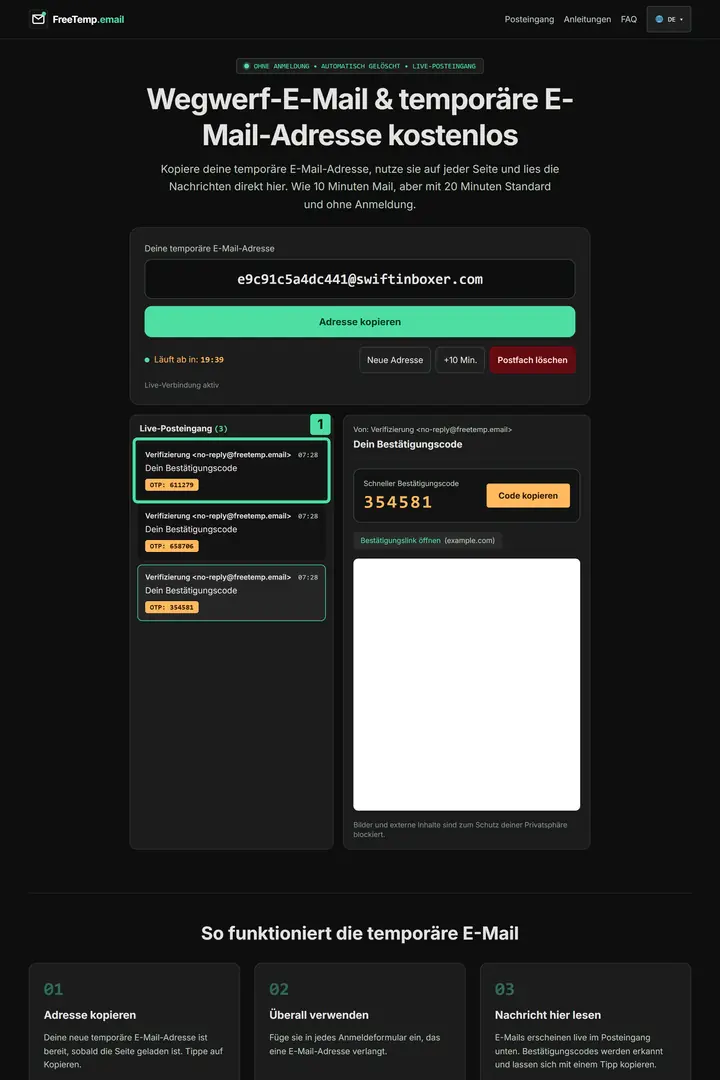
Schritt 2: Neueste Bestätigungsnachricht auswählen Was du im Bild siehst
1. Neueste Bestätigungsnachricht: Das ist die oberste Zeile im Posteingang über den beiden älteren Nachrichten. Sie zeigt den Betreff „Dein Bestätigungscode“ und den Beispielcode; klicke auf diese Zeile, um die aktuellste Nachricht zu öffnen.
Wird ein Code erkannt, erscheint die Karte Schneller Bestätigungscode mit der Schaltfläche Code kopieren. Klicke darauf.
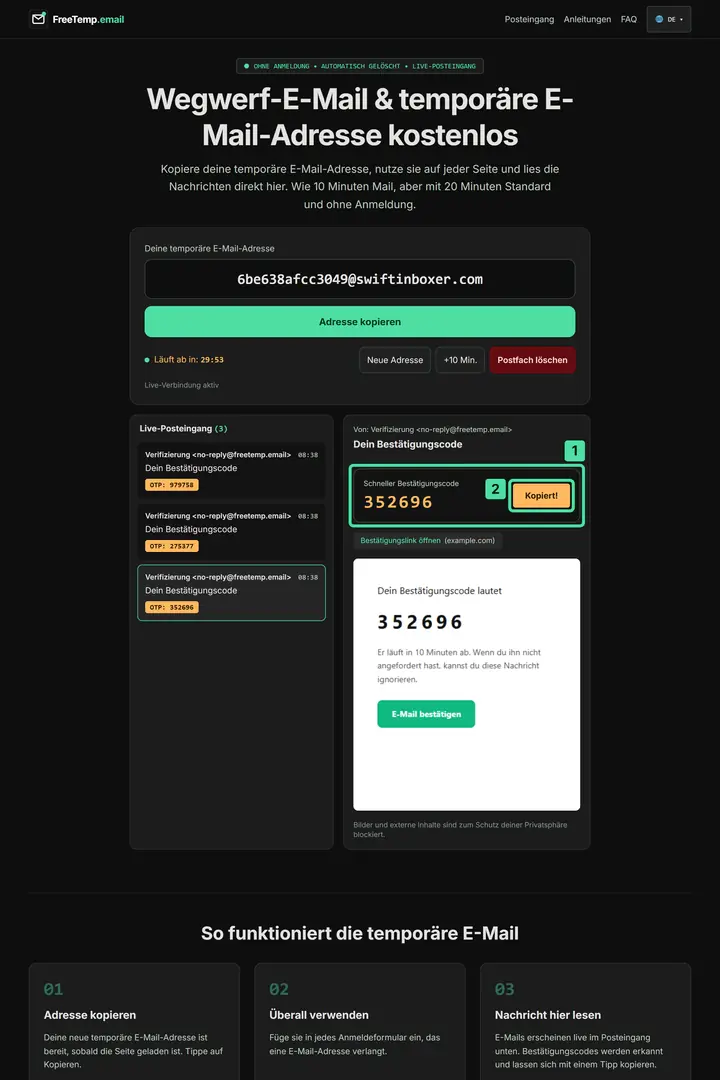
Schritt 3: Bestätigungscode kopieren Was du im Bild siehst
1. Karte „Schneller Bestätigungscode“: Diese Karte zeigt den automatisch aus der geöffneten Nachricht gelesenen Beispielcode. Prüfe kurz, ob er zu deiner aktuellen Anfrage gehört, bevor du die Kopierschaltfläche daneben nutzt.
2. Schaltfläche „Code kopieren“: Diese Schaltfläche kopiert den Bestätigungscode (nicht die E-Mail-Adresse). Im Bild zeigt sie „Kopiert!“ als Bestätigung; kehre zur Website zurück und füge den Code in das Eingabefeld ein.
Falls keine Schnellcode-Karte angezeigt wird, öffne die Bestätigungs-E-Mail und kopiere den Code direkt aus dem Nachrichtentext.
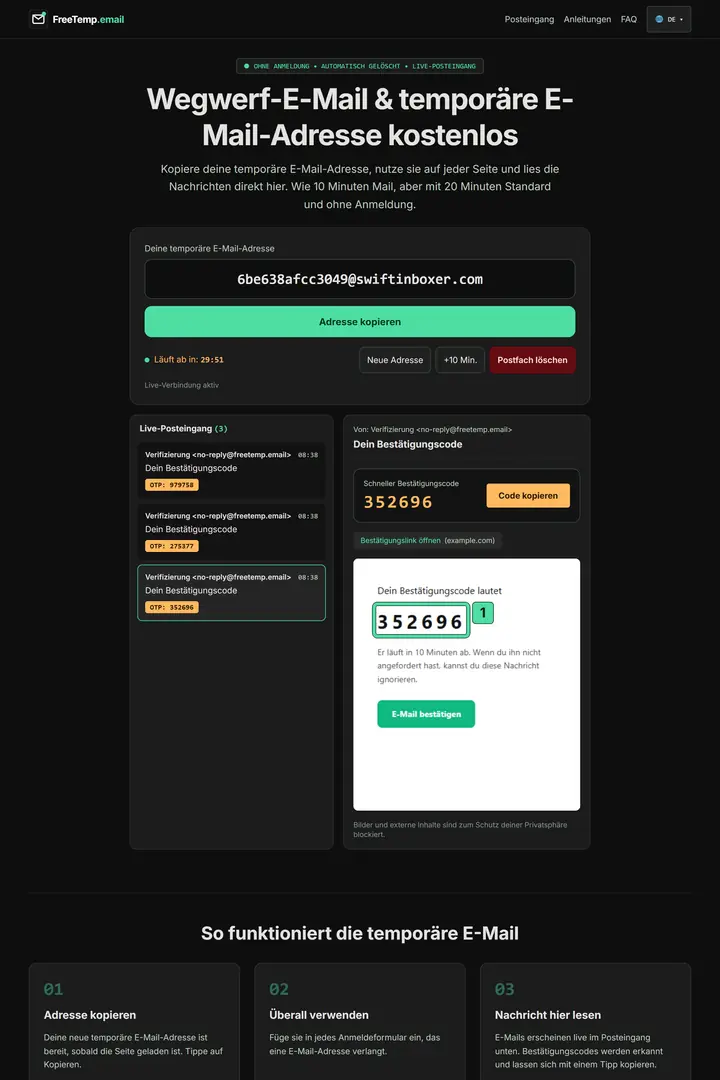
Schritt 4: Code im Nachrichtentext ablesen Was du im Bild siehst
1. Code im Nachrichtentext: Das sind die Ziffern des Beispielcodes direkt im Originaltext der E-Mail. Falls bei einem ungewöhnlichen E-Mail-Format keine Schnellcode-Karte erscheint, kannst du diese Ziffern hier im Text markieren und kopieren.
Kehre zur Website zurück, füge den Code ein und bestätige die Eingabe.
Häufige Probleme
- Der Code wird nicht akzeptiert. Möglicherweise ist er abgelaufen oder wurde durch eine neuere E-Mail ersetzt. Nutze immer den Code aus der neuesten Nachricht.
- Es kommt keine Nachricht an. Gehe die Checkliste für fehlende E-Mails durch.
- Die Website verlangt einen Link statt eines Codes. Folge der Anleitung Bestätigungslink öffnen.
Nächste Schritte
Sobald die Website den Code annimmt, ist dein Konto bestätigt. Den gesamten Ablauf im Überblick findest du unter mit einer temporären E-Mail registrieren.
Häufige Fragen
Die Karte mit dem schnellen Code erscheint nicht. Was tun?
Öffne die Nachricht und kopiere den Code direkt aus dem Text. Die automatische Erkennung unterstützt nicht jedes ungewöhnliche Format.