Panduan penggunaan · Memulai
Cara menerima dan membaca email dengan aman di kotak sementara
Pelajari cara email masuk secara langsung di kotak FreeTemp Anda, cara membukanya di tampilan terisolasi, serta cara memperpanjang atau menghancurkannya.
Oleh FreeTemp2 menit baca
Begitu alamat Anda dimasukkan ke dalam formulir, kotak surat Anda akan menangani sisanya. Panduan ini menjelaskan apa yang terjadi saat pesan tiba dan cara membacanya dengan aman.
Yang Anda butuhkan
- Tab FreeTemp yang terbuka dengan alamat Anda. Jika belum memilikinya, buat alamat terlebih dahulu.
- Situs web tempat Anda baru saja memasukkan alamat tersebut. Lihat mendaftar dengan email sementara.
Langkah-langkah
Biarkan halaman FreeTemp tetap terbuka. Pesan akan muncul di Kotak masuk langsung tepat pada saat pesan tiba, tanpa perlu memuat ulang halaman.
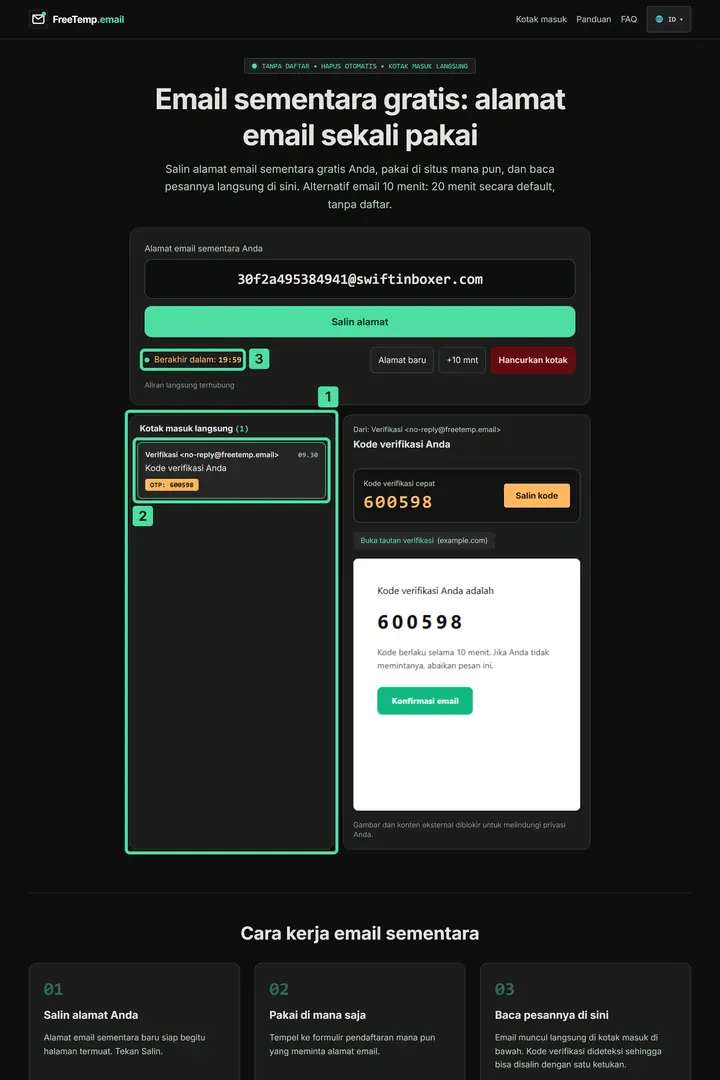
Langkah 1: Pesan Anda muncul di kotak masuk langsung Apa yang terlihat pada gambar:
1. Kotak masuk langsung: Semua email yang dikirim ke alamat sementara Anda akan masuk ke daftar ini. Angka di dalam tanda kurung menunjukkan bahwa ada pesan yang masuk. Anda tidak perlu memuat ulang halaman: cukup biarkan tab tetap terbuka.
2. Pesan baru: Ini adalah email yang baru saja tiba dari Verifikasi <no-reply@freetemp.email> dengan subjek “Kode verifikasi Anda” beserta waktu penerimaannya. Lencana berwarna sudah menampilkan contoh kode yang terdeteksi. Klik baris tersebut untuk membuka pesan.
3. Pengatur waktu: Di samping “Berakhir dalam”, Anda dapat melihat sisa waktu aktif kotak surat yang terus menghitung mundur. Selama hitungan mundur berjalan, kotak surat tetap menerima pesan baru. Jika butuh waktu lebih lama, klik +10 mnt.
Klik pesan tersebut begitu muncul. Pesan akan terbuka di tampilan terisolasi yang secara otomatis memblokir gambar eksternal dan konten pihak ketiga.
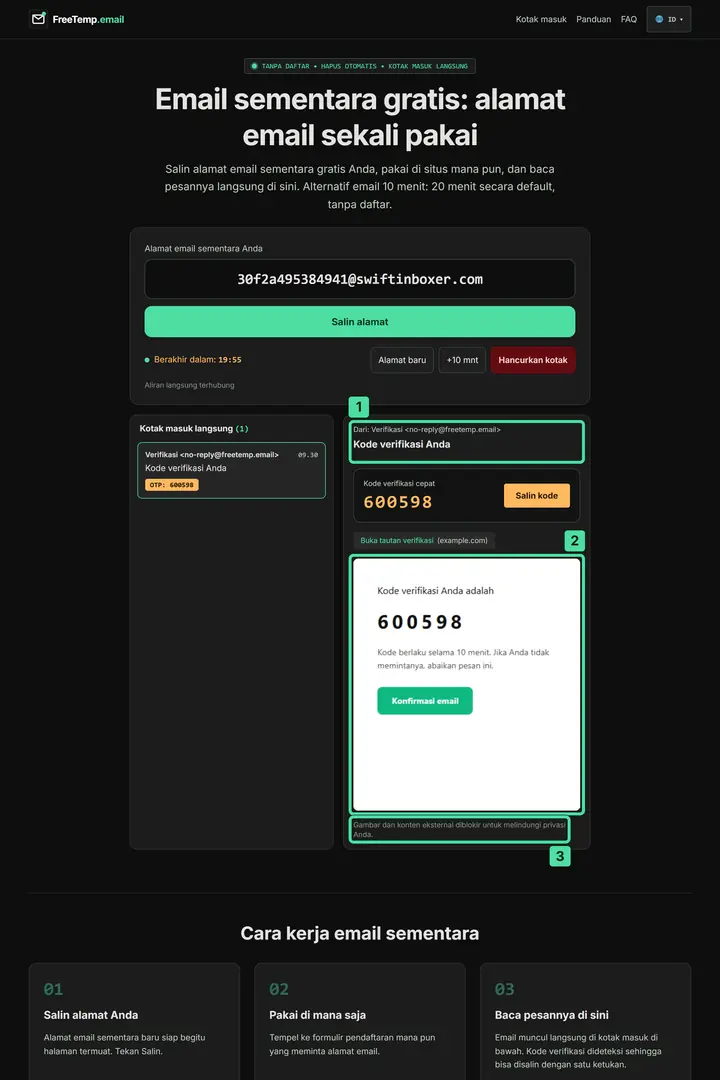
Langkah 2: Membuka pesan di tampilan terisolasi Apa yang terlihat pada gambar:
1. Pengirim dan subjek: Di bagian atas terlihat pengirim (Verifikasi <no-reply@freetemp.email>) dan subjek “Kode verifikasi Anda”. Sebelum melanjutkan ke langkah berikutnya, pastikan pengirimnya sesuai dengan situs tempat Anda mendaftar.
2. Isi pesan itu sendiri: Di sini email ditampilkan persis seperti yang dikirim oleh pengirim, dimuat dengan aman di dalam tampilan terisolasi. Di dalamnya terlihat contoh kode dan tombol “Konfirmasi email”. Tidak ada skrip yang berjalan sendiri.
3. Pemberitahuan pemblokiran: Keterangan ini (“Tampilan terisolasi (skrip & gambar eksternal diblokir)”) memastikan bahwa piksel pelacak dihentikan. Dengan demikian, pengirim tidak mengetahui kapan Anda membuka email.
Jika pesan berisi kode verifikasi, kartu Kode verifikasi cepat akan muncul di bagian atas lengkap dengan tombol Salin kode. Pelajari selengkapnya di cara menerima kode verifikasi.
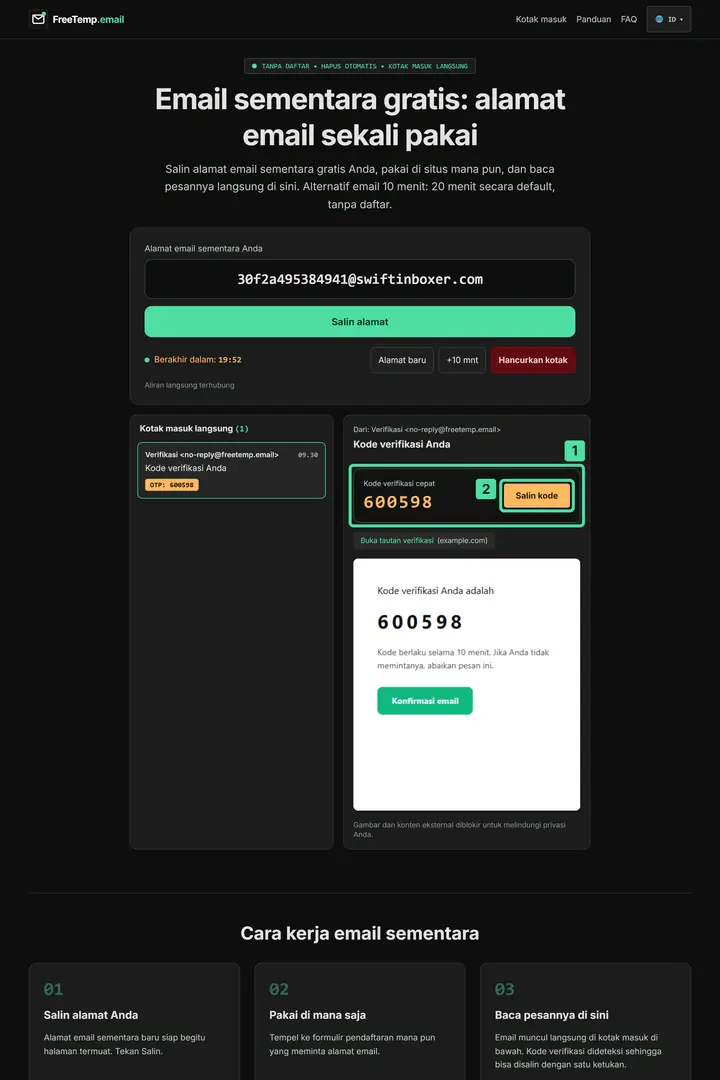
Langkah 3: Menggunakan kartu kode verifikasi cepat Apa yang terlihat pada gambar:
1. Kartu “Kode verifikasi cepat”: FreeTemp mengenali kode angka di dalam email secara otomatis dan menampilkannya dengan ukuran besar pada kartu ini. Anda tidak perlu mencarinya secara manual di dalam teks.
2. Tombol “Salin kode”: Klik “Salin kode” untuk menyalin kode ke papan klip dengan satu klik, lalu tempelkan di situs web. Jangan menunggu terlalu lama karena kode seperti ini biasanya kedaluwarsa dalam beberapa menit.
Jika pesan berisi tautan, periksa domain tujuan yang ditampilkan sebelum membukanya – sama seperti saat memeriksa email biasa. Untuk verifikasi akun, lihat panduan membuka tautan konfirmasi.
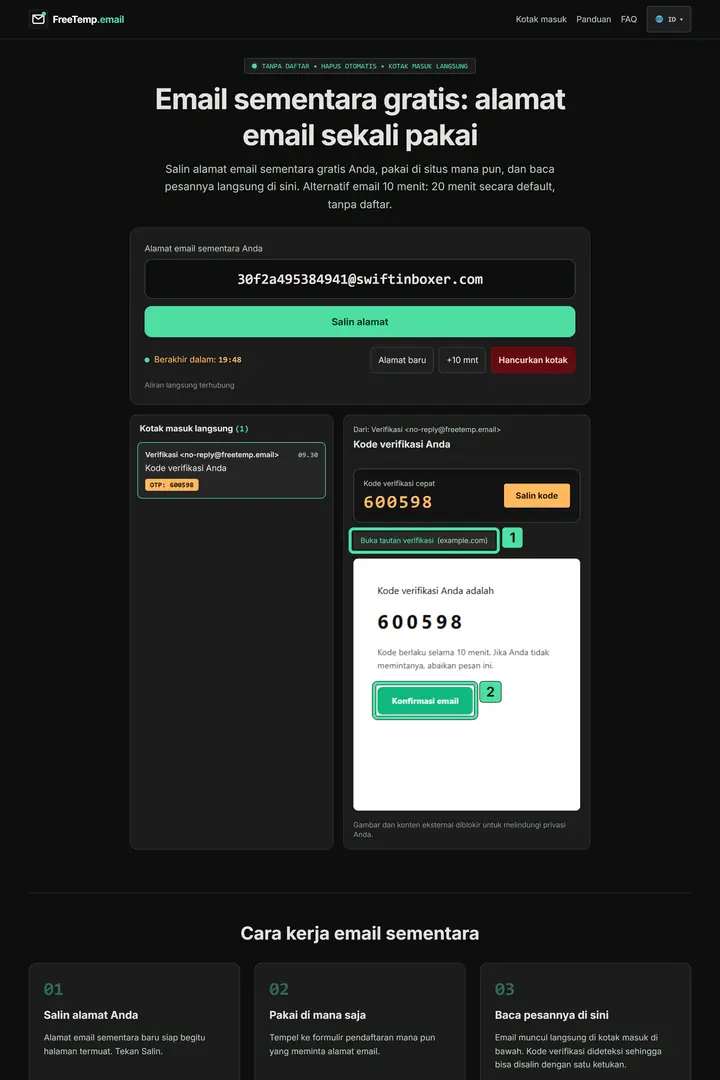
Langkah 4: Memeriksa tautan konfirmasi sebelum dibuka Apa yang terlihat pada gambar:
1. Tautan beserta domainnya: Tombol ini (“Buka tautan verifikasi”) mengarah ke tautan di dalam pesan; di dalam tanda kurung tertulis domain tujuan (example.com pada pesan uji ini). Sebelum mengeklik, pastikan domain tersebut benar-benar milik layanan tempat Anda mendaftar.
2. Tombol “Konfirmasi email”: Ini adalah tombol hijau di dalam isi email. Jika domainnya sudah benar, klik tombol tersebut untuk mengonfirmasi akun Anda. Jika Anda tidak mengenali domainnya, jangan buka tautan tersebut.
Setelah selesai, klik Hancurkan kotak untuk langsung menghapus kotak surat beserta seluruh pesannya, atau biarkan hingga masa aktifnya habis sendiri.
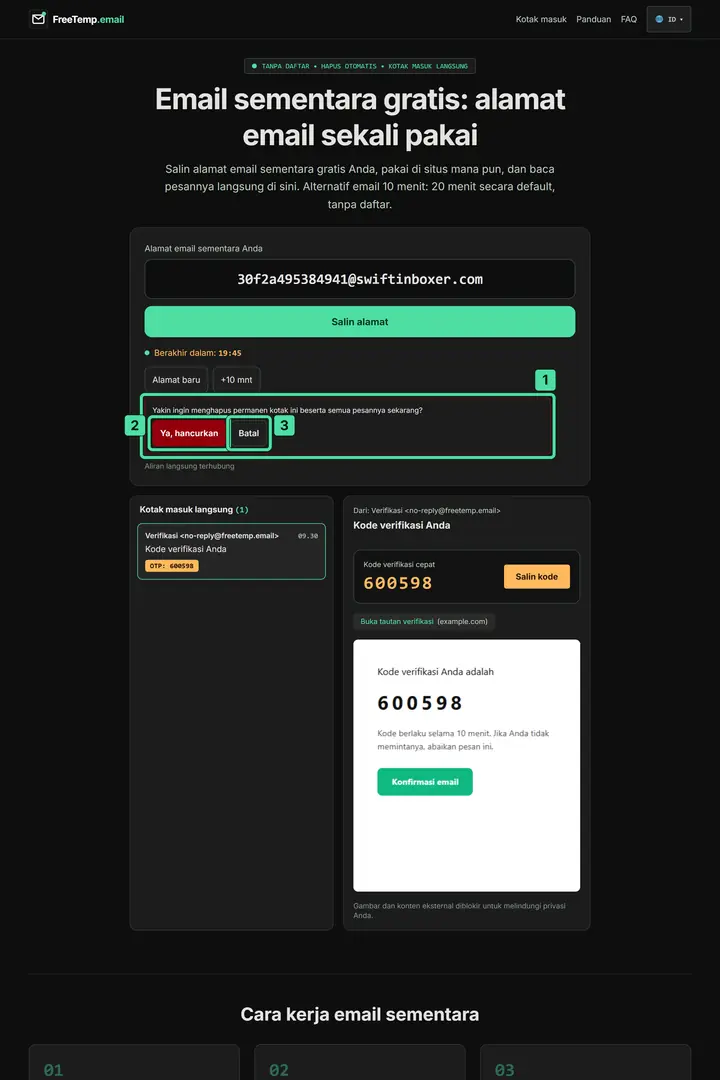
Langkah 5: Mengonfirmasi penghancuran kotak surat Apa yang terlihat pada gambar:
1. Pertanyaan konfirmasi: Setelah mengeklik “Hancurkan kotak”, FreeTemp akan meminta konfirmasi sekali lagi demi keamanan dan memberi tahu bahwa kotak beserta semua pesannya akan dihapus secara permanen.
2. Ya, hancurkan: Klik “Ya, hancurkan” hanya setelah Anda menyalin kode atau berhasil membuka tautan. Kotak surat akan langsung dikosongkan dan dihapus.
3. Batal: Jika Anda masih membutuhkan pesan lain, klik “Batal” – kotak surat Anda akan tetap aktif seperti semula.
Masalah umum
- Tidak ada pesan yang masuk. Ikuti daftar periksa pada apa yang harus dilakukan jika email verifikasi tidak masuk.
- Kotak surat menghilang. Waktu aktifnya telah habis. Baca apa yang dapat dilakukan saat kotak surat kedaluwarsa.
Bacaan lanjutan
Jika ada beberapa pesan yang masuk sekaligus, panduan cara menemukan email verifikasi di kotak masuk sementara akan membantu Anda.
Pertanyaan umum
Apakah saya perlu memuat ulang halaman?
Tidak. Pesan baru muncul secara otomatis di kotak masuk langsung begitu pesan tersebut tiba.
Bisakah saya membalas email yang masuk?
Tidak. Kotak surat ini hanya berfungsi untuk menerima pesan dan tidak dapat mengirim email.