Guías de uso · Getting started
Cómo recibir correos en tu bandeja temporal
Así llegan los mensajes a tu buzón de FreeTemp, cómo abrirlos con seguridad y cómo ampliar o eliminar el buzón cuando termines.
Por FreeTemp2 min de lectura
Cuando tu dirección ya está en un formulario, el buzón hace el resto. Aquí se explica qué pasa al llegar un mensaje y cómo leerlo sin riesgos.
Qué necesitas
- La pestaña de FreeTemp abierta con tu dirección. Si aún no tienes una, créala.
- Haber usado ya esa dirección en una web. Consulta cómo registrarte con un correo temporal.
Pasos
Deja abierta la página de FreeTemp. Los mensajes entran en la bandeja al instante, sin recargar.
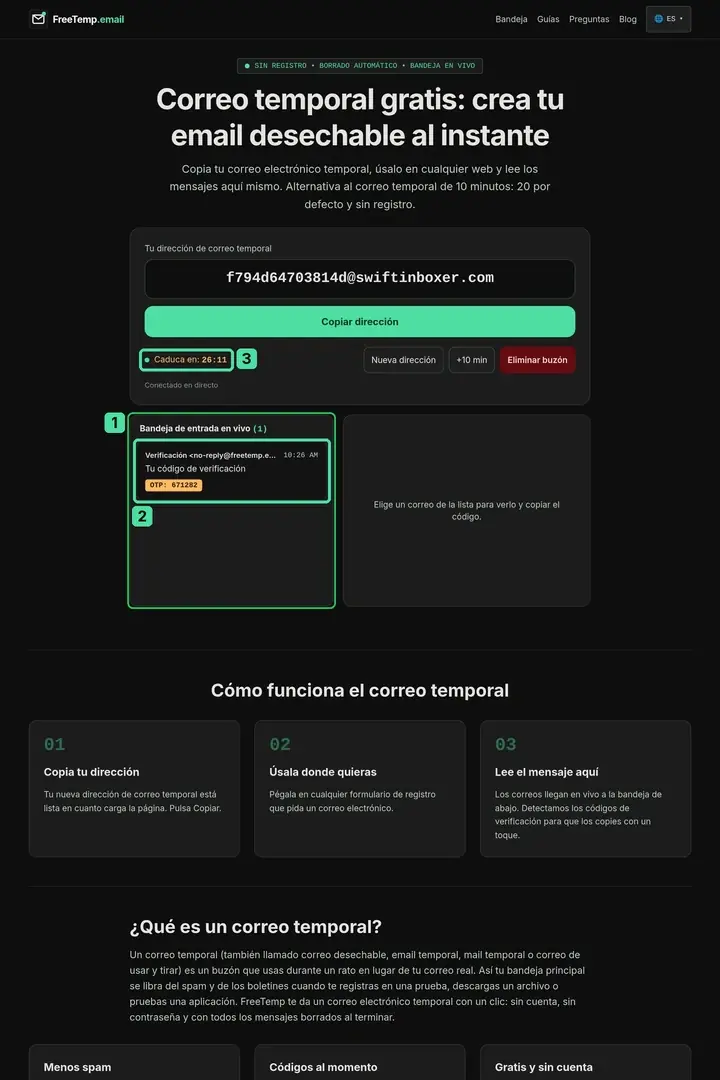
Paso 1: Mensaje en la bandeja Lo que ves en la imagen:
1. Bandeja de entrada en vivo: Es la lista donde entran los correos de tu dirección temporal. Aquí marca (1) porque ha llegado un mensaje. No hace falta recargar la página: deja esta pestaña abierta y espera.
2. El mensaje recibido: Es el correo que acaba de llegar, de Verificación <no-reply@freetemp.email>, con el asunto «Tu código de verificación» y la hora de llegada. La etiqueta naranja ya muestra el código de ejemplo 671282. Tócalo para abrirlo.
3. El contador: Indica cuánto tiempo le queda al buzón; en esta imagen marca 26:11 y sigue bajando. Mientras corra, los mensajes siguen llegando. Si te falta tiempo, pulsa +10 min.
Cuando aparezca uno, tócalo para abrirlo. Se muestra en una vista aislada que bloquea imágenes y recursos externos.
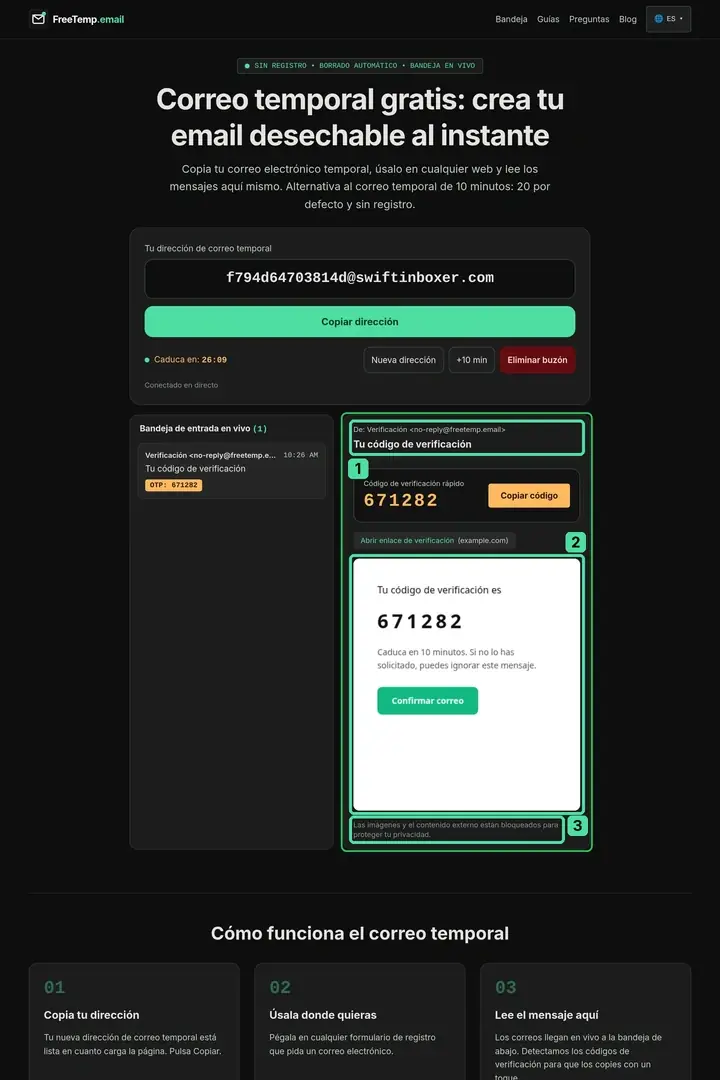
Paso 2: El mensaje abierto Lo que ves en la imagen:
1. Remitente y asunto: Arriba ves quién envía el correo (Verificación <no-reply@freetemp.email>) y su asunto, «Tu código de verificación». Comprueba que el remitente es la web donde te registraste antes de seguir.
2. El contenido del mensaje: Es el correo tal como lo escribió el remitente, mostrado en una vista aislada. Aquí se lee el código 671282 y el botón Confirmar correo. Léelo con calma: nada se abre solo.
3. Aviso de bloqueo: Este texto confirma que las imágenes y el contenido externo están bloqueados para proteger tu privacidad. Así el remitente no sabe cuándo abres el correo. No tienes que hacer nada.
Si el mensaje trae un código de verificación, verás una tarjeta con el código y un botón para copiarlo. Más detalles en cómo recibir un código de verificación.
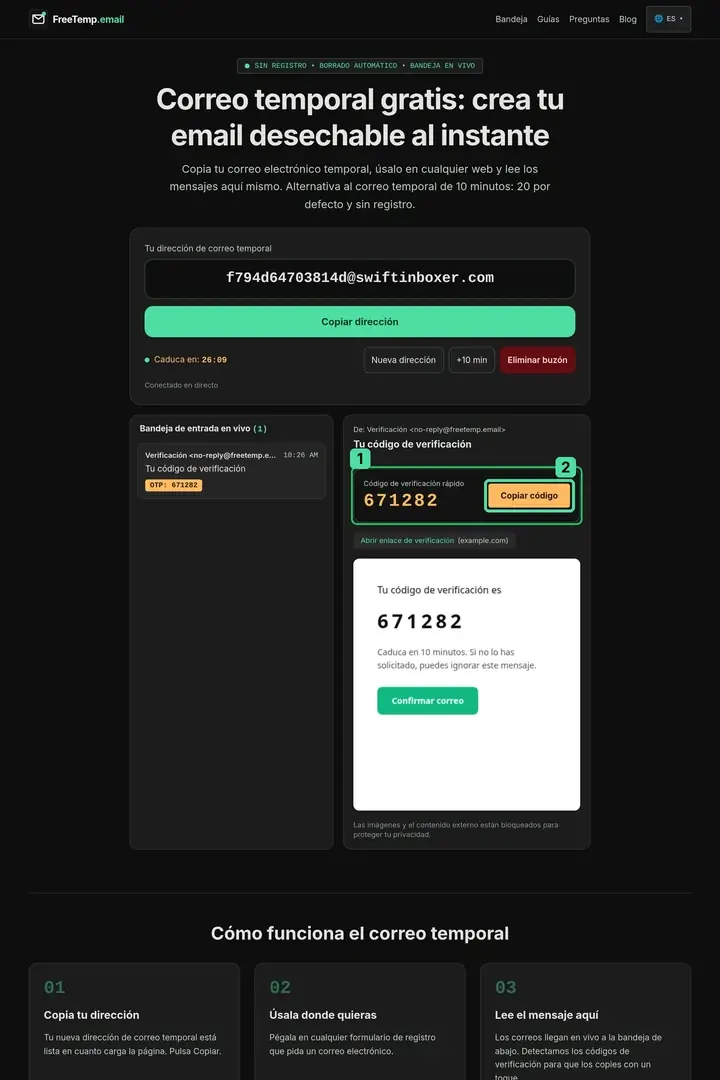
Paso 3: La tarjeta del código Lo que ves en la imagen:
1. Tarjeta del código rápido: FreeTemp detecta el código dentro del mensaje y lo muestra en grande en esta tarjeta. En esta imagen es 671282. Así no tienes que buscarlo en el texto.
2. Botón Copiar código: Púlsalo para copiar el código con un toque. Después pégalo en la web que te lo pidió. Hazlo pronto, porque estos códigos suelen caducar en pocos minutos.
Si trae un enlace, comprueba adónde lleva antes de tocarlo, igual que harías con cualquier correo. Para enlaces que activan una cuenta, sigue cómo abrir un enlace de confirmación.
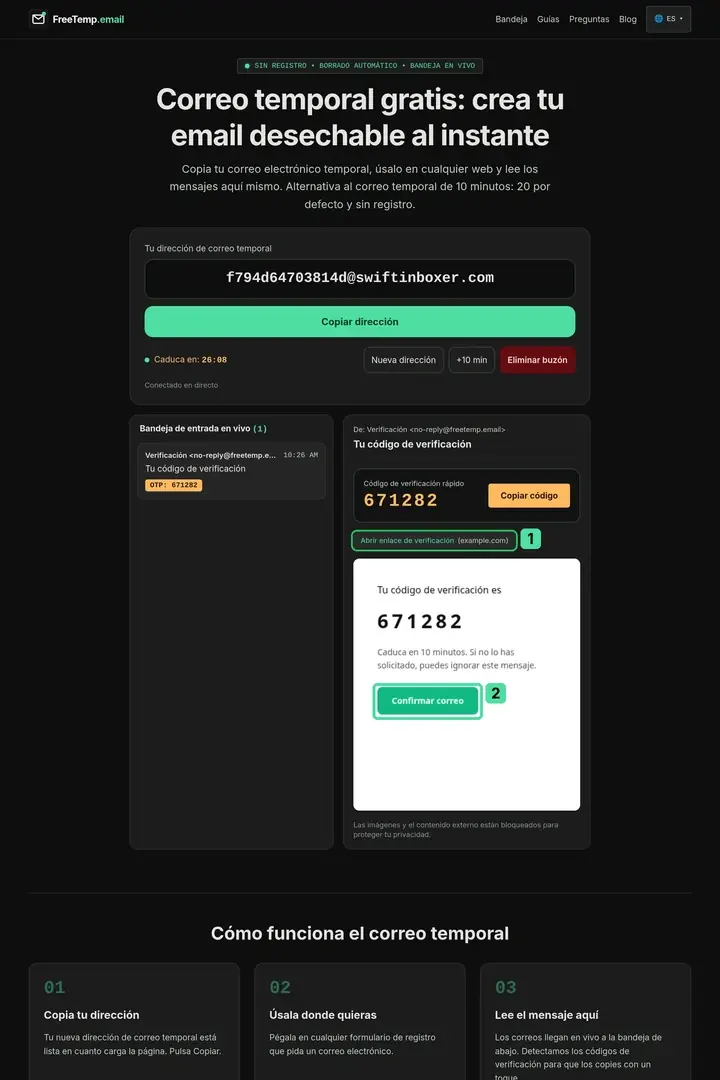
Paso 4: Revisar el enlace Lo que ves en la imagen:
1. El enlace y su dominio: Este botón abre el enlace del mensaje, y entre paréntesis muestra adónde lleva: example.com en este mensaje de prueba. Antes de pulsarlo, comprueba que ese dominio es el de la web donde te registraste.
2. Botón Confirmar correo: Es el botón que puso el remitente dentro del correo. Si el dominio es el correcto, púlsalo para activar tu cuenta. Si no reconoces el dominio, no lo abras.
Al terminar, pulsa Eliminar buzón para borrar el buzón y sus mensajes al momento, o deja que caduque solo.
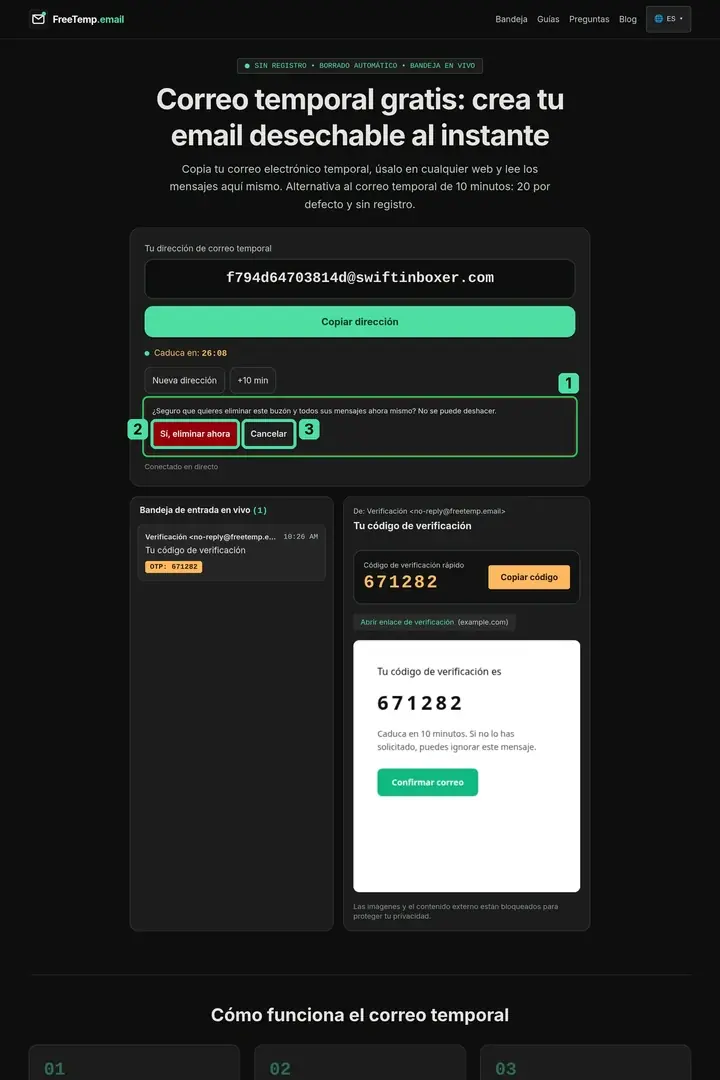
Paso 5: Confirmar Eliminar buzón Lo que ves en la imagen:
1. La pregunta de confirmación: Al pulsar Eliminar buzón, FreeTemp pide confirmación antes de borrar nada. El texto avisa de que se borrarán el buzón y todos sus mensajes, y de que no se puede deshacer.
2. Sí, eliminar ahora: Púlsalo solo cuando ya hayas copiado el código o abierto el enlace. El buzón y sus mensajes se borran al momento.
3. Cancelar: Si aún necesitas algún mensaje, pulsa Cancelar y el buzón sigue como estaba. También puedes no hacer nada y dejar que caduque solo.
Problemas habituales
- No llega nada. Repasa qué hacer si no llega el correo de verificación.
- El buzón ha desaparecido. Ha caducado. Mira qué hacer cuando caduca el buzón.
Relacionado
Si un mensaje parece el de verificación, aprende a distinguirlo entre los demás.
Preguntas frecuentes
¿Tengo que recargar la página?
No. Los mensajes aparecen en la bandeja en cuanto llegan.
¿Puedo responder a un mensaje?
No. El buzón solo recibe; no envía correos.