دلائل الاستخدام · البدء
كيف تستقبل الرسائل في صندوق بريدك المؤقت
تعرّف على طريقة وصول الرسائل إلى صندوق FreeTemp، وكيف تفتحها بأمان وتمدّد الصندوق أو تتلفه عند الانتهاء.
بقلم FreeTemp2 دقيقة قراءة
بعد أن تضع العنوان في نموذج، يتولى صندوقك الباقي. يشرح هذا الدليل ما يحدث عند وصول رسالة وكيف تقرؤها بأمان.
ما تحتاجه
- تبويب FreeTemp مفتوح وفيه عنوانك. وإن لم يكن لديك عنوان فـأنشئ واحدًا.
- عنوان استعملته في موقع. راجع كيف تسجل ببريد مؤقت.
الخطوات
أبقِ صفحة FreeTemp مفتوحة. تظهر الرسائل في الصندوق لحظة وصولها بلا تحديث.
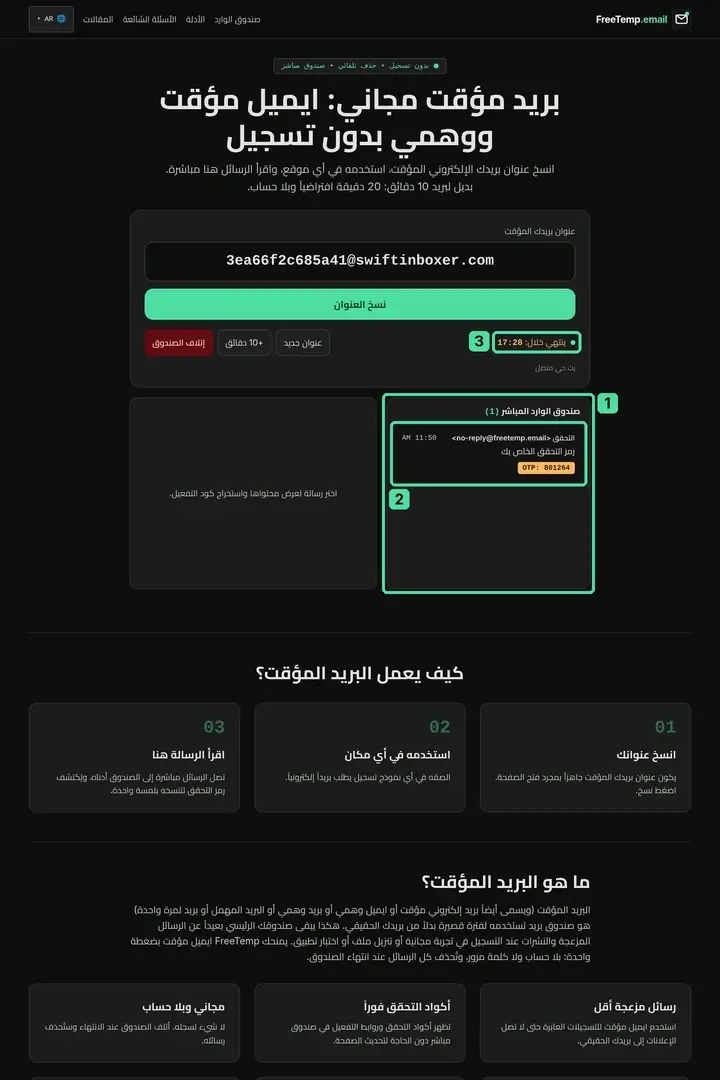
الخطوة 1: شاهد الرسالة عند وصولها إلى الصندوق ما تراه في الصورة:
1. صندوق الوارد المباشر: هذه هي القائمة التي تصل إليها رسائل عنوانك المؤقت. يظهر بجانبها الرقم (1) لأن رسالة واحدة وصلت. لا تحتاج إلى تحديث الصفحة، فقط اترك هذا التبويب مفتوحا وانتظر.
2. الرسالة الواصلة: هذه الرسالة التي وصلت للتو من التحقق <no-reply@freetemp.email> بعنوان «رمز التحقق الخاص بك» مع وقت وصولها. والشارة البرتقالية تعرض رمز مثال 801264. اضغط عليها لفتحها.
3. العداد: يبين المدة المتبقية للصندوق، وهو في هذه الصورة 17:28 ويواصل النزول. ما دام العداد يعمل تستمر الرسائل في الوصول. وإن احتجت إلى وقت أطول فاضغط «+10 دقائق».
حين تظهر رسالة اضغط عليها لفتحها. تُفتح داخل معاينة معزولة تمنع الصور والموارد الخارجية.
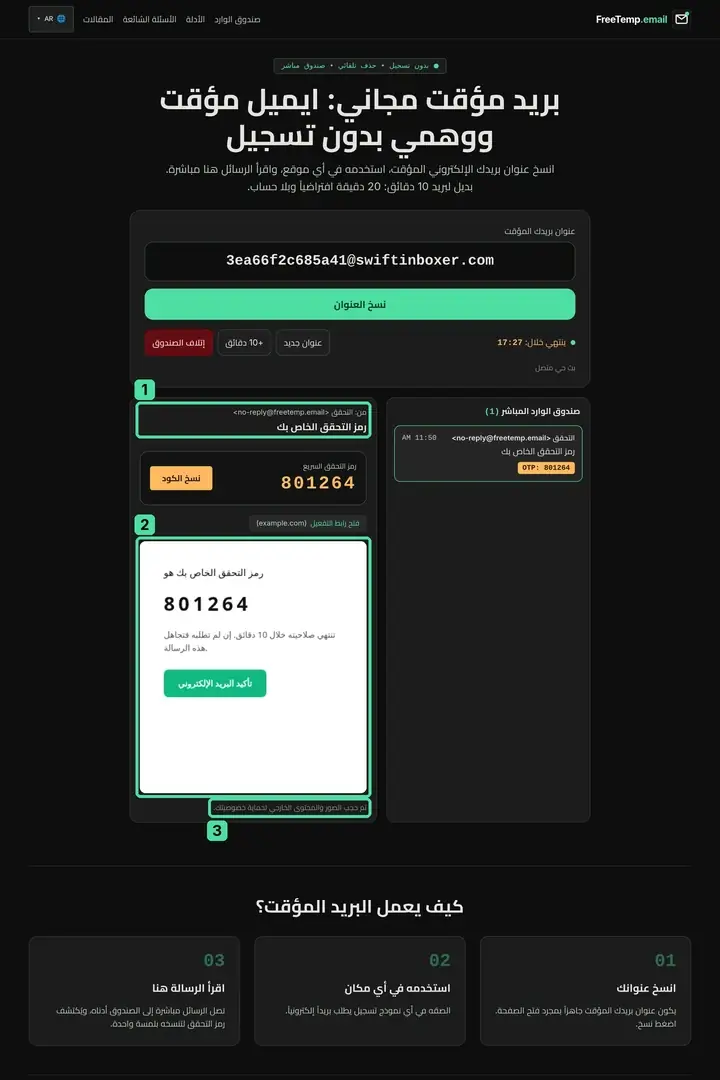
الخطوة 2: افتح الرسالة داخل المعاينة المعزولة ما تراه في الصورة:
1. المرسل والعنوان: في الأعلى ترى من أرسل الرسالة (التحقق <no-reply@freetemp.email>) وعنوانها «رمز التحقق الخاص بك». تأكد أن المرسل هو الموقع الذي سجلت فيه قبل أن تكمل.
2. نص الرسالة: هذه هي الرسالة كما كتبها المرسل، معروضة داخل معاينة معزولة. يظهر فيها الرمز 801264 وزر «تأكيد البريد الإلكتروني». اقرأها بهدوء، فلا شيء يفتح وحده.
3. تنبيه الحجب: يؤكد هذا السطر أن الصور والمحتوى الخارجي محجوبة لحماية خصوصيتك. وبهذا لا يعرف المرسل متى فتحت رسالته. لا تحتاج إلى فعل أي شيء هنا.
إن كانت الرسالة تحتوي رمز تحقق ظهرت بطاقة رمز سريع بزر نسخ. التفاصيل في كيف تستلم رمز التحقق.
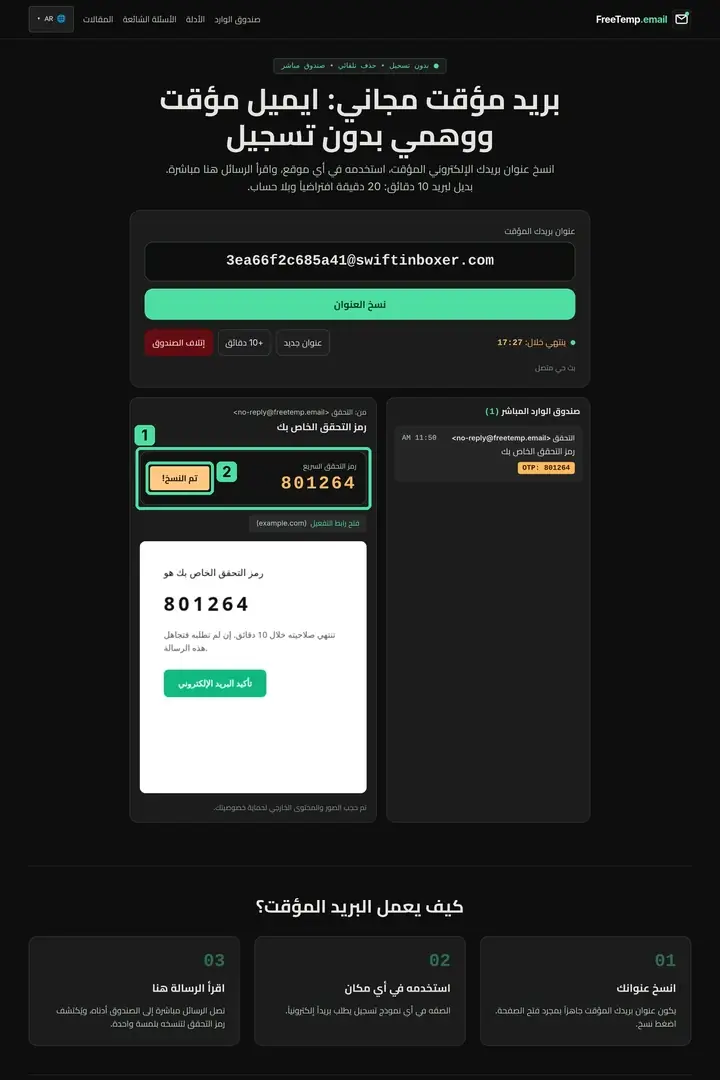
الخطوة 3: انسخ رمز التحقق من البطاقة السريعة ما تراه في الصورة:
1. بطاقة الرمز السريع: يكتشف FreeTemp الرمز داخل الرسالة ويعرضه بخط كبير في هذه البطاقة، وهو هنا 801264. وبهذا لا تحتاج إلى البحث عنه في نص الرسالة.
2. زر النسخ: اضغط «نسخ الكود» لنسخ الرمز بلمسة واحدة. في هذه الصورة ضغط الزر بالفعل فتغير نصه إلى «تم النسخ!». الصق الرمز الآن في الموقع الذي طلبه، فهذه الرموز تنتهي عادة خلال دقائق.
إن كان فيها رابط فاقرأ إلى أين يقود قبل الضغط عليه كما تفعل في أي بريد. وللروابط التي تفعّل الحساب اتبع كيف تفتح رابط التأكيد.
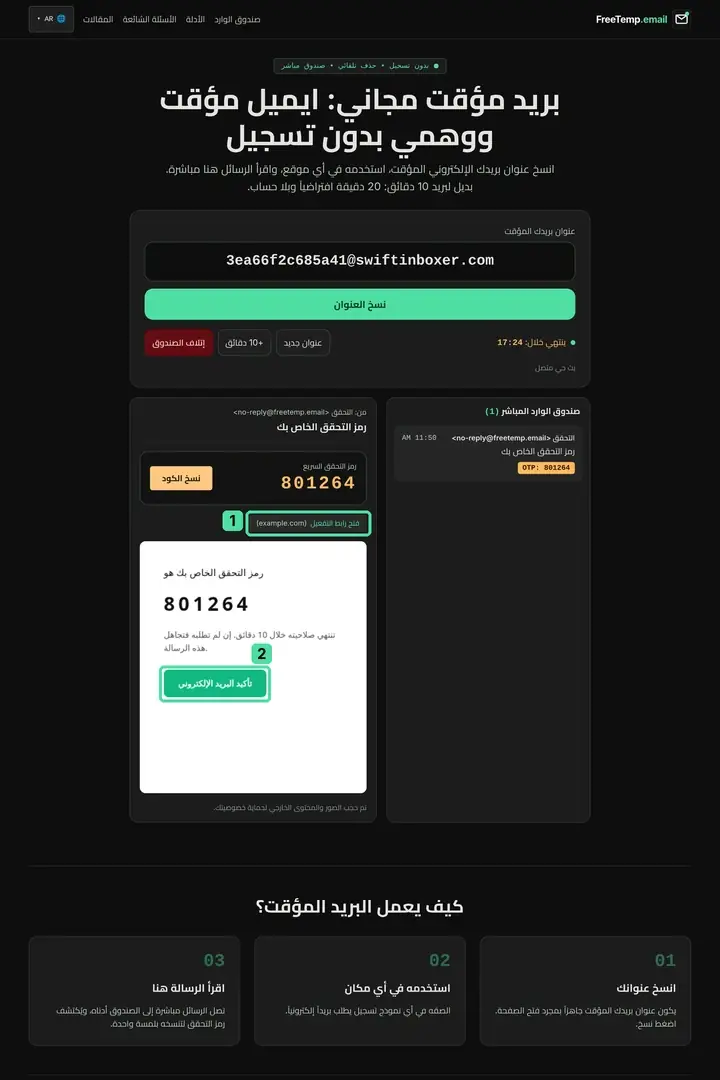
الخطوة 4: راجع رابط التأكيد قبل فتحه ما تراه في الصورة:
1. رابط التفعيل ونطاقه: يفتح هذا الزر الرابط الموجود في الرسالة، ويظهر بين القوسين المكان الذي يقود إليه: example.com في رسالة الاختبار هذه. قبل الضغط تأكد أن هذا النطاق هو نطاق الموقع الذي سجلت فيه.
2. زر تأكيد البريد الإلكتروني: هذا الزر وضعه المرسل داخل الرسالة. إن كان النطاق صحيحا فاضغطه لتفعيل حسابك. وإن لم تعرف النطاق فلا تفتحه.
عند الانتهاء اضغط إتلاف الصندوق لحذف الصندوق ورسائله فورًا، أو دعه ينتهي تلقائيًا.
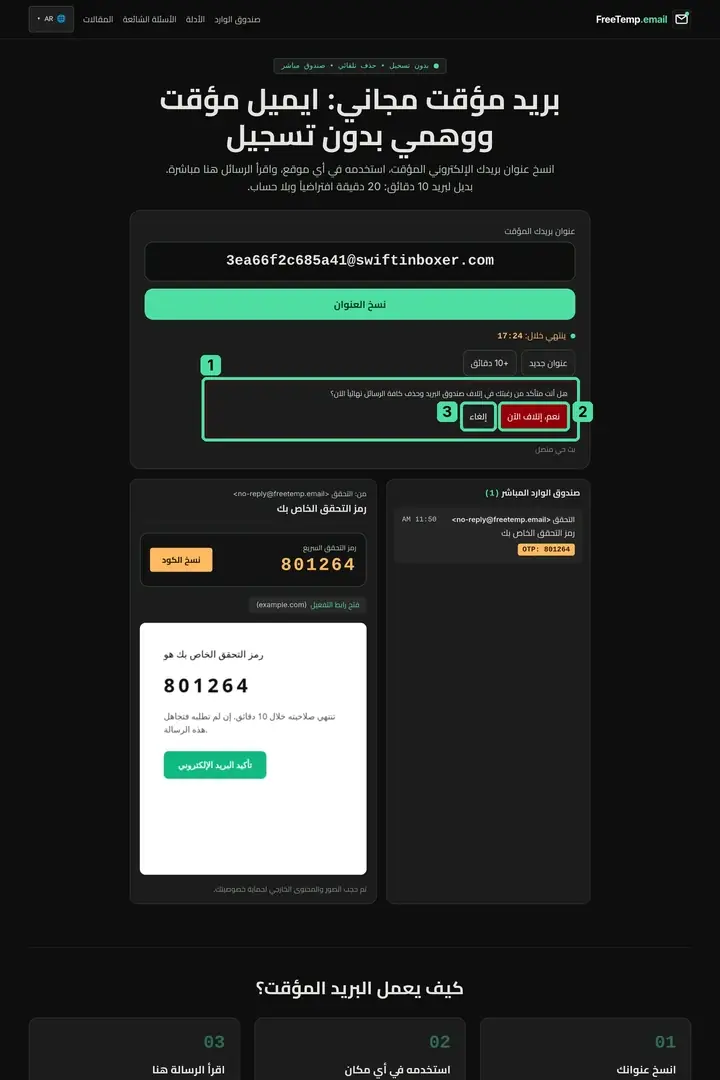
الخطوة 5: راجع تأكيد إتلاف الصندوق عند الانتهاء ما تراه في الصورة:
1. سؤال التأكيد: عند الضغط على «إتلاف الصندوق» يطلب FreeTemp تأكيدا قبل حذف أي شيء. ويسألك النص إن كنت متأكدا من إتلاف الصندوق وحذف كل رسائله نهائيا.
2. نعم، إتلاف الآن: اضغطه فقط بعد أن تنسخ الرمز أو تفتح الرابط. عندها يحذف الصندوق ورسائله فورا.
3. إلغاء: إن كنت ما زلت تحتاج إلى رسالة فاضغط «إلغاء» ويبقى الصندوق كما هو. ويمكنك أيضا أن تترك الصندوق ينتهي وحده.
مشكلات شائعة
- لا تصل رسالة. اتبع ماذا تفعل إن لم تصل رسالة التفعيل.
- اختفى الصندوق. انتهت مدته. راجع ماذا تفعل عند انتهاء الصندوق.
ذو صلة
إن بدت الرسالة رسالة تفعيل فـاعثر عليها بين رسائلك.
أسئلة شائعة
هل أحتاج إلى تحديث الصفحة؟
لا. تظهر الرسائل في الصندوق فور وصولها.
هل أستطيع الرد على الرسالة؟
لا. الصندوق يستقبل الرسائل فقط ولا يرسل.