Kullanım rehberleri · Başlangıç
Geçici gelen kutusunda e-posta alma ve güvenle okuma
E-postaların FreeTemp kutunuza canlı olarak nasıl ulaştığını, yalıtılmış önizlemede nasıl açıldığını ve kutuyu uzatma veya yok etme adımlarını öğrenin.
Yazan: FreeTemp2 dk okuma
Adresinizi bir forma girdikten sonra gerisini gelen kutunuz halleder. Bu rehber, bir ileti ulaştığında ne olduğunu ve onu nasıl güvenle okuyacağınızı gösterir.
Neye ihtiyacınız var
- Adresinizin bulunduğu açık bir FreeTemp sekmesi. Henüz yoksa önce bir adres oluşturun.
- Adresi zaten verdiğiniz bir web sitesi. Bkz. geçici e-posta ile kaydolma.
Adımlar
FreeTemp sayfasını açık bırakın. İletiler ulaştıkları anda sayfayı yenilemeye gerek kalmadan Canlı gelen kutusu içinde görünür.
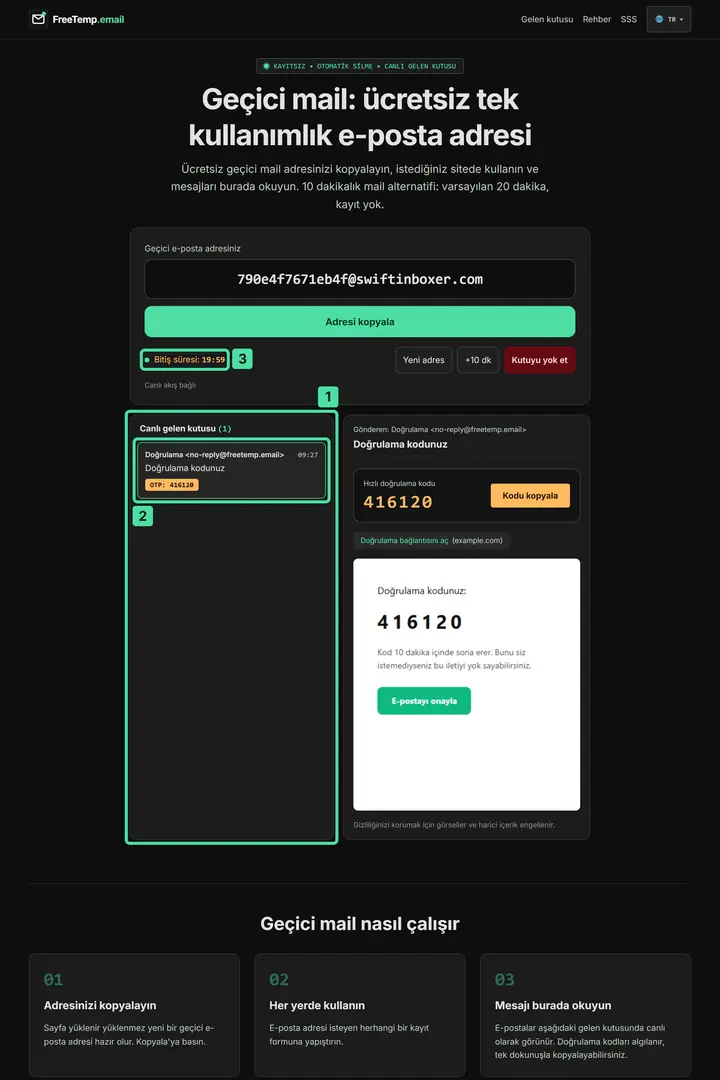
Adım 1: İletiniz canlı gelen kutusunda görünür Görselde ne görüyorsunuz:
1. Canlı gelen kutusu: Geçici adresinize gönderilen tüm e-postalar bu listeye düşer. Parantez içindeki sayı bir iletinin ulaştığını gösterir. Sayfayı yenilemeniz gerekmez: sekmeyi açık bırakmanız yeterlidir.
2. Yeni ileti: Bu, Doğrulama <no-reply@freetemp.email> göndericisinden “Doğrulama kodunuz” konusu ve saat bilgisiyle az önce gelen e-postadır. Renkli rozet algılanan örnek kodu şimdiden gösterir. İletiyi açmak için satıra tıklayın.
3. Zamanlayıcı: “Bitiş süresi” yanında kutunun kalan süresinin geri sayımını görürsünüz. Geri sayım devam ettiği sürece kutu yeni iletileri alır. Daha fazla zamana ihtiyacınız varsa +10 dk düğmesine tıklayın.
İleti görünür görünmez üzerine tıklayın. Dış görselleri ve yabancı içerikleri otomatik olarak engelleyen yalıtılmış bir önizlemede açılır.
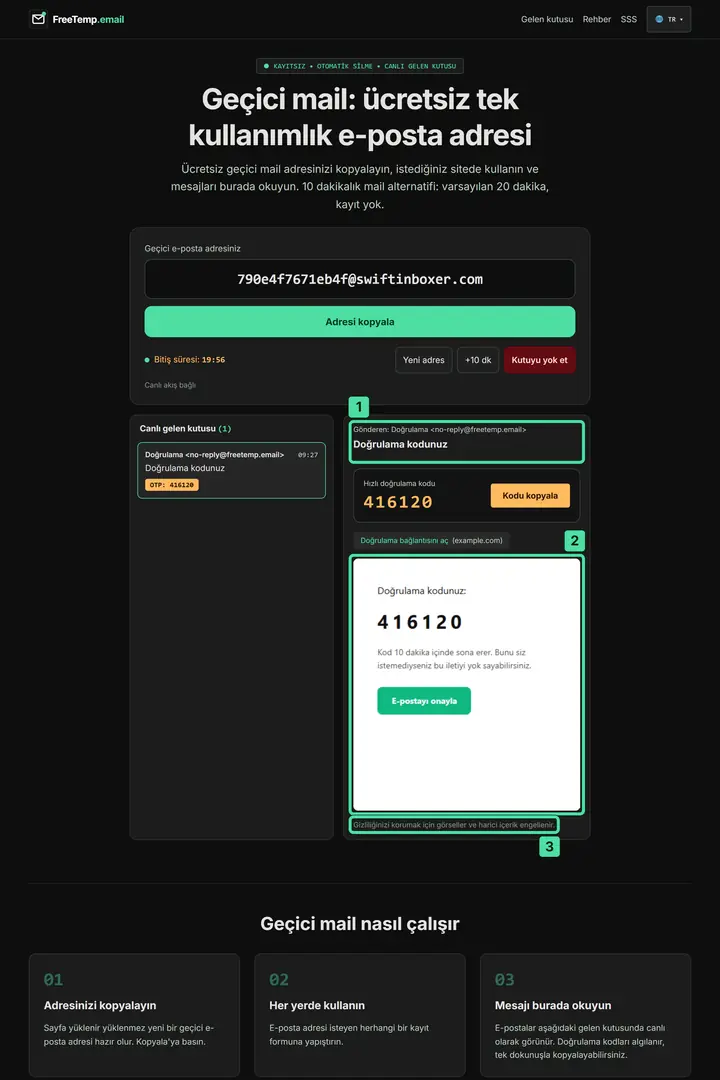
Adım 2: İletiyi yalıtılmış önizlemede açın Görselde ne görüyorsunuz:
1. Gönderici ve konu: Üst kısımda göndericiyi (Doğrulama <no-reply@freetemp.email>) ve “Doğrulama kodunuz” konusunu görürsünüz. Sonraki adıma geçmeden önce göndericinin kaydolduğunuz web sitesiyle eşleşip eşleşmediğini kontrol edin.
2. İletinin kendisi: Burada e-posta, göndericinin yolladığı şekliyle yalıtılmış güvenli bir önizleme içinde gösterilir. İçeride örnek kodu ve “E-postayı onayla” düğmesini görürsünüz. Hiçbir betik kendiliğinden çalışmaz.
3. Engelleme bildirimi: Bu uyarı (“Yalıtılmış görünüm (betikler ve dış görseller engellendi)”), izleme piksellerinin durdurulduğunu doğrular. Böylece gönderici e-postayı ne zaman açtığınızı öğrenemez.
İleti bir doğrulama kodu içeriyorsa üst kısmında Kodu kopyala düğmesiyle birlikte Hızlı doğrulama kodu kartı görünür. Daha fazla bilgi için doğrulama kodu alma rehberine bakın.
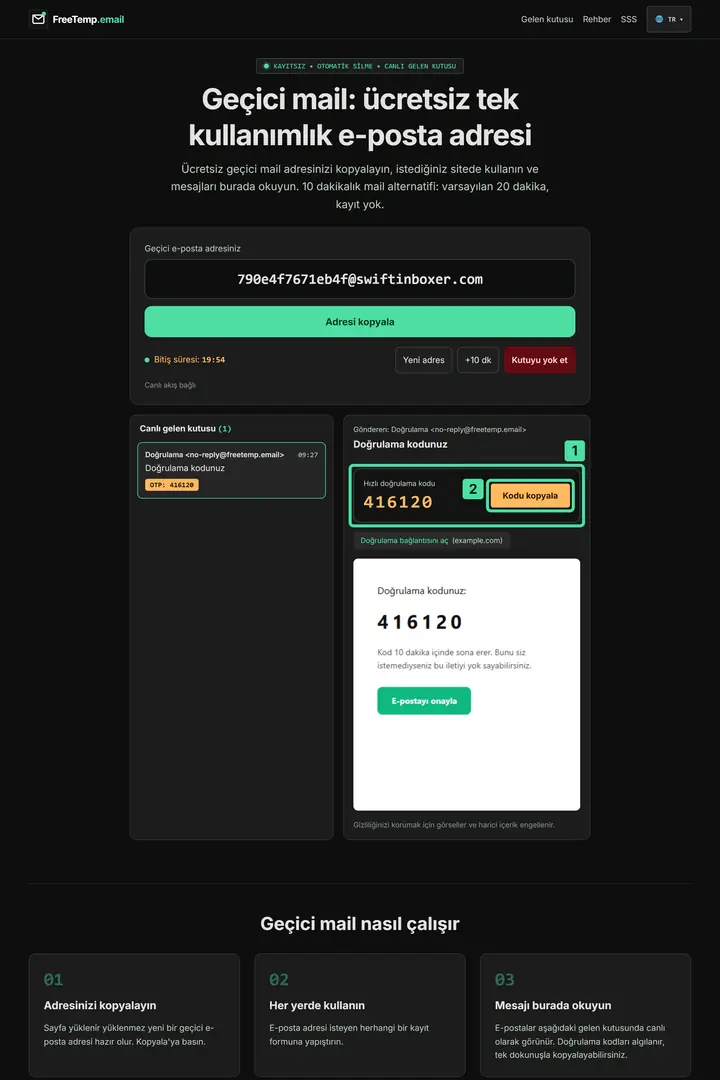
Adım 3: Hızlı doğrulama kodu kartını kullanın Görselde ne görüyorsunuz:
1. “Hızlı doğrulama kodu” kartı: FreeTemp e-postadaki sayısal kodu otomatik olarak algılar ve bu kartta büyük puntolarla öne çıkarır. Metnin içinde kendiniz aramak zorunda kalmazsınız.
2. “Kodu kopyala” düğmesi: Kodu tek tıklamayla panoya almak için “Kodu kopyala” düğmesine tıklayın ve ardından web sitesine yapıştırın. Bu tür kodlar genelde birkaç dakika içinde geçerliliğini yitirdiği için fazla beklemeyin.
İleti bir bağlantı içeriyorsa açmadan önce gösterilen hedef alan adını kontrol edin – tıpkı diğer tüm e-postalarda olduğu gibi. Hesap onayları için onay bağlantısını açma rehberi size yardımcı olur.
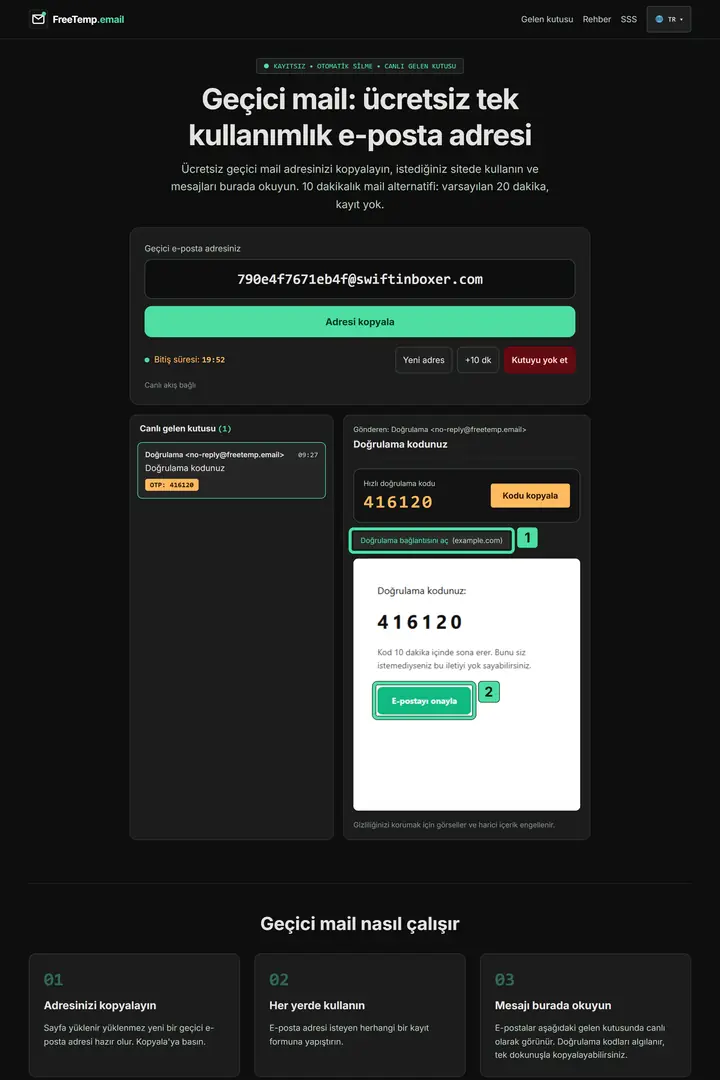
Adım 4: Açmadan önce onay bağlantısını kontrol edin Görselde ne görüyorsunuz:
1. Bağlantı ve alan adı: Bu düğme (“Doğrulama bağlantısını aç”) iletideki bağlantıya gider; parantez içinde hedef alan adı (bu test iletisinde example.com) yazar. Tıklamadan önce alan adının gerçekten kaydolduğunuz hizmete ait olup olmadığını kontrol edin.
2. “E-postayı onayla” düğmesi: Bu, e-postanın içindeki yeşil düğmedir. Alan adı doğruysa hesabınızı onaylamak için üzerine tıklayın. Alan adını tanımıyorsanız bağlantıyı açmayın.
İşiniz bittiğinde kutuyu ve tüm iletileri hemen silmek için Kutuyu yok et düğmesine tıklayın veya süresinin kendiliğinden dolmasını bekleyin.
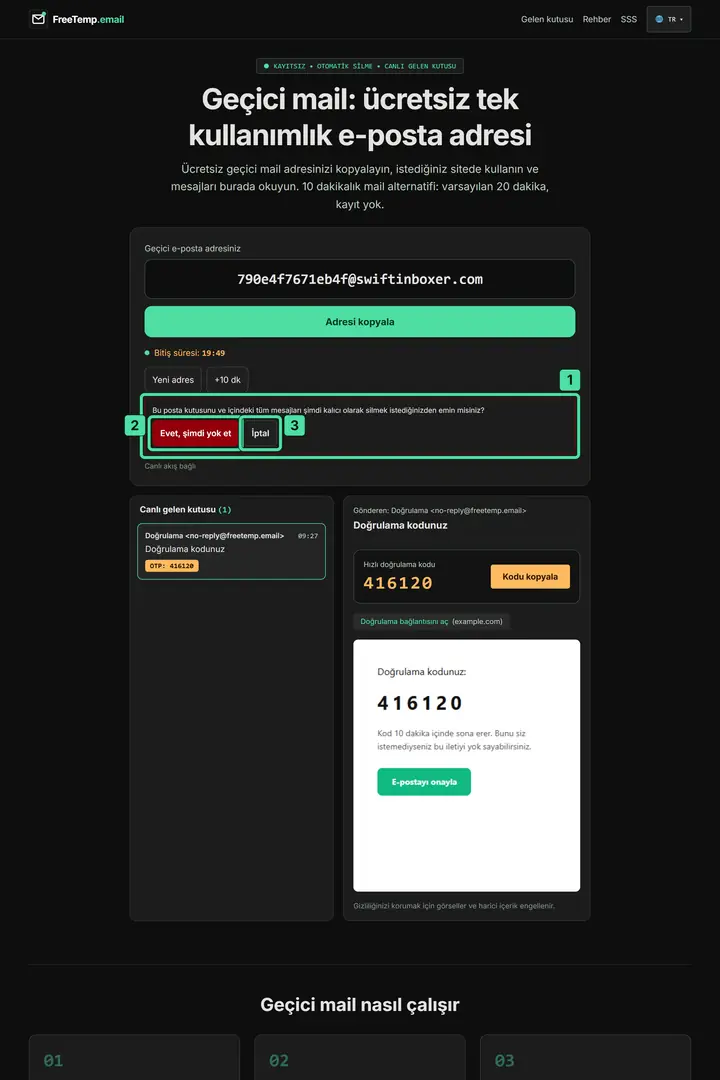
Adım 5: Kutuyu yok etme işlemini onaylayın Görselde ne görüyorsunuz:
1. Güvenlik sorusu: “Kutuyu yok et” düğmesine tıkladıktan sonra FreeTemp güvenlik amacıyla tekrar sorar ve kutu ile tüm iletilerin kalıcı olarak silineceğini belirtir.
2. Evet, şimdi yok et: Yalnızca kodu kopyaladıktan veya bağlantıyı başarıyla açtıktan sonra “Evet, şimdi yok et” düğmesine tıklayın. Kutu anında boşaltılır ve kaldırılır.
3. İptal: Hâlâ bir iletiye ihtiyacınız varsa “İptal” düğmesine tıklayın – gelen kutunuz olduğu gibi kalır.
Sık karşılaşılan sorunlar
- Hiç ileti gelmiyor. Doğrulama e-postası gelmiyorsa ne yapılmalı rehberindeki kontrol listesini uygulayın.
- Gelen kutusu kayboldu. Süre dolmuştur. Kutunun süresi dolduğunda ne yapabileceğinizi okuyun.
Ek bilgiler
Birden fazla ileti ulaşırsa geçici gelen kutusunda doğrulama e-postasını bulma rehberi işinizi kolaylaştırır.
Sık sorulan sorular
Sayfayı yenilemem gerekiyor mu?
Hayır. Yeni iletiler ulaştıkları anda canlı gelen kutusunda otomatik olarak görünür.
Bir e-postaya yanıt verebilir miyim?
Hayır. Gelen kutusu yalnızca ileti alabilir, e-posta gönderemez.