Anleitungen · Problemlösung
Was tun, wenn dein temporäres Postfach abläuft (und wie du es verlängerst)
Dein FreeTemp-Postfach läuft standardmäßig 20 Minuten und lässt sich um je 10 Minuten auf bis zu 60 Minuten verlängern. So gehst du vor.
Von FreeTemp2 Min. Lesezeit
Ein FreeTemp-Postfach ist bewusst zeitlich begrenzt und läuft standardmäßig 20 Minuten. Hier erfährst du, wie du die Laufzeit rechtzeitig verlängerst und was du tun kannst, wenn das Postfach bereits abgelaufen ist.
Rechtzeitig vor Ablauf verlängern
Behalte den Countdown bei Läuft ab in auf der FreeTemp-Seite im Blick.
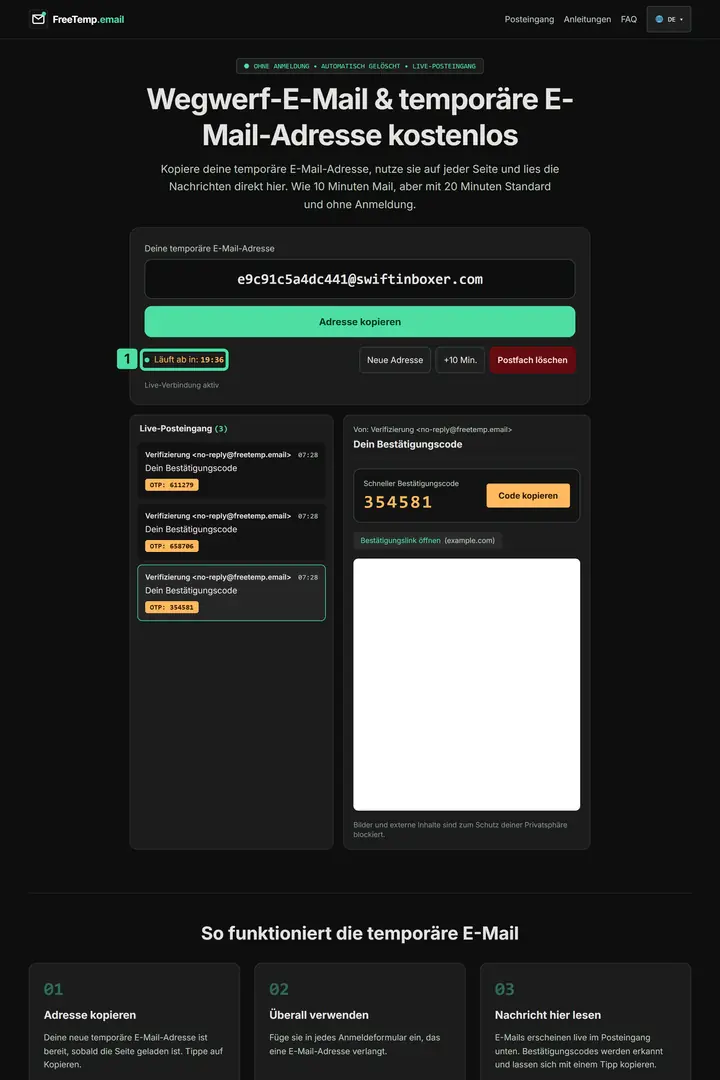
Schritt 1: Verbleibende Laufzeit prüfen Was du im Bild siehst
1. Verbleibende Postfach-Zeit: Das ist der Countdown des Postfachs bei „Läuft ab in“. Prüfe ihn, bevor du auf eine weitere Nachricht wartest, und verlängere das Postfach, bevor der Zähler null erreicht.
Klicke rechtzeitig auf +10 Min.. Jeder Klick fügt 10 Minuten hinzu, bis zu einer Höchstdauer von 60 Minuten.
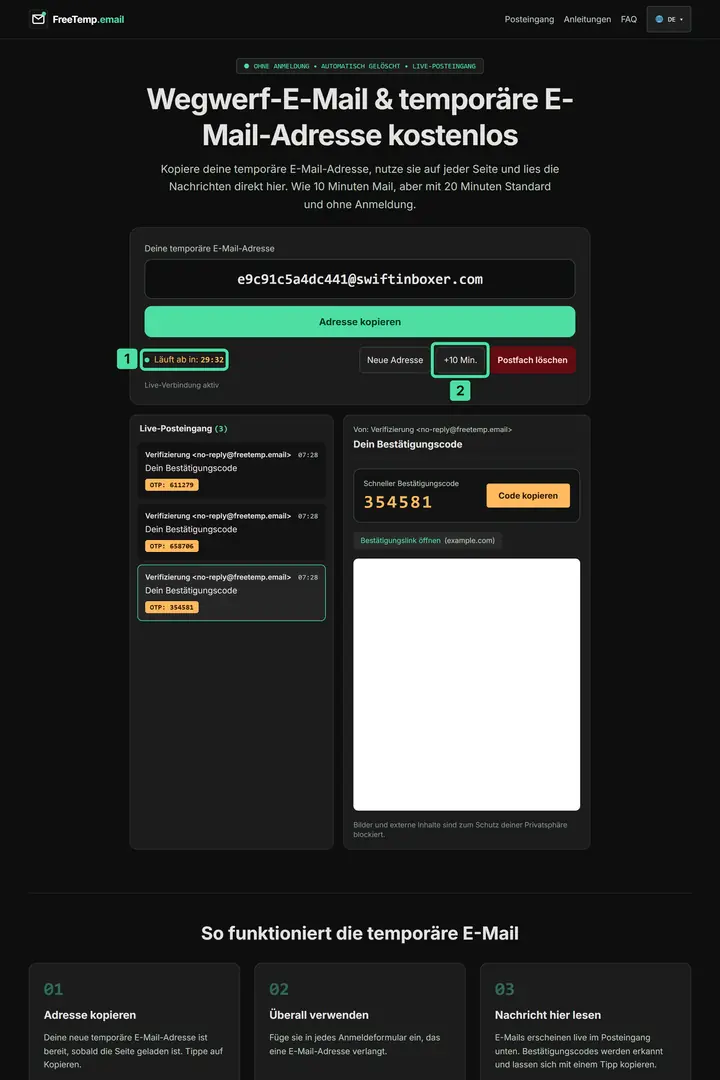
Schritt 2: Postfach mit +10 Min. verlängern Was du im Bild siehst
1. Verbleibende Postfach-Zeit: Der Countdown zeigt nun die um zehn Minuten verlängerte Restlaufzeit an. Behalte ihn im Auge, falls die Anmeldung länger dauert.
2. Zehn Minuten hinzufügen: Das ist die Schaltfläche „+10 Min.“ neben den Postfach-Aktionen. Klicke darauf, bevor die Zeit abläuft, um zehn Minuten gutzuschreiben, und kontrolliere danach den aktualisierten Zähler.
Fahre mit der Registrierung auf der Website oder dem Empfangen des Bestätigungscodes fort.
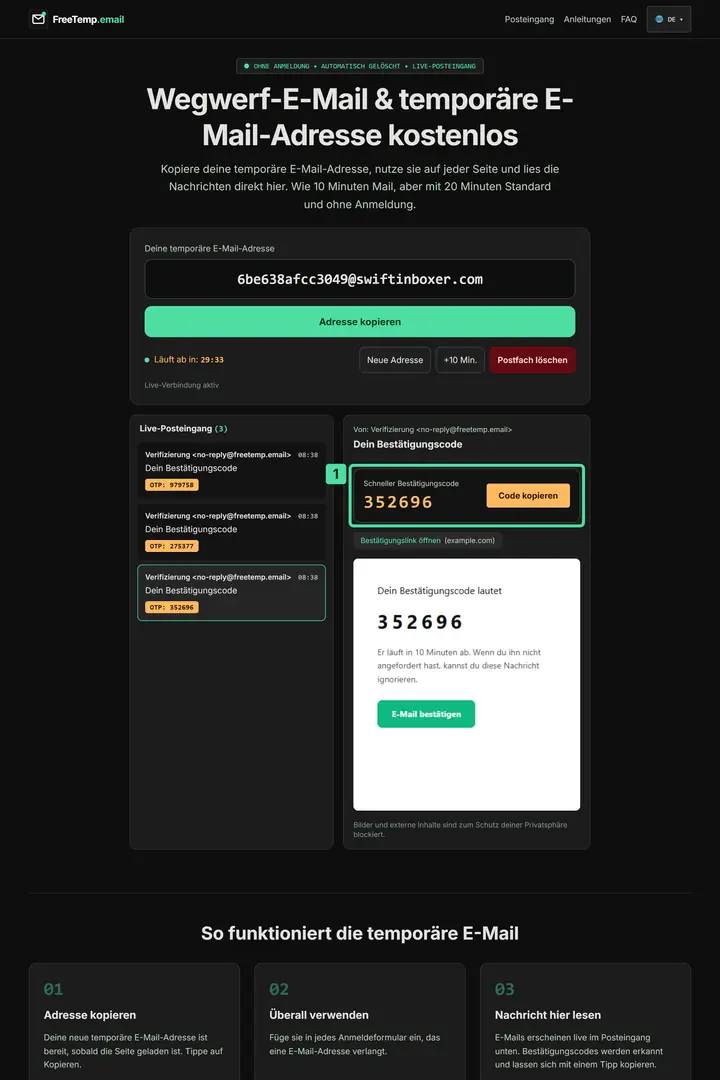
Schritt 3: Bestätigungscode im aktiven Postfach empfangen Was du im Bild siehst
1. Karte „Schneller Bestätigungscode“: Diese Karte zeigt den erkannten Beispielcode und die Schaltfläche „Code kopieren“. Kopiere den Code aus dieser Nachricht und gib ihn auf der Website ein, bei der du die Verifizierung angefordert hast.
Wenn das Postfach bereits abgelaufen ist
Ein abgelaufenes Postfach lässt sich nicht wiederherstellen, und alle darin enthaltenen Nachrichten wurden gelöscht.
Erstelle eine neue temporäre E-Mail-Adresse.
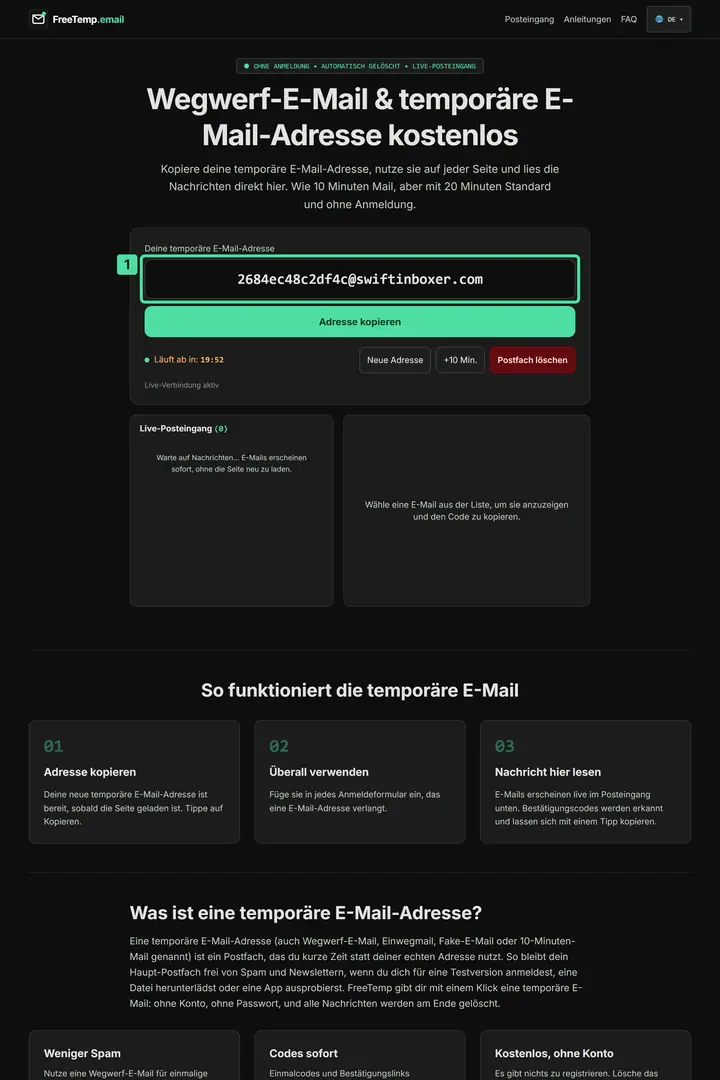
Schritt 1: Neue Adresse erstellen, um fortzufahren Was du im Bild siehst
1. Temporäre E-Mail-Adresse: Dieses Feld zeigt die neue vollständige Adresse einschließlich der Domain nach dem @-Zeichen. Kopiere sie exakt, statt sie abzutippen, und trage sie auf der anderen Website ein.
Trage die neue Adresse auf der Website ein und fordere die E-Mail erneut an. Falls das Konto noch an die alte Adresse gebunden ist, starte die Registrierung mit der neuen Adresse neu.
Empfange die neue Nachricht und schließe die Bestätigung ab. Verlängere das Postfach diesmal rechtzeitig vor dem Ablauf.
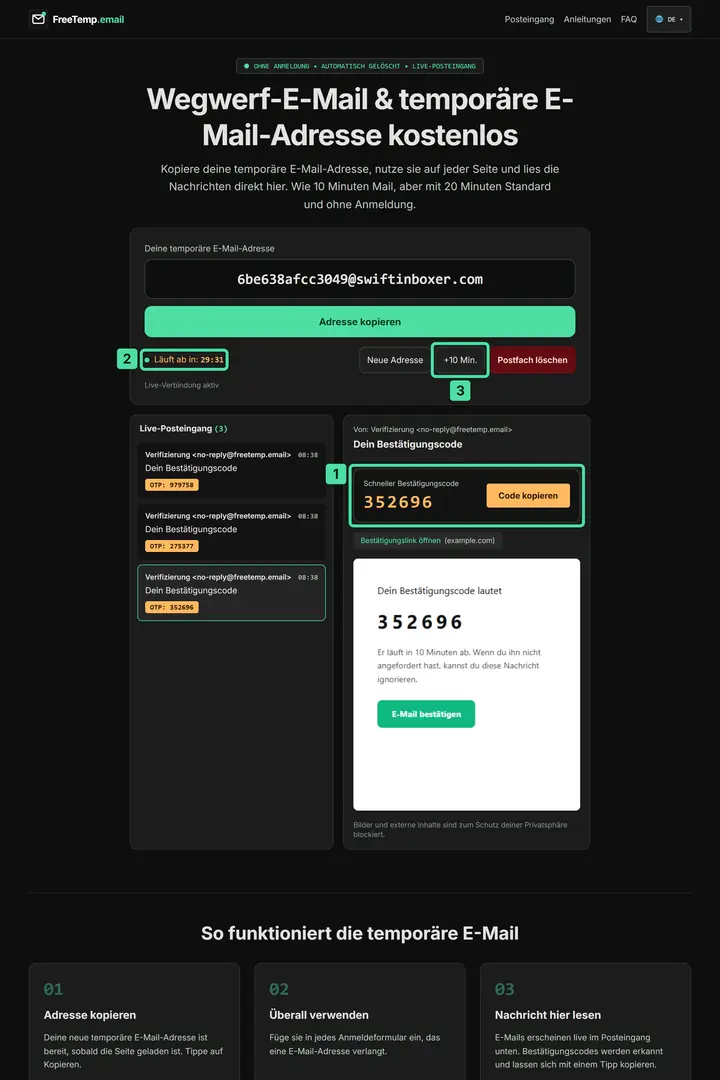
Schritt 3: Nachricht empfangen und rechtzeitig verlängern Was du im Bild siehst
1. Karte „Schneller Bestätigungscode“: Diese Karte zeigt den erkannten Beispielcode und die Schaltfläche „Code kopieren“. Kopiere den Code und gib ihn auf der Website ein, bei der du die Verifizierung angefordert hast.
2. Verbleibende Postfach-Zeit: Das ist der Countdown des Postfachs bei „Läuft ab in“. Prüfe ihn regelmäßig und verlängere die Laufzeit, bevor der Zähler auf null fällt.
3. Zehn Minuten hinzufügen: Mit der Schaltfläche „+10 Min.“ fügst du vor Ablauf der Zeit weitere zehn Minuten hinzu.
Häufige Probleme
- Die neue E-Mail kommt nicht an. Gehe die Checkliste für fehlende Bestätigungs-E-Mails durch.
- Die Website meldet, dass die alte E-Mail bereits vergeben ist. Starte die Anmeldung neu oder nutze die Kontowiederherstellung der Website, falls vorhanden. Genau deshalb eignen sich temporäre Adressen nicht für Konten, die du dauerhaft behalten möchtest.
Häufige Fragen
Kann ein abgelaufenes Postfach wiederhergestellt werden?
Nein. Erstelle eine neue Adresse und fordere die Bestätigungs-E-Mail erneut an.