Guides d'utilisation · Pour commencer
Comment recevoir et lire des e-mails dans votre boîte temporaire
Voyez comment les e-mails arrivent en direct dans votre boîte FreeTemp, comment les lire dans l’aperçu isolé et comment prolonger ou détruire la boîte.
Par FreeTemp2 min de lecture
Une fois votre adresse renseignée dans un formulaire, votre boîte s’occupe du reste. Ce guide vous montre ce qui se passe à l’arrivée d’un message et comment le lire en toute sécurité.
Ce dont vous avez besoin
- Un onglet FreeTemp ouvert avec votre adresse. Si vous n’en avez pas encore, créez d’abord une adresse.
- Un site sur lequel vous avez déjà indiqué cette adresse. Voir s’inscrire avec un e-mail temporaire.
Étapes
Gardez la page FreeTemp ouverte. Les messages apparaissent dans la Boîte en direct à l’instant même où ils arrivent, sans recharger la page.
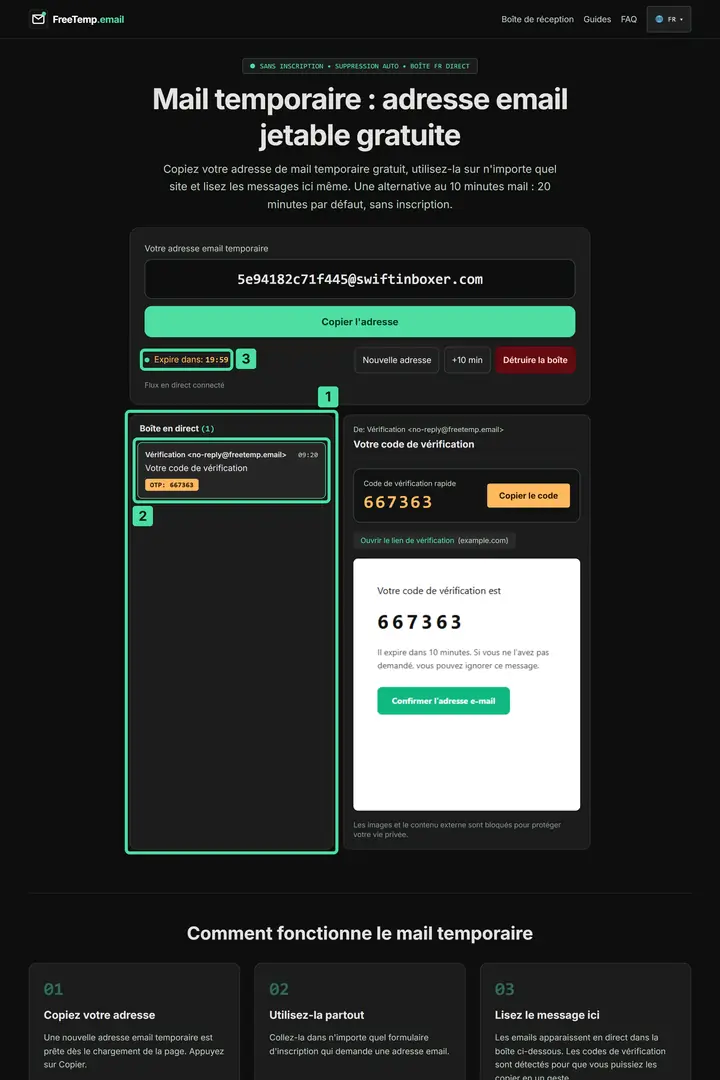
Étape 1 : Votre message apparaît dans la boîte en direct Ce que vous voyez sur l’image :
1. Boîte en direct : Tous les e-mails envoyés à votre adresse temporaire arrivent dans cette liste. Le chiffre entre parenthèses indique qu’un message est arrivé. Vous n’avez pas besoin de recharger la page : gardez simplement l’onglet ouvert.
2. Le nouveau message : Il s’agit de l’e-mail qui vient d’arriver de Vérification <no-reply@freetemp.email> avec l’objet « Votre code de vérification » et l’heure de réception. Le badge coloré affiche déjà le code d’exemple détecté. Cliquez sur la ligne pour ouvrir le message.
3. Le minuteur : À côté de « Expire dans », vous voyez le temps restant de la boîte qui défile en continu. Tant que le compte à rebours tourne, la boîte reçoit les nouveaux messages. Si vous avez besoin de plus de temps, cliquez sur +10 min.
Cliquez sur le message dès qu’il apparaît. Il s’ouvre dans un aperçu isolé qui bloque automatiquement les images externes et les scripts tiers.
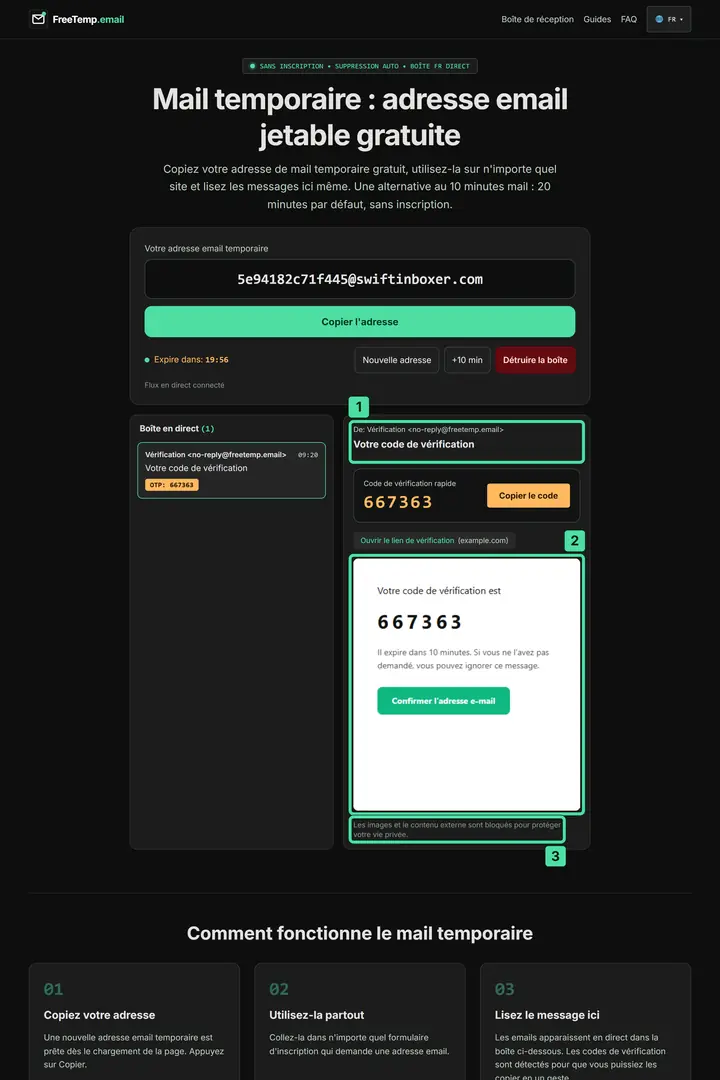
Étape 2 : Ouvrir le message dans l'aperçu isolé Ce que vous voyez sur l’image :
1. Expéditeur et objet : En haut s’affichent l’expéditeur (Vérification <no-reply@freetemp.email>) et l’objet « Votre code de vérification ». Avant de continuer, vérifiez que l’expéditeur correspond bien au site sur lequel vous vous êtes inscrit.
2. Le message lui-même : L’e-mail est affiché tel que l’expéditeur l’a envoyé, intégré en toute sécurité dans un aperçu isolé. Vous y voyez le code d’exemple et le bouton « Confirmer l’adresse e-mail ». Aucun script ne s’exécute automatiquement.
3. Avis de blocage : Cet avis (« Affichage isolé (scripts et images externes bloqués) ») confirme que les pixels de suivi sont bloqués. L’expéditeur ne sait donc pas quand vous ouvrez l’e-mail.
Si le message contient un code de vérification, la carte Code de vérification rapide s’affiche au-dessus avec le bouton Copier le code. Pour en savoir plus, consultez recevoir un code de vérification.
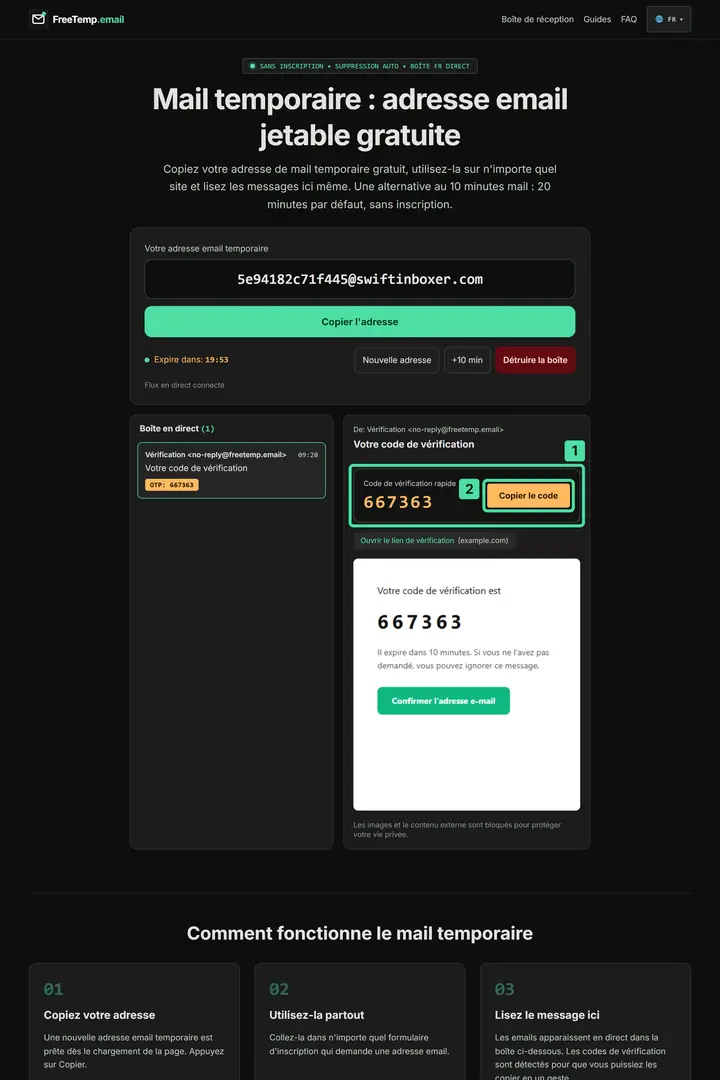
Étape 3 : Utiliser la carte du code de vérification rapide Ce que vous voyez sur l’image :
1. Carte « Code de vérification rapide » : FreeTemp repère automatiquement le code chiffré dans l’e-mail et le met en évidence sur cette carte. Vous n’avez pas besoin de le chercher dans le texte.
2. Bouton « Copier le code » : Cliquez sur « Copier le code » pour placer le code dans le presse-papiers en un clic, puis collez-le sur le site web. Ne tardez pas trop, car ces codes expirent souvent au bout de quelques minutes.
Si le message contient un lien, vérifiez le domaine cible affiché avant de l’ouvrir, comme pour n’importe quel autre e-mail. Pour valider un compte, suivez ouvrir un lien de confirmation.
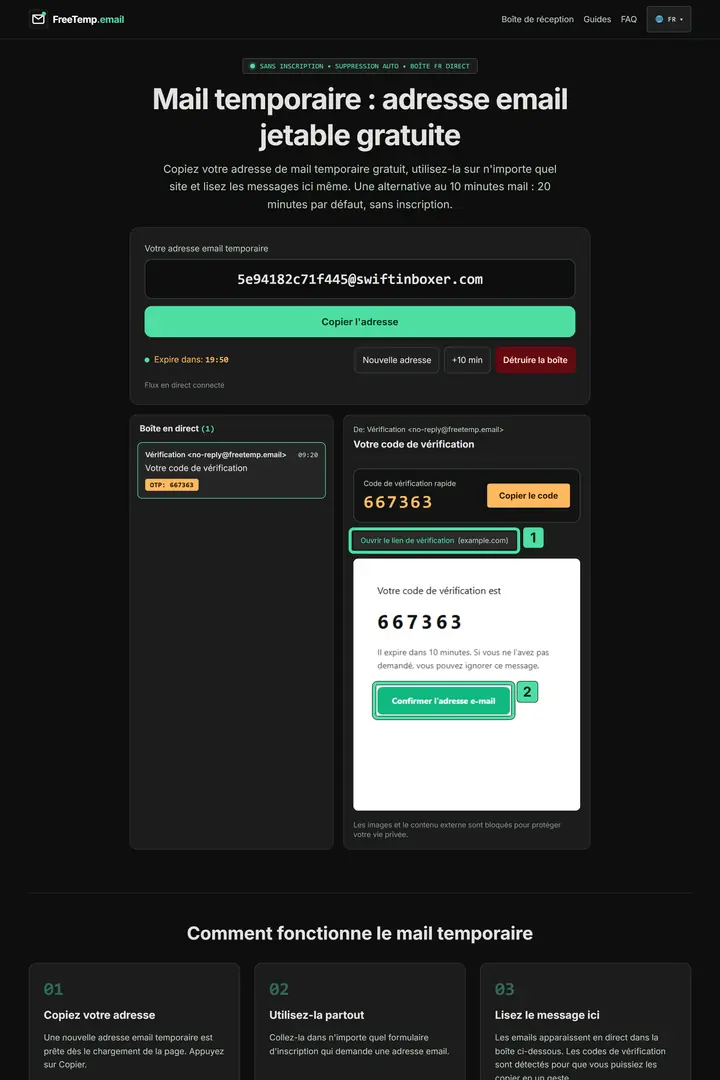
Étape 4 : Vérifier le lien de confirmation avant de l'ouvrir Ce que vous voyez sur l’image :
1. Le lien et son domaine : Ce bouton (« Ouvrir le lien de vérification ») mène au lien contenu dans le message ; le domaine cible est indiqué entre parenthèses (example.com dans ce message de test). Avant de cliquer, vérifiez que le domaine appartient bien au service auprès duquel vous vous êtes inscrit.
2. Bouton « Confirmer l’adresse e-mail » : C’est le bouton vert situé dans le corps de l’e-mail. Si le domaine est correct, cliquez dessus pour confirmer votre compte. Si vous ne reconnaissez pas le domaine, n’ouvrez pas le lien.
Lorsque vous avez terminé, cliquez sur Détruire la boîte pour supprimer immédiatement la boîte et tous ses messages, ou laissez-la simplement expirer toute seule.
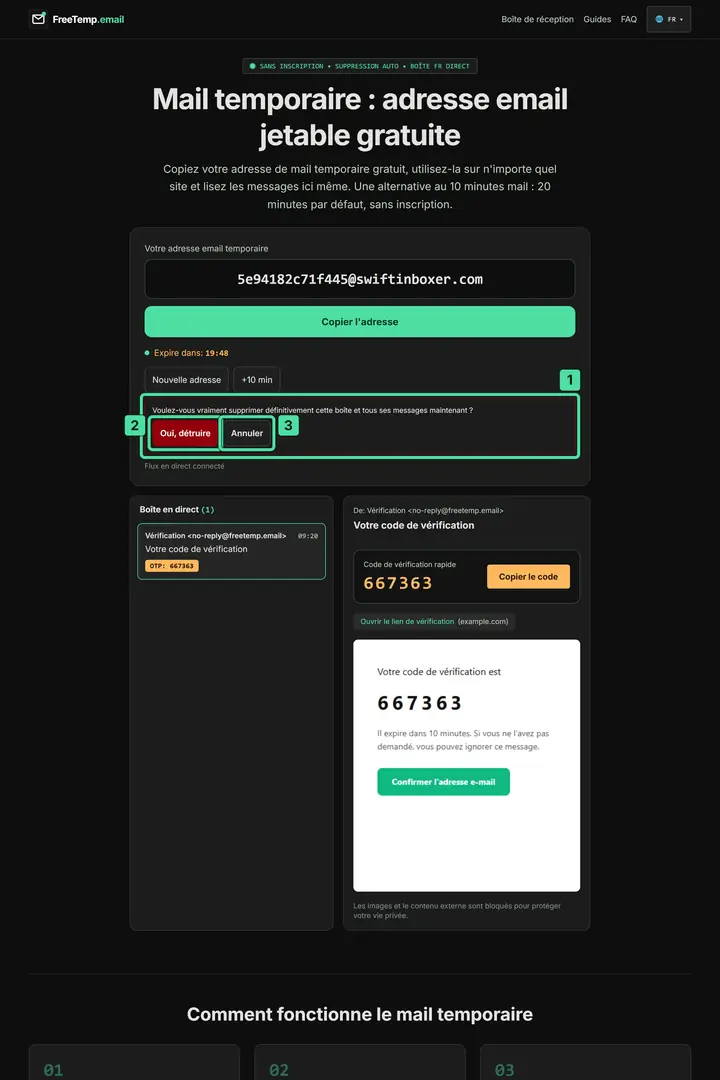
Étape 5 : Confirmer la destruction de la boîte Ce que vous voyez sur l’image :
1. La question de confirmation : Après un clic sur « Détruire la boîte », FreeTemp vous demande confirmation et précise que la boîte et tous ses messages seront définitivement supprimés.
2. Oui, détruire : Ne cliquez sur « Oui, détruire » qu’après avoir copié le code ou ouvert le lien avec succès. La boîte est alors immédiatement vidée et supprimée.
3. Annuler : Si vous avez encore besoin d’un message, cliquez sur « Annuler » : votre boîte reste active sans changement.
Problèmes fréquents
- Aucun message n’arrive. Suivez la liste de contrôle dans e-mail de vérification non reçu.
- La boîte a disparu. Le délai est écoulé. Voyez que faire si la boîte expire.
Pour aller plus loin
Si plusieurs messages arrivent, consultez trouver l’e-mail de vérification dans la boîte temporaire.
Questions fréquentes
Dois-je recharger la page ?
Non. Les nouveaux messages apparaissent automatiquement dans la boîte en direct dès qu’ils arrivent.
Puis-je répondre à un e-mail ?
Non. La boîte peut uniquement recevoir des messages et ne permet pas d’envoyer d’e-mails.