Руководства · Начало работы
Как получать и безопасно читать письма во временном ящике
Узнайте, как письма мгновенно приходят в живой ящик FreeTemp, как открывать их в изолированном просмотре и как продлить или удалить ящик.
Автор: FreeTemp2 мин чтения
Как только вы указали свой адрес в форме, остальное сделает ваш ящик. В этом руководстве показано, что происходит при получении письма и как безопасно его прочитать.
Что вам понадобится
- Открытая вкладка FreeTemp с вашим адресом. Если его еще нет, сначала создайте адрес.
- Сайт, на котором вы уже указали этот адрес. См. регистрация с временной почтой.
Шаги
Держите страницу FreeTemp открытой. Сообщения появляются в блоке Живой ящик в тот самый момент, когда приходят, без перезагрузки страницы.
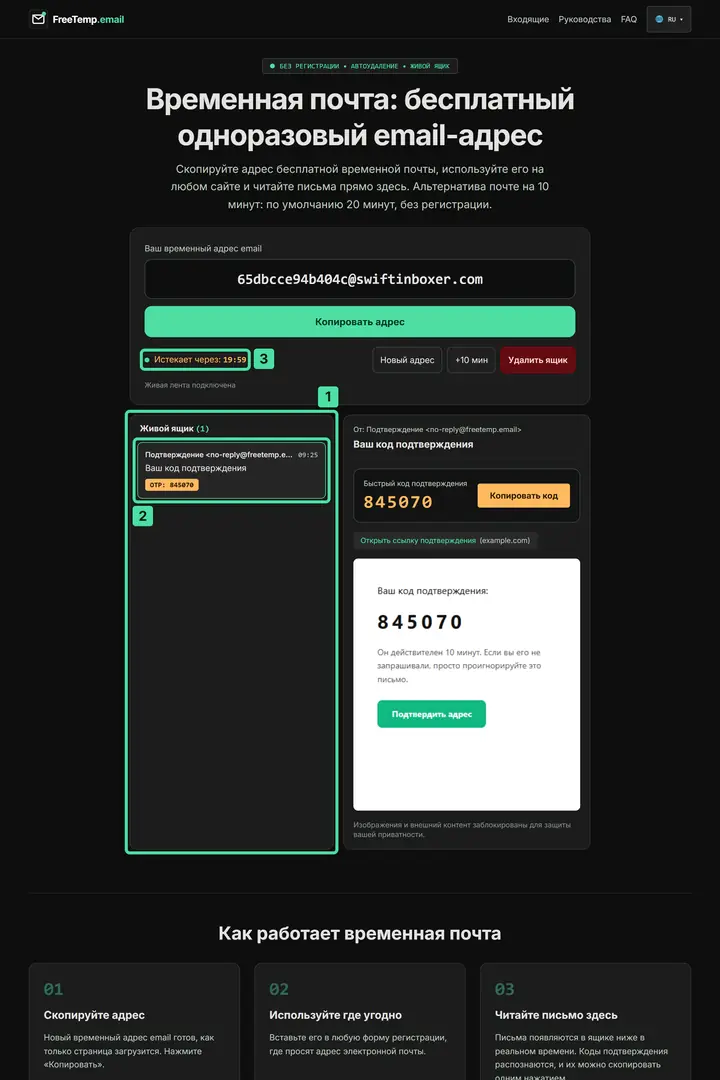
Шаг 1: Ваше письмо появляется в живом ящике Что показано на изображении:
1. Живой ящик: В этот список попадают все письма, отправленные на ваш временный адрес. Число в скобках показывает, что пришло сообщение. Перезагружать страницу не нужно: просто оставьте вкладку открытой.
2. Новое письмо: Это только что пришедшее письмо от Подтверждение <no-reply@freetemp.email> с темой «Ваш код подтверждения» и временем получения. Цветной значок уже показывает распознанный пример кода. Нажмите на строку, чтобы открыть сообщение.
3. Таймер: Рядом с надписью «Истекает через» виден обратный отсчет оставшегося времени работы ящика. Пока идет отсчет, ящик принимает новые письма. Если нужно больше времени, нажмите +10 мин.
Нажмите на письмо, как только оно появится. Оно откроется в изолированном просмотре, который автоматически блокирует внешние изображения и сторонние скрипты.
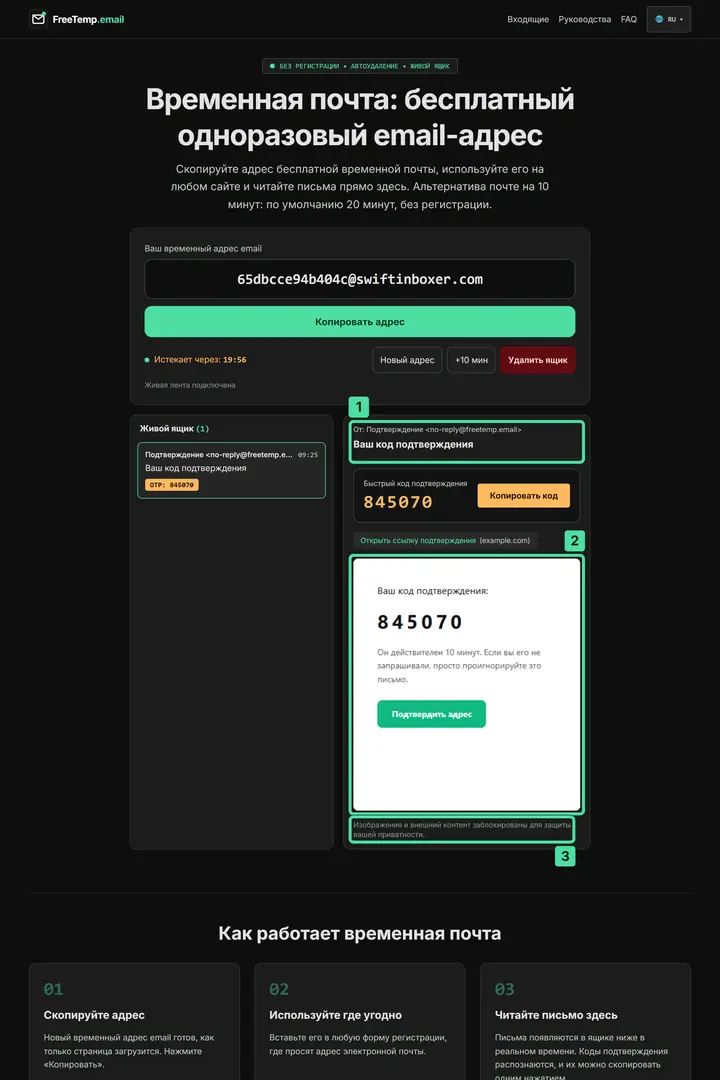
Шаг 2: Откройте письмо в изолированном просмотре Что показано на изображении:
1. Отправитель и тема: Вверху видны отправитель (Подтверждение <no-reply@freetemp.email>) и тема «Ваш код подтверждения». Перед следующим шагом проверьте, соответствует ли отправитель сайту, на котором вы регистрировались.
2. Само сообщение: Здесь письмо отображается в том виде, в каком его прислал отправитель, внутри безопасного изолированного окна. В нем видны пример кода и кнопка «Подтвердить адрес». Никакие скрипты автоматически не запускаются.
3. Уведомление о блокировке: Эта пометка («Изолированный просмотр (скрипты и внешние изображения заблокированы)») подтверждает, что пиксели отслеживания остановлены. Отправитель не узнает, когда вы открыли письмо.
Если в письме есть код подтверждения, над ним появится карточка Быстрый код подтверждения с кнопкой Копировать код. Подробнее об этом читайте в статье как получить код подтверждения.
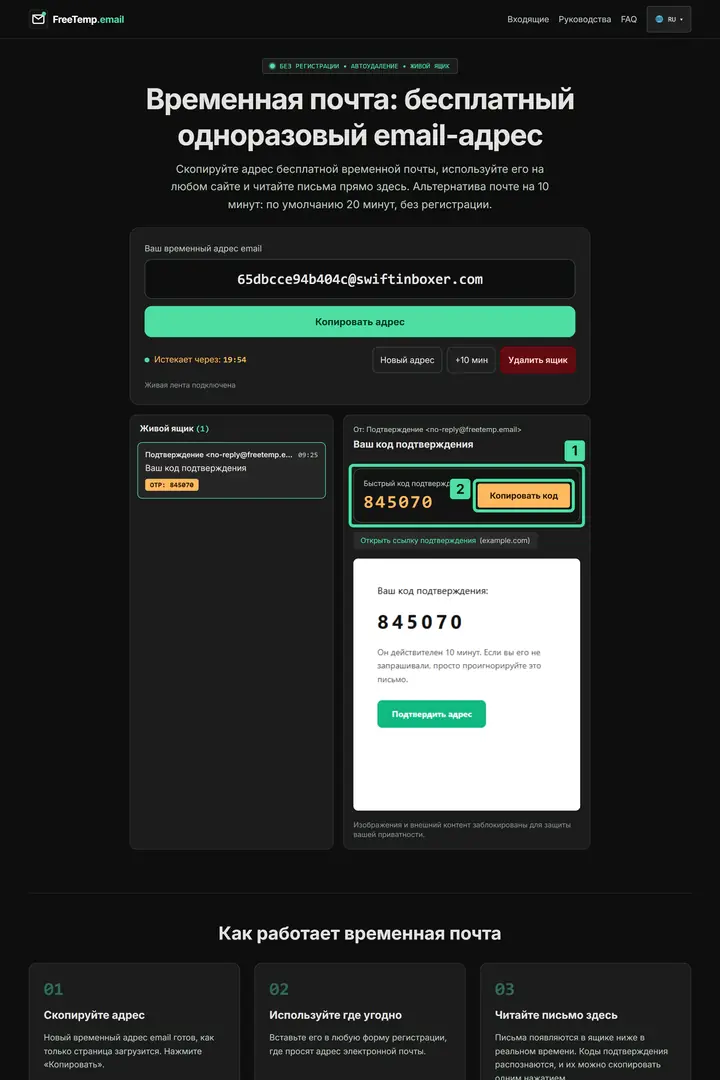
Шаг 3: Используйте карточку быстрого кода подтверждения Что показано на изображении:
1. Карточка «Быстрый код подтверждения»: FreeTemp автоматически находит цифровой код в письме и крупно выделяет его на этой карточке. Вам не придется искать его в тексте вручную.
2. Кнопка «Копировать код»: Нажмите «Копировать код», чтобы скопировать код в буфер обмена одним нажатием, и затем вставьте его на сайте. Не откладывайте это надолго, так как подобные коды обычно действуют всего несколько минут.
Если в письме содержится ссылка, перед переходом проверьте указанный целевой домен – так же, как в любой другой почте. Для активации аккаунта поможет инструкция как открыть ссылку подтверждения.
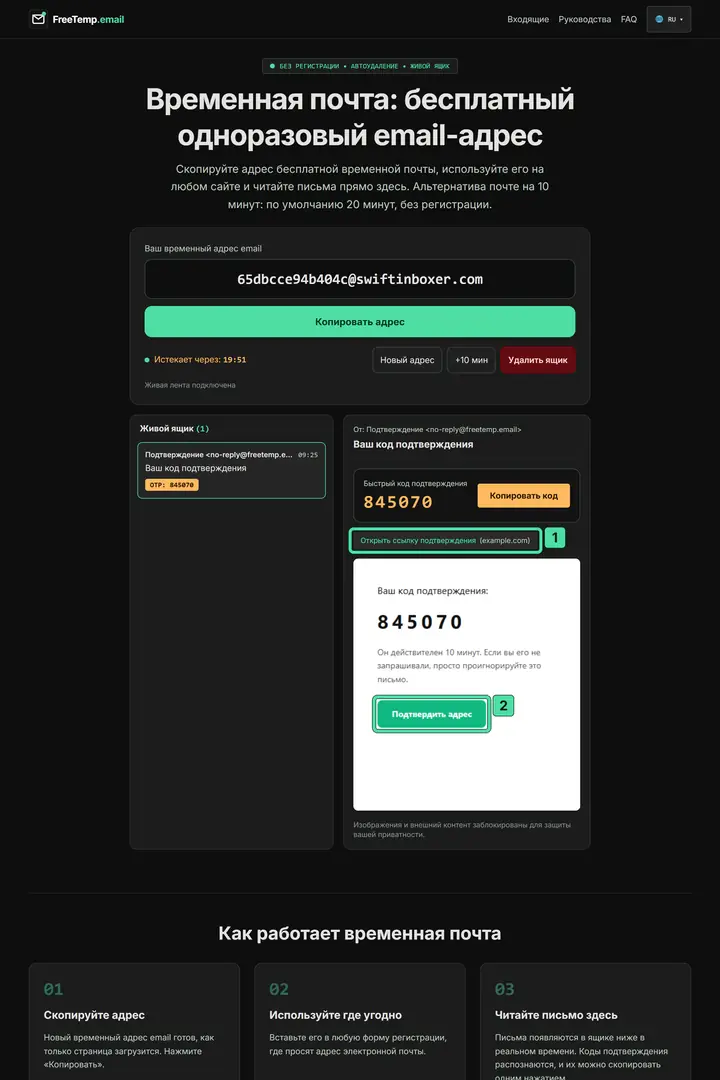
Шаг 4: Проверьте ссылку подтверждения перед переходом Что показано на изображении:
1. Ссылка и ее домен: Эта кнопка («Открыть ссылку подтверждения») ведет по ссылке из письма, а в скобках указан целевой домен (в этом тестовом письме – example.com). Перед нажатием убедитесь, что домен действительно принадлежит сервису, где вы регистрировались.
2. Кнопка «Подтвердить адрес»: Это зеленая кнопка внутри самого письма. Если домен верный, нажмите на нее, чтобы подтвердить аккаунт. Если домен вам незнаком, не открывайте ссылку.
Когда закончите, нажмите Удалить ящик, чтобы сразу стереть ящик и все письма, или просто оставьте его до автоматического истечения срока.
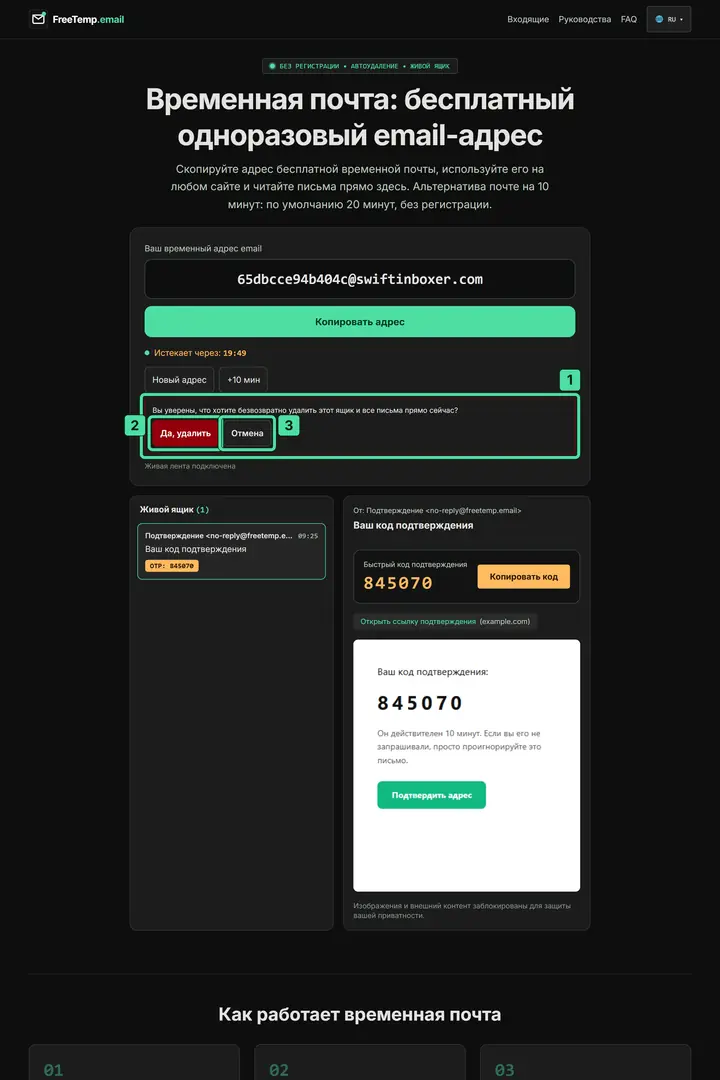
Шаг 5: Подтвердите удаление ящика Что показано на изображении:
1. Запрос подтверждения: После нажатия на «Удалить ящик» FreeTemp на всякий случай переспрашивает и предупреждает, что ящик и все сообщения будут безвозвратно удалены.
2. Да, удалить: Нажимайте «Да, удалить» только после того, как вы скопировали код или успешно перешли по ссылке. Ящик будет сразу очищен и удален.
3. Отмена: Если вам еще нужно письмо, нажмите «Отмена» – ваш ящик останется работать без изменений.
Частые проблемы
- Письма не приходят. Проверьте все пункты из руководства почему не приходит письмо подтверждения.
- Ящик исчез. Время вышло. Прочитайте, что делать, если срок ящика истек.
Дополнительно
Если пришло сразу несколько писем, вам поможет статья как найти письмо подтверждения во временном ящике.
Частые вопросы
Нужно ли обновлять страницу?
Нет. Новые сообщения появляются в живом ящике автоматически сразу после получения.
Можно ли ответить на полученное письмо?
Нет. Ящик работает только на прием и не может отправлять письма.