Kullanım rehberleri · E-posta doğrulama
Onay bağlantısını açma ve e-posta doğrulamasını tamamlama
FreeTemp gelen kutunuzdaki onay bağlantısını tarayıcıda güvenle açın, doğrulamayı tamamlayın ve süresi dolmuş bağlantılarda ne yapılacağını öğrenin.
Yazan: FreeTemp2 dk okuma
Bazı web siteleri hesabınızı sayısal kod yerine bir bağlantı üzerinden onaylar. E-postayı açar, bağlantıya tıklarsınız ve hesabınız etkinleşir. Bunu güvenli biçimde nasıl yapacağınız aşağıda açıklanmıştır.
Neye ihtiyacınız var
- Gelen kutunuzdaki doğrulama e-postası. Henüz görmüyorsanız gelen kutusunda doğrulama e-postasını bulma rehberini okuyun.
Adımlar
İletiyi FreeTemp içinde açın. Yalıtılmış bir önizlemede görüntülenir.
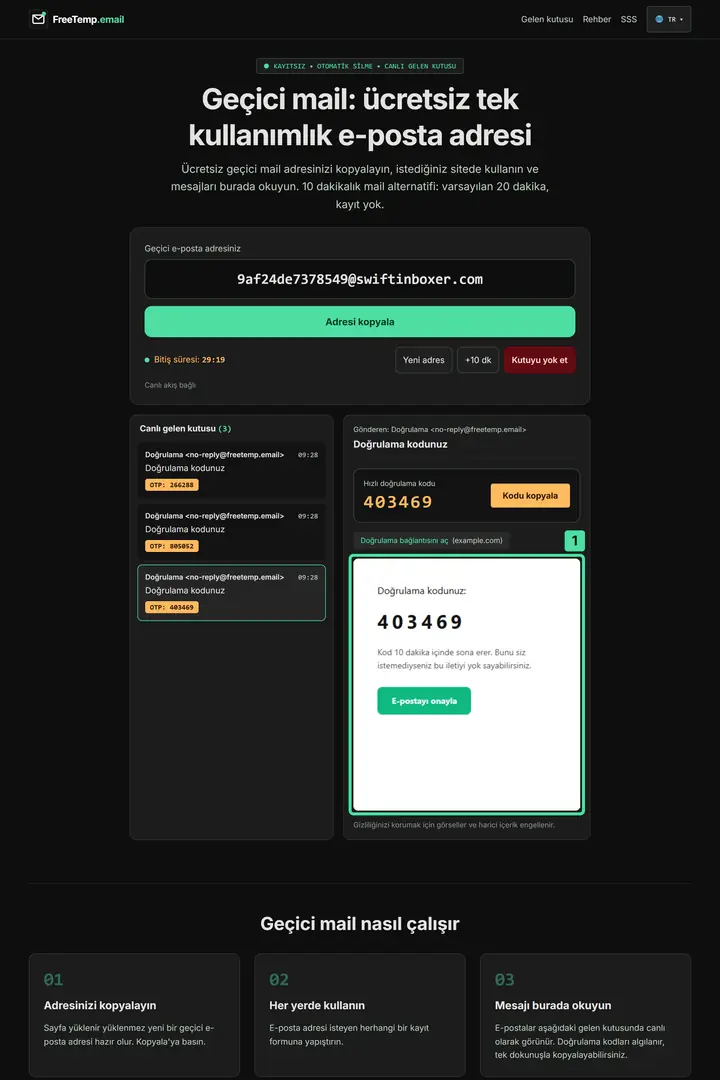
Adım 1: Doğrulama e-postasını açın Görselde ne görüyorsunuz
1. Yalıtılmış ileti önizlemesi: Burada alınan e-posta FreeTemp içinde korumalı bir önizlemede gösterilir. Hem örnek kod hem de onay düğmesi görünür; devam etmeden önce içeriğe kısaca göz atın.
Göndericiyi ve metni kontrol edin. Her ikisi de az önce kaydolduğunuz web sitesiyle uyuşmalıdır.
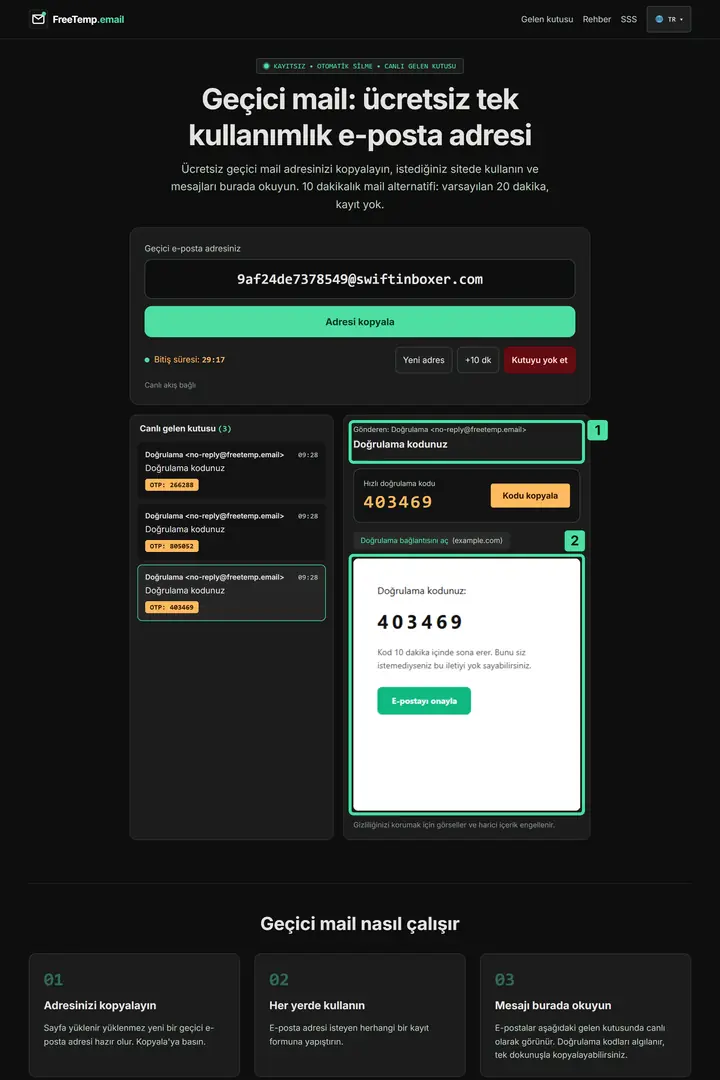
Adım 2: Göndericiyi ve ileti metnini kontrol edin Görselde ne görüyorsunuz
1. Gönderici ve konu: Üst bilgi satırı Doğrulama <no-reply@freetemp.email> göndericisini ve “Doğrulama kodunuz” konusunu gösterir. İkisinin de iletiyi istediğiniz web sitesiyle uyuşup uyuşmadığını kontrol edin ve istek tanıdık gelmiyorsa devam etmeyin.
2. İleti metni: Bu açık renkli alan, örnek kodu ve onay düğmesini içeren asıl iletiyi barındırır. Metindeki açıklamaları okuyun ve mevcut kaydınıza ait olduğundan emin olun.
Onay düğmesine veya Doğrulama bağlantısını aç seçeneğine tıklayın. Hedef sayfa tarayıcınızda açılır.
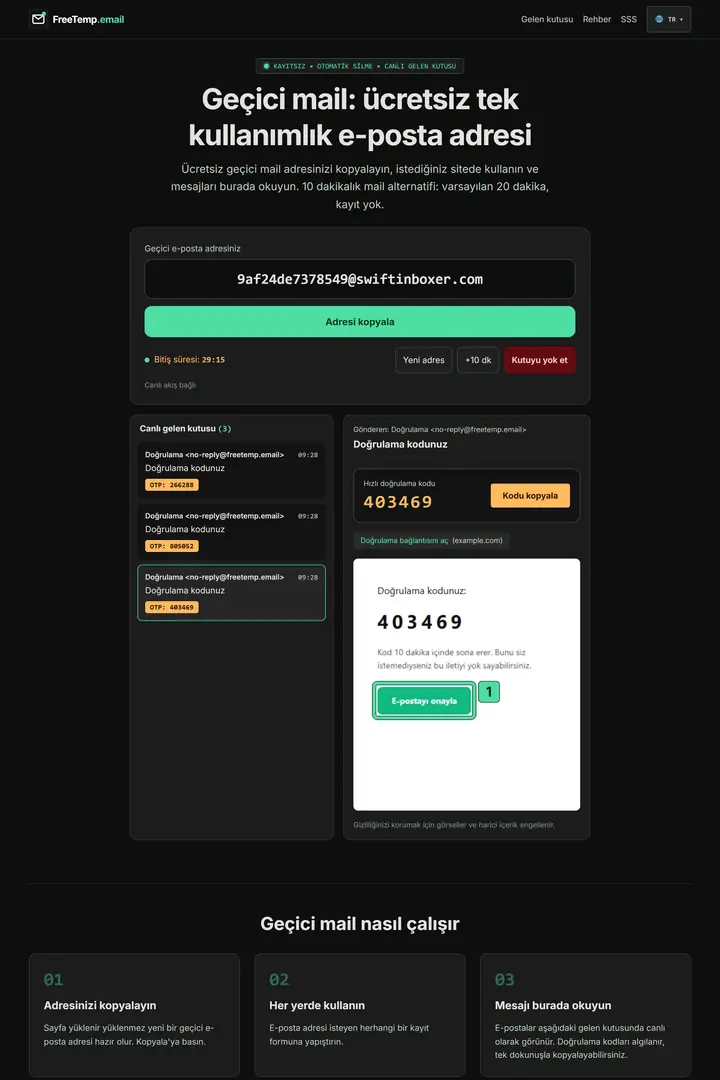
Adım 3: E-postayı onayla düğmesine tıklayın Görselde ne görüyorsunuz
1. “E-postayı onayla” düğmesi: E-postanın içindeki bu yeşil düğme “E-postayı onayla” etiketini taşır. Web sitesi bağlantıyla doğrulama istediğinde üzerine tıklayın; yalnızca e-postayı görüntülemek hesabınızı onaylamaz.
Açılan sayfanın e-posta adresinizin doğrulandığını onaylamasını bekleyin. Ardından giriş yapabilir veya devam edebilirsiniz.
Web sitesi bunun yerine kod soruyorsa doğrulama kodu alma rehberini okuyun.
Sık karşılaşılan sorunlar
- Bağlantının süresinin dolduğu bildiriliyor. Web sitesinden yeni bir e-posta isteyin ve en yeni iletideki bağlantıyı kullanın.
- Tıklayınca hiçbir şey olmuyor. Bağlantı adresini kopyalayın ve yeni bir tarayıcı sekmesine yapıştırın.
- Hiç e-posta gelmedi. Ulaşmayan doğrulama e-postaları için kontrol listesini kullanın.
Sonraki adımlar
Hesabınız web sitesinde onaylanmış olarak göründüğünde gelen kutusunu yok edebilirsiniz. Son adımı geçici gelen kutusunda e-posta alma rehberinde bulabilirsiniz.
Sık sorulan sorular
Bağlantı süresinin dolduğunu söylüyor. Şimdi ne yapmalıyım?
Web sitesinden yeni bir doğrulama e-postası isteyin ve en yeni iletideki bağlantıyı kullanın.