Kullanım rehberleri · Sorun giderme
Geçici gelen kutunuzun süresi dolarsa ne yapılmalı (ve nasıl uzatılır)
FreeTemp gelen kutunuz varsayılan olarak 20 dakika çalışır ve 10’ar dakikalık artışlarla 60 dakikaya kadar uzatılabilir. İşte adım adım yapmanız gerekenler.
Yazan: FreeTemp2 dk okuma
Bir FreeTemp gelen kutusu bilerek süreyle sınırlandırılmıştır ve varsayılan olarak 20 dakika açık kalır. Burada süreyi zamanında nasıl uzatacağınızı ve kutunun süresi çoktan dolduysa ne yapabileceğinizi bulabilirsiniz.
Süre dolmadan zamanında uzatma
FreeTemp sayfasındaki Bitiş süresi geri sayımını takip edin.
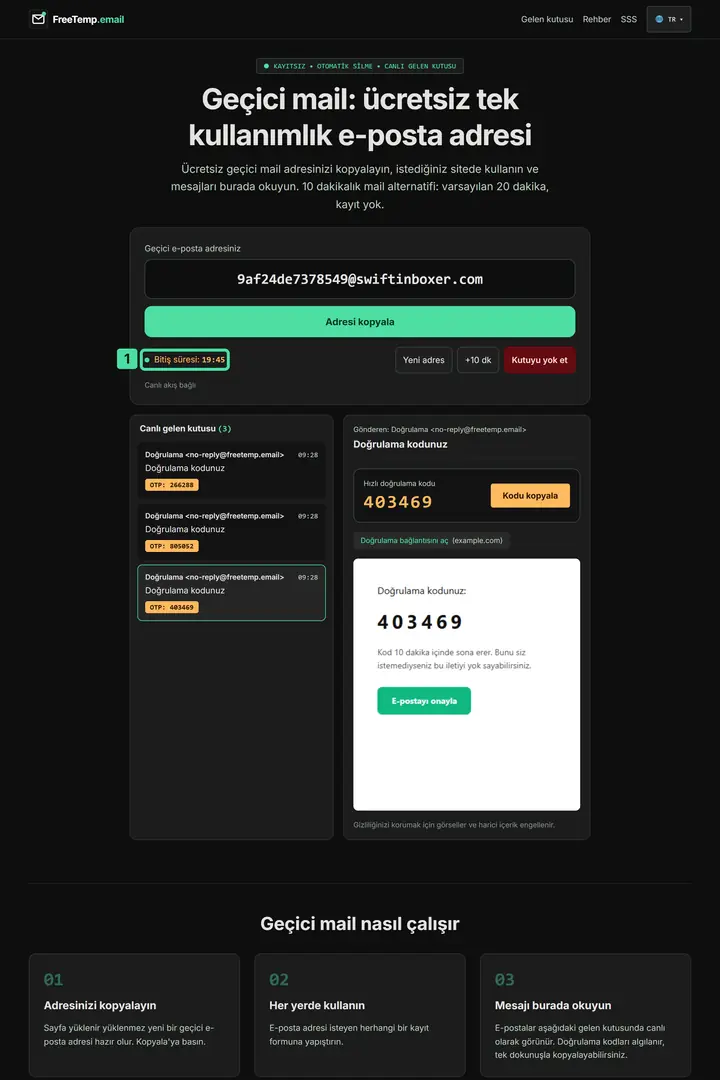
Adım 1: Kalan süreyi kontrol edin Görselde ne görüyorsunuz
1. Kalan kutu süresi: Bu, “Bitiş süresi” yanındaki gelen kutusu geri sayımıdır. Başka bir ileti beklemeden önce kontrol edin ve sayaç sıfıra ulaşmadan kutuyu uzatın.
Zamanında +10 dk düğmesine tıklayın. Her tıklama, en fazla 60 dakikaya kadar 10 dakika ekler.
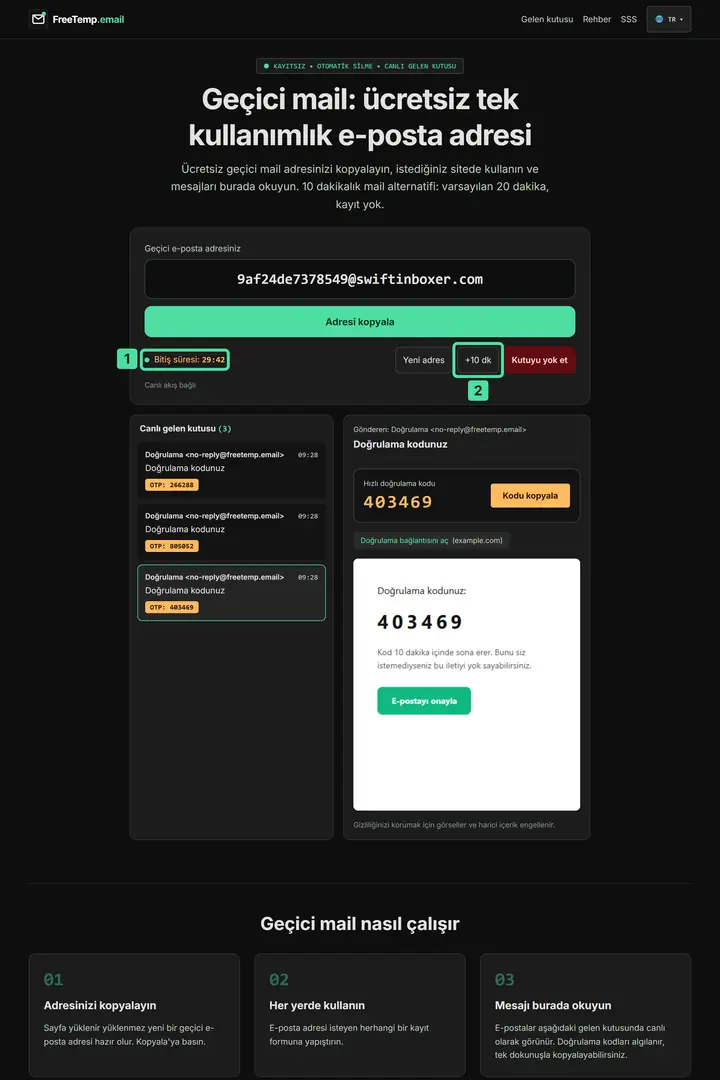
Adım 2: +10 dk ile gelen kutusunu uzatın Görselde ne görüyorsunuz
1. Kalan kutu süresi: Geri sayım artık on dakika uzatılmış kalan süreyi gösterir. Kayıt işlemi uzarsa gözünüzü üzerinde tutun.
2. On dakika ekle: Bu, kutu işlemlerinin yanındaki “+10 dk” düğmesidir. On dakika eklemek için süre bitmeden üzerine tıklayın ve ardından güncellenen sayacı kontrol edin.
Web sitesindeki kaydınıza veya doğrulama kodunu alma işlemine devam edin.
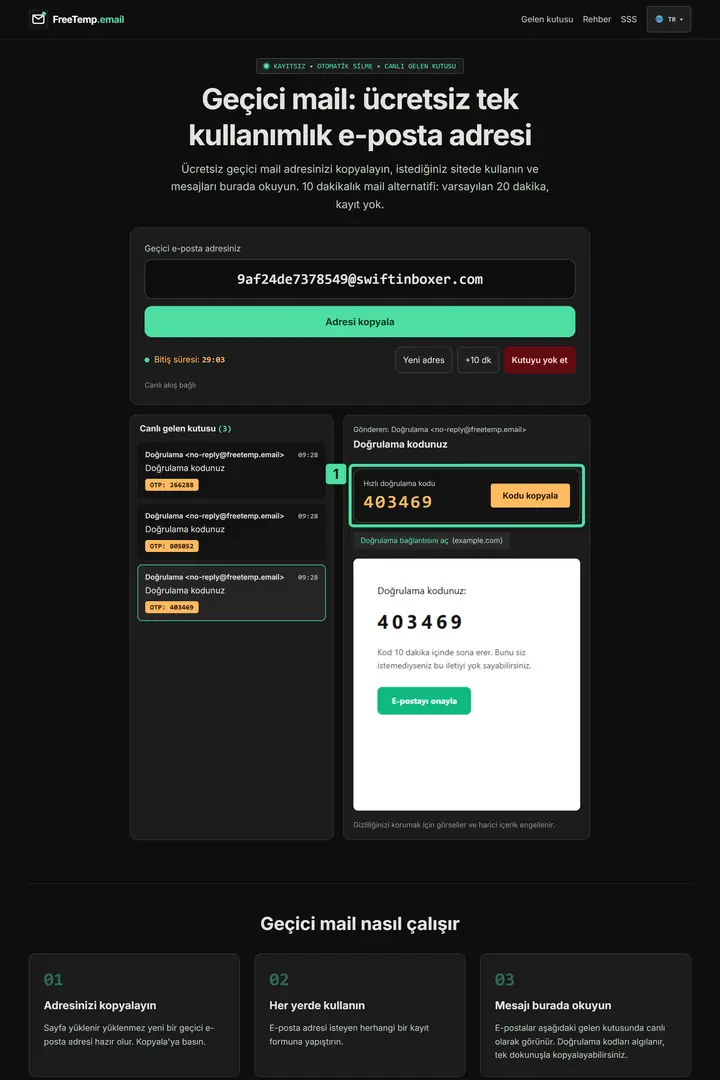
Adım 3: Etkin gelen kutusunda doğrulama kodunu alın Görselde ne görüyorsunuz
1. “Hızlı doğrulama kodu” kartı: Bu kart, algılanan örnek kodu ve “Kodu kopyala” düğmesini gösterir. Bu iletideki kodu kopyalayın ve doğrulama istediğiniz web sitesine girin.
Gelen kutusunun süresi çoktan dolduysa
Süresi dolmuş bir gelen kutusu geri getirilemez ve içindeki tüm iletiler silinmiştir.
Yeni bir geçici e-posta adresi oluşturun.
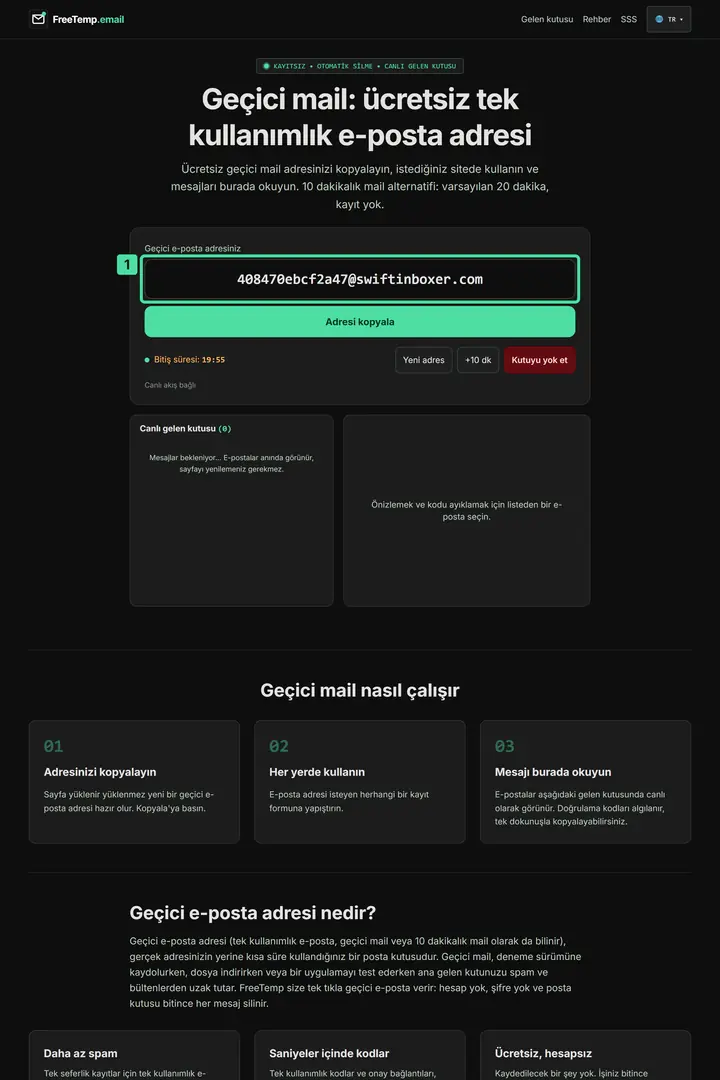
Adım 1: Devam etmek için yeni adres oluşturun Görselde ne görüyorsunuz
1. Geçici e-posta adresi: Bu alan, @ işaretinden sonraki alan adı dahil yeni tam adresi gösterir. Elle yazmak yerine olduğu gibi kopyalayın ve diğer web sitesine girin.
Yeni adresi web sitesine girin ve e-postayı yeniden isteyin. Hesap hâlâ eski adrese bağlıysa kaydı yeni adresle baştan başlatın.
Yeni iletiyi alın ve doğrulamayı tamamlayın. Bu kez süre dolmadan önce kutuyu zamanında uzatın.
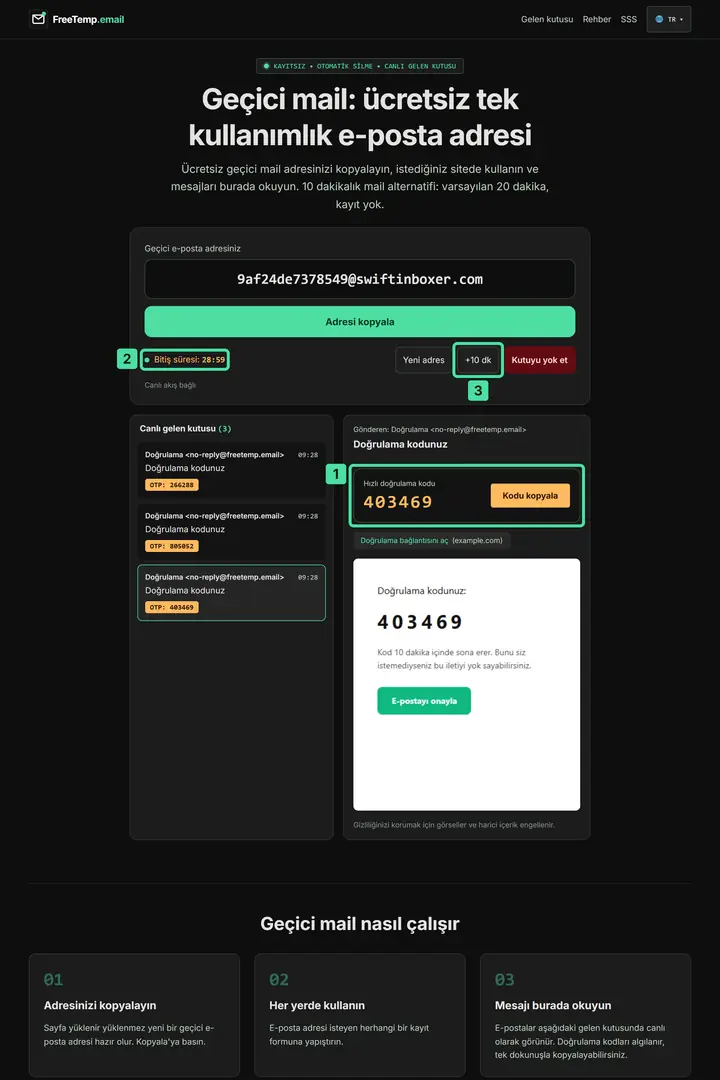
Adım 3: İletiyi alın ve zamanında uzatın Görselde ne görüyorsunuz
1. “Hızlı doğrulama kodu” kartı: Bu kart, algılanan örnek kodu ve “Kodu kopyala” düğmesini gösterir. Kodu kopyalayın ve doğrulama istediğiniz web sitesine girin.
2. Kalan kutu süresi: Bu, “Bitiş süresi” yanındaki gelen kutusu geri sayımıdır. Düzenli olarak kontrol edin ve sayaç sıfıra düşmeden süreyi uzatın.
3. On dakika ekle: “+10 dk” düğmesiyle süre dolmadan önce bir on dakika daha eklersiniz.
Sık karşılaşılan sorunlar
- Yeni e-posta gelmiyor. Ulaşmayan doğrulama e-postaları için kontrol listesini uygulayın.
- Web sitesi eski e-postanın zaten kullanıldığını söylüyor. Kaydı yeniden başlatın veya varsa web sitesinin hesap kurtarma seçeneğini kullanın. Tam da bu nedenle geçici adresler kalıcı olarak tutmak istediğiniz hesaplar için uygun değildir.
Sık sorulan sorular
Süresi dolmuş bir gelen kutusu geri getirilebilir mi?
Hayır. Yeni bir adres oluşturun ve doğrulama e-postasını yeniden isteyin.