Kullanım rehberleri · Sorun giderme
Doğrulama e-postası gelmiyorsa ne yapılmalı
Doğrulama e-postası geçici gelen kutunuza ulaşmadığında yapılacaklar: adresi kontrol edin, bekleyin, bir kez yeniden gönderin veya yeni adres deneyin.
Yazan: FreeTemp2 dk okuma
Formu gönderdiniz ancak gelen kutunuz boş kalıyor. Bu kontrol noktalarını sırasıyla uygulayın – ulaşmayan e-postaların çoğu ilk üç adımda çözülür.
Kontrol listesi
Bir iki dakika bekleyin. Bazı göndericiler e-postaları kısa bir gecikmeyle yollar. İletiler Canlı gelen kutusu içinde otomatik olarak görünür, bu yüzden sayfayı yenilemeyin.
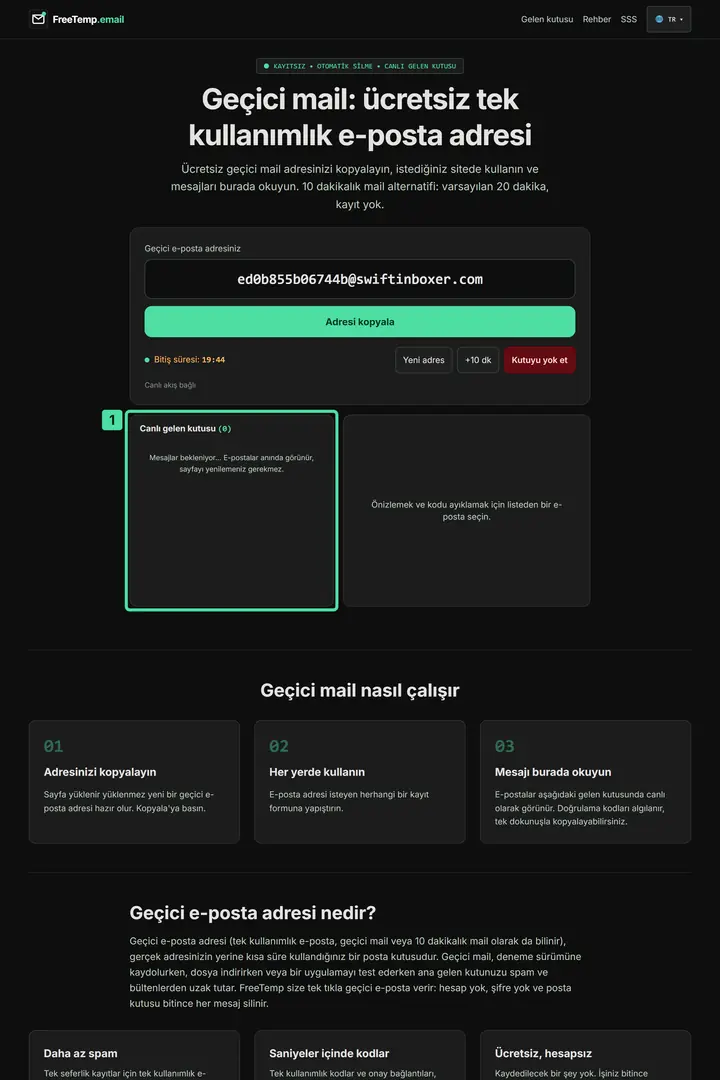
Adım 1: Boş gelen kutusunda iletiyi kısa süre bekleyin Görselde ne görüyorsunuz
1. Boş canlı gelen kutusu: Bu görselde canlı gelen kutusu henüz ileti göstermiyor ve bekleme bilgisini içeriyor. Bu sekmeyi açık bırakın ve bir iki dakika bekleyin; gelen e-postalar sayfayı yenilemeden burada görünür.
Adresi kontrol edin. Web sitesine girdiğiniz adresi FreeTemp’teki adresle karşılaştırın. Küçük bir yazım hatası bile e-postanın boşa gitmesine neden olur. Hatasız aktarım için geçici e-posta adresini kopyalama rehberine bakın.
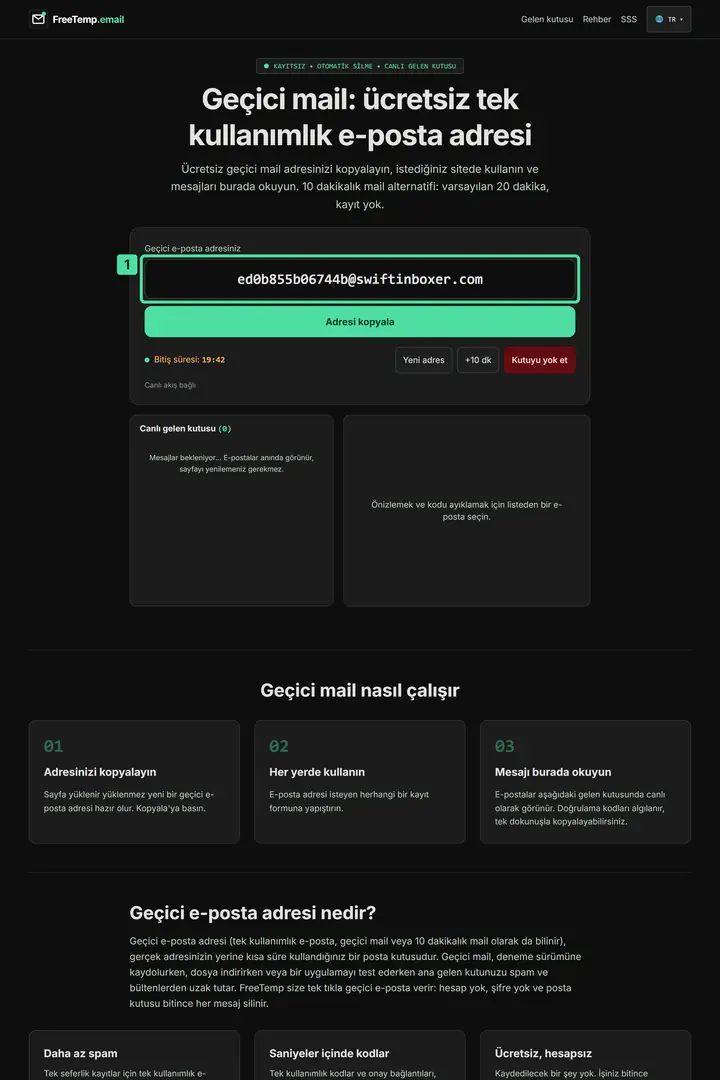
Adım 2: FreeTemp'te gösterilen adresi kontrol edin Görselde ne görüyorsunuz
1. Geçici e-posta adresi: Bu alan, @ işaretinden sonraki alan adı dahil tam geçici adresi gösterir. Elle yazmak yerine olduğu gibi kopyalayın ve kayıt formundaki adresle karşılaştırın.
Gelen kutusunun hâlâ etkin olup olmadığını kontrol edin. Süre dolduysa adres artık ileti almaz. Kutunun süresi dolduğunda ne yapabileceğinizi okuyun.
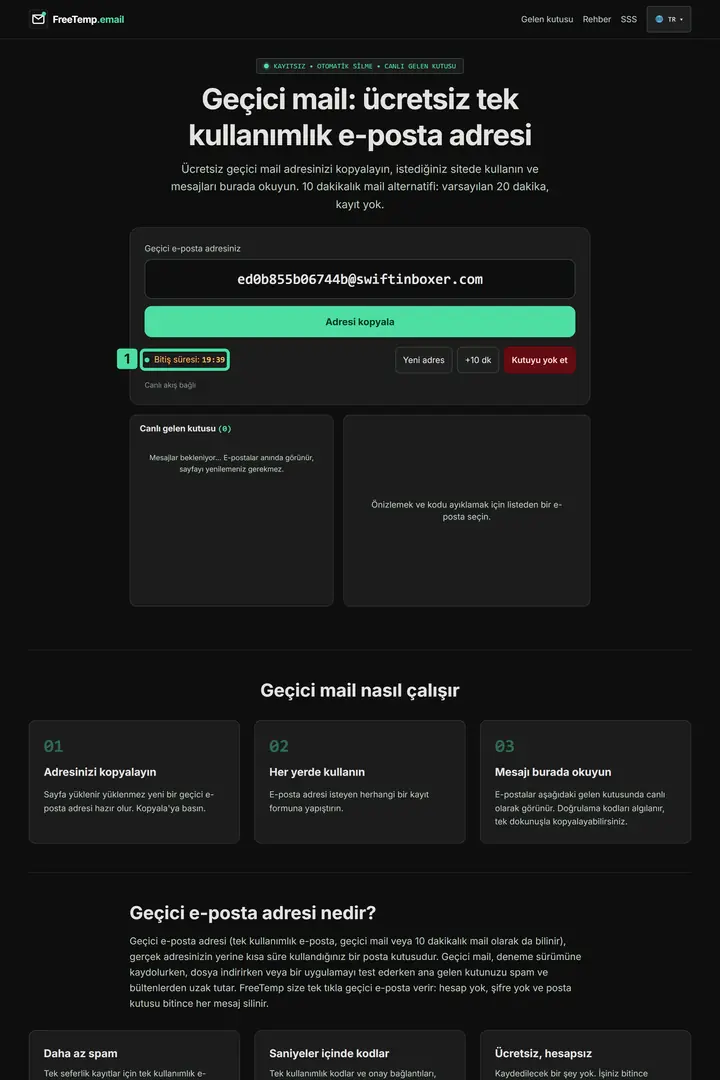
Adım 3: Kalan süreyi ve bağlantı durumunu kontrol edin Görselde ne görüyorsunuz
1. Kalan kutu süresi: Bu, “Bitiş süresi” yanındaki geri sayımdır ve kutunun kalan kullanım süresini gösterir. Beklemeye devam etmeden önce kontrol edin ve süre dolmadan kutuyu zamanında uzatın.
Gönderici adına bakın. Bazen e-posta zaten gelmiştir ancak alışılmadık bir konu başlığı taşıyordur: gelen kutusunda doğrulama e-postasını bulma rehberini okuyun.
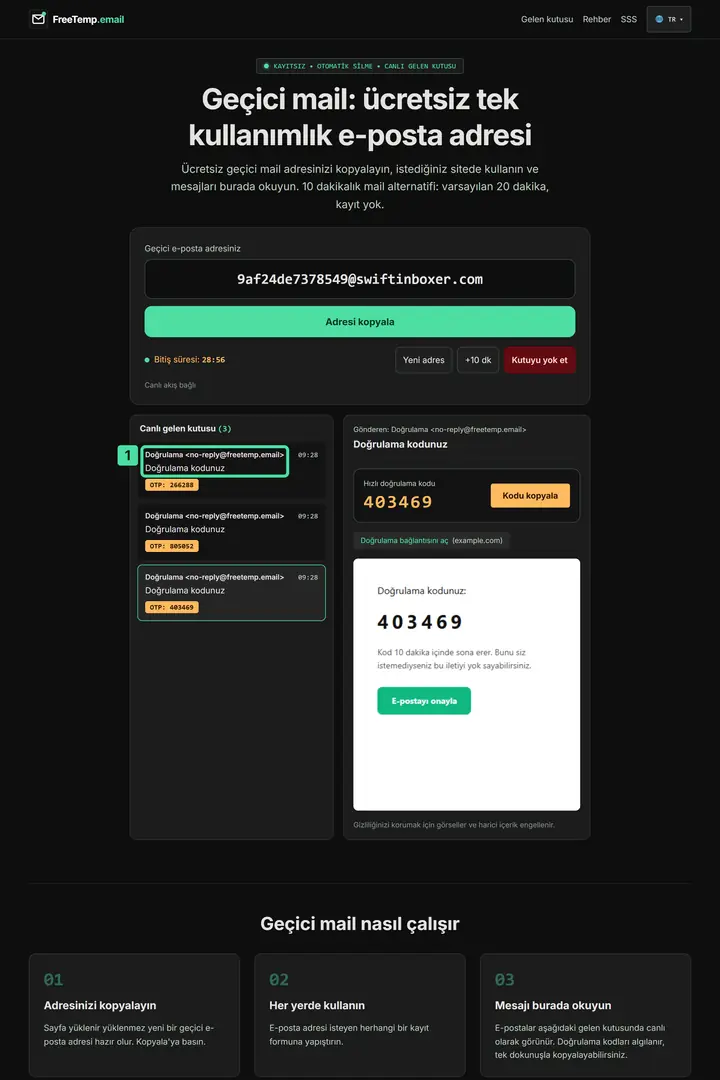
Adım 4: İletiyi göndericiden tanıyın Görselde ne görüyorsunuz
1. İlk iletinin göndericisi ve konusu: Bu çerçeve en üstteki iletinin göndericisini ve konusunu vurgular. Orada “Doğrulama” ve “Doğrulama kodunuz” yazar; bu bilgileri kontrol edin ve uygun e-postayı açın.
E-postayı yalnızca bir kez yeniden isteyin. Web sitesindeki “Yeniden gönder” işlevini tam olarak bir kez kullanın. Arka arkaya yapılan çok sayıda tıklama çoğu zaman gönderici tarafında engellemeye yol açar.
Yeni bir adres deneyin. Hâlâ hiçbir şey gelmiyorsa web sitesi alan adını engelliyor olabilir. Yeni bir geçici adres oluşturmak için Yeni adres düğmesine tıklayın ve onunla tekrar kaydolun.
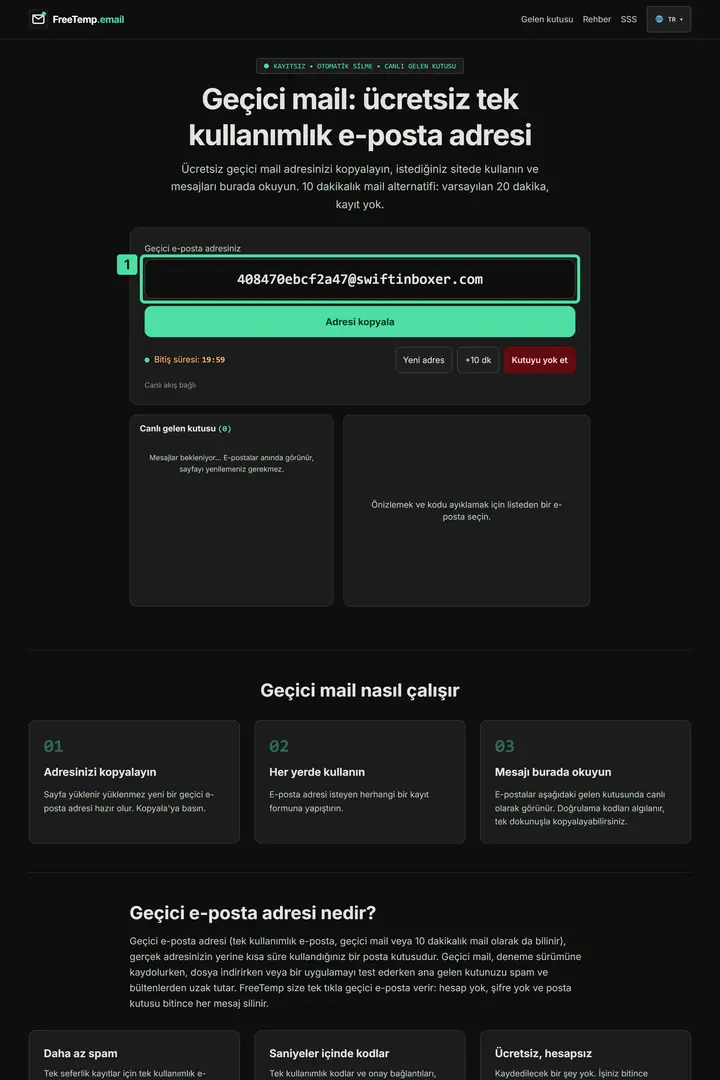
Adım 6: Yeni bir geçici adres deneyin Görselde ne görüyorsunuz
1. Geçici e-posta adresi: Bu alan, @ işaretinden sonraki kısım dahil yeni oluşturulan tam adresi gösterir. Yine tamamını kopyalayın ve kayıt formunda kullanın.
Hâlâ sonuç yok mu?
Bazı web siteleri geçici alan adlarını tamamen reddeder: bir web sitesi adresinizi reddettiğinde ne yapabileceğinizi okuyun. İleti zaten geldiyse ve bağlantı içeriyorsa onay bağlantısını açma rehberi size yardımcı olur.
Sık sorulan sorular
E-postayı kaç kez yeniden istemeliyim?
Bir iki dakika bekledikten sonra yalnızca bir kez. Arka arkaya çok sayıda istek göndermek gönderimi geciktirebilir veya engelleyebilir.