Kullanım rehberleri · Başlangıç
Geçici e-posta adresi nasıl oluşturulur
FreeTemp üzerinde kayıt olmadan ve şifre belirlemeden birkaç saniye içinde ücretsiz bir geçici e-posta adresi oluşturun. Adım adım kullanım rehberi.
Yazan: FreeTemp2 dk okuma
Bir web sitesi için e-posta adresine ihtiyacınız var ancak kişisel gelen kutunuzu paylaşmak istemiyorsunuz. FreeTemp’te hesap açmanıza gerek yoktur: ana sayfayı açtığınız anda adresiniz hazırdır. Bu rehber, ekranda tam olarak ne göreceğinizi ve sonrasında ne yapacağınızı adım adım gösterir.
Neye ihtiyacınız var
- Tarayıcısı olan bir telefon veya bilgisayar.
- Yaklaşık bir dakika.
Hepsi bu kadar. Şifre veya kayıt formu yoktur.
Adımlar
FreeTemp ana sayfasını açın. Gelen kutusu kartının üst kısmında hemen rastgele bir adres görünür.
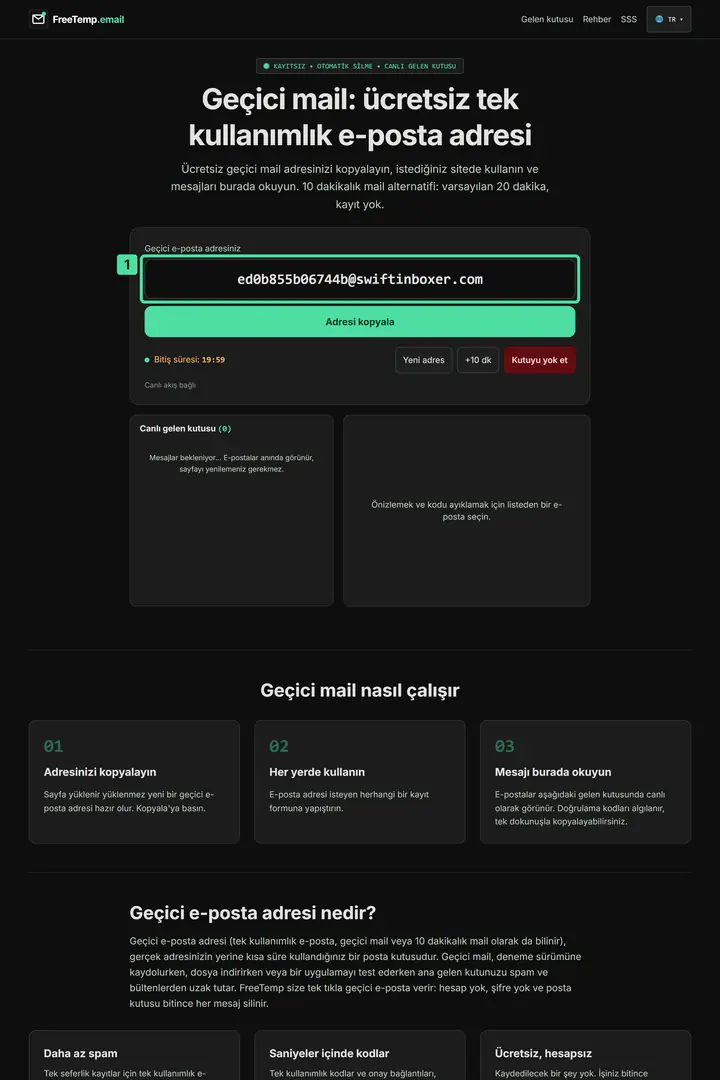
Adım 1: Yeni geçici e-posta adresiniz Görselde ne görüyorsunuz
1. Geçici adres
Bu alan, @ işaretinden sonraki alan adı dahil olmak üzere tam geçici e-posta adresinizi gösterir. Bir web sitesi e-posta adresi istediğinde özel e-postanız yerine bu adresi kullanın.
Kısa bir güvenlik doğrulaması (“Bot musunuz?”) çıkarsa onaylayın. Hemen ardından adresiniz oluşturulur.
@ işaretinden sonraki kısım dahil olmak üzere adresin tamamını okuyun. Web sitelerine vereceğiniz adres tam olarak budur.
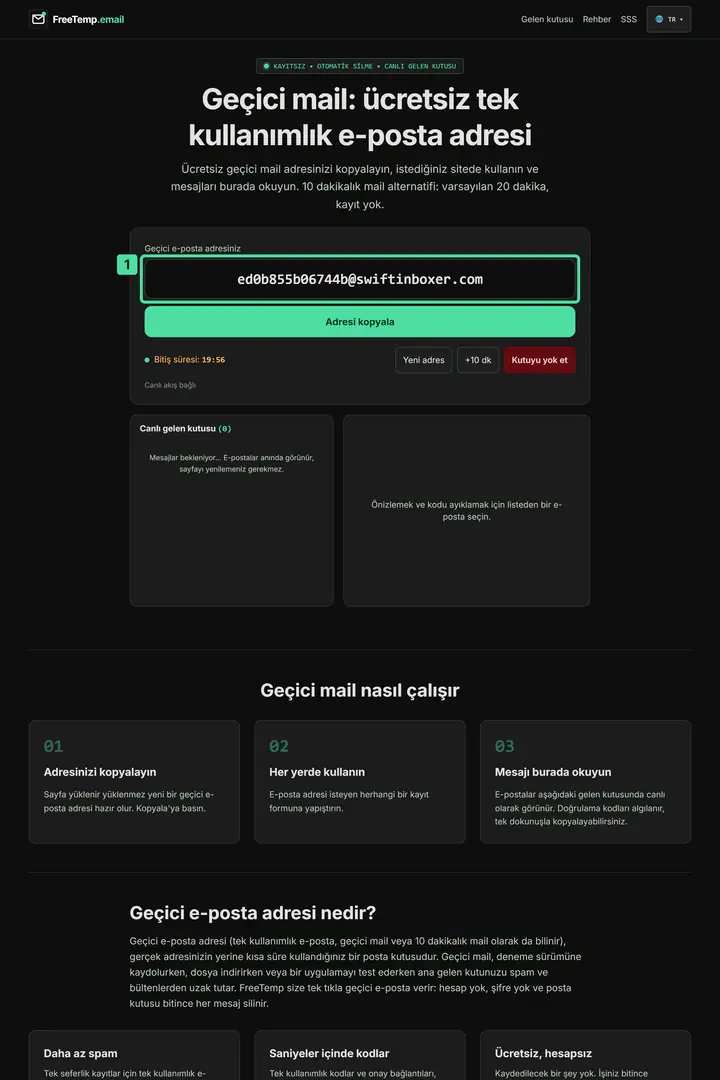
Adım 3: Tam adresi ve alan adını okuyun Görselde ne görüyorsunuz
1. Geçici adres
Bu alan, @ işaretinden sonraki alan adı dahil olmak üzere tam geçici e-posta adresinizi gösterir. Bir web sitesi e-posta adresi istediğinde özel e-postanız yerine bu adresi kullanın.
Altındaki Adresi kopyala düğmesine tıklayın. Adresi doğru şekilde kopyalamak en sık yapılan hataları önler – emin değilseniz bu rehbere göz atın.
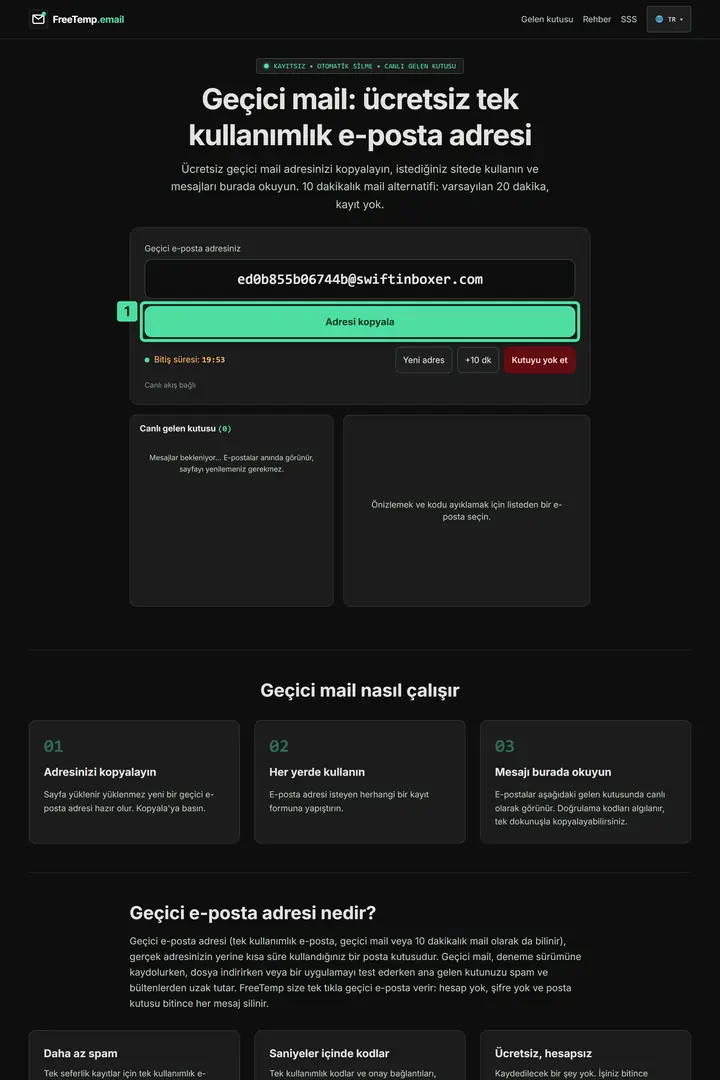
Adım 4: Geçici e-posta adresini kopyalayın Görselde ne görüyorsunuz
1. “Adresi kopyala” düğmesi
Yeşil düğme “Adresi kopyala” etiketini taşır ve tam adresin hemen altında yer alır. Adresi kopyalamak için üzerine tıklayın ve başka bir yere yapıştırmadan önce kısa onayı bekleyin.
Bu sekmeyi açık bırakın. Canlı gelen kutusu bu sayfada otomatik olarak güncellenir ve yeni iletiler ulaştığı anda görünür.
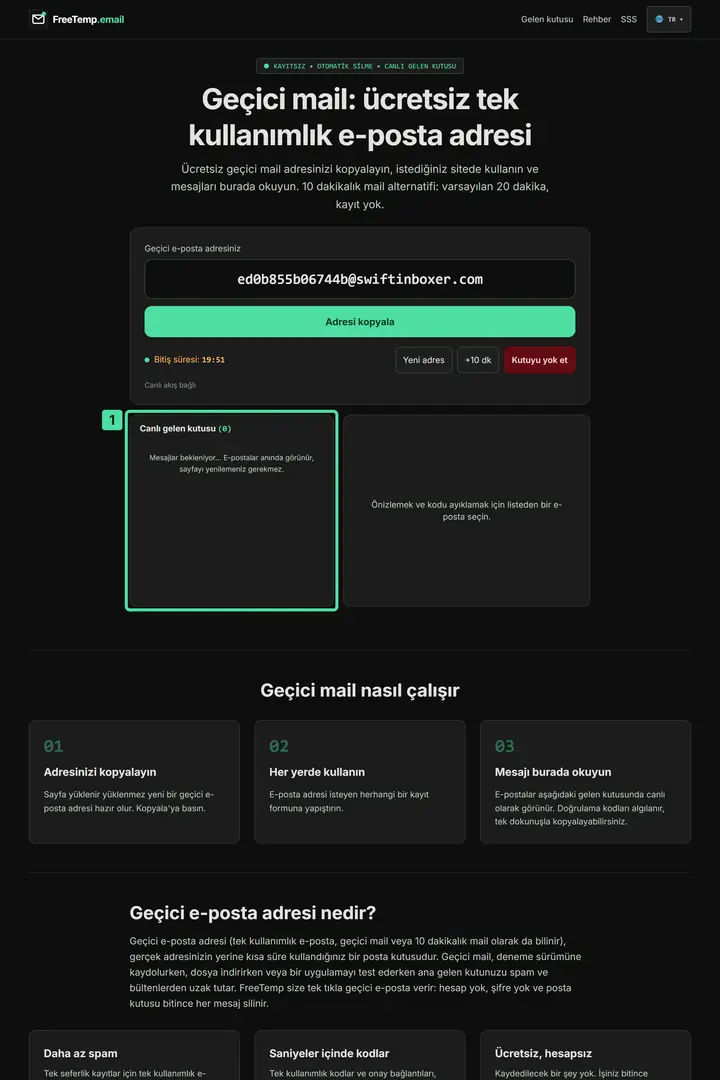
Adım 5: Canlı gelen kutusunu açık tutun Görselde ne görüyorsunuz
1. İleti bekleyen canlı gelen kutusu
Canlı gelen kutusu henüz boştur ve gelen e-postaların anında görüneceğini belirtir. Diğer web sitesinde formu gönderdikten sonra bu sekmeyi açık tutun ve sayfayı yenilemeden bu alanı izleyin.
Sık karşılaşılan sorunlar
- Adres görünmüyor. Biraz bekleyin ve gösteriliyorsa güvenlik doğrulamasını tamamlayın. Arka arkaya birden fazla adres oluşturduysanız birkaç dakika bekleyin: bağlantı başına yeni adres oluşturma sınırı vardır.
- Adresi beğenmediniz. Yeni adres düğmesine tıklayın. Eski adrese gönderilen iletiler yeni kutuya aktarılmaz.
Sonraki adımlar
Adresi bir formda kullanın: geçici e-posta ile bir web sitesine nasıl kaydolacağınızı ve ardından iletiyi gelen kutusunda nasıl alacağınızı okuyun.
Sık sorulan sorular
Geçici adres almak için kayıt olmam gerekir mi?
Hayır. FreeTemp ana sayfası yüklenir yüklenmez sizin için otomatik olarak bir adres oluşturulur.
Adresimi kendim seçebilir miyim?
Adres rastgele oluşturulur. Beğenmezseniz “Yeni adres” düğmesine tıklayarak hemen başka bir adres alabilirsiniz.