Kullanım rehberleri · E-posta doğrulama
Geçici e-posta ile doğrulama kodu nasıl alınır
FreeTemp gelen kutunuzda tek kullanımlık doğrulama kodunu (OTP) alın, tek tıklamayla kopyalayın ve süresi dolmadan web sitesine girin.
Yazan: FreeTemp2 dk okuma
Web sitesi bir doğrulama kodu istedi ve bunu geçici adresinize gönderdi. Bu tür kodların süresi hızla dolduğu için kodu vakit kaybetmeden kopyalayıp girmeniz önemlidir.
Neye ihtiyacınız var
- Web sitesine girdiğiniz adresin bulunduğu açık FreeTemp sekmesi. Emin değilseniz adresi nasıl doğru kopyalayıp yapıştıracağınızı kontrol edin.
Adımlar
Kodu web sitesinden yalnızca hemen girmeye hazır olduğunuzda isteyin.
FreeTemp’e geçin. İleti gelen kutusunda canlı olarak görünür.
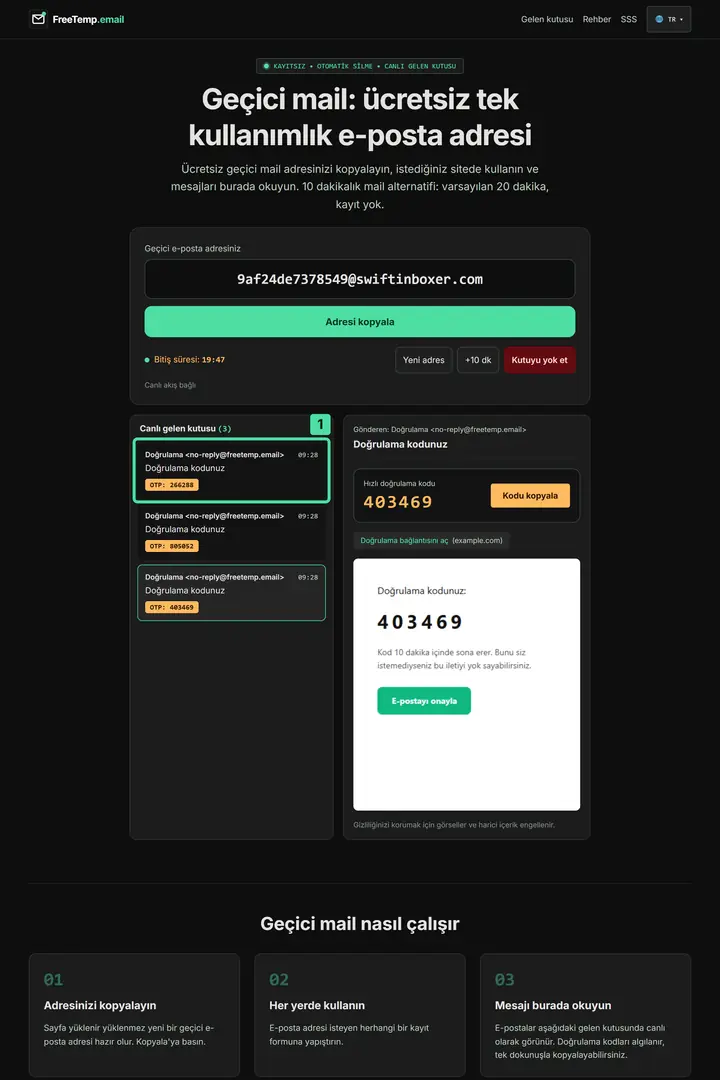
Adım 2: En yeni doğrulama iletisini seçin Görselde ne görüyorsunuz
1. En yeni doğrulama iletisi: Bu, iki eski iletinin üzerindeki en üst satırdır. “Doğrulama kodunuz” konusunu ve örnek kodu gösterir; en güncel iletiyi açmak için bu satıra tıklayın.
Bir kod algılandığında Kodu kopyala düğmesiyle birlikte Hızlı doğrulama kodu kartı görünür. Üzerine tıklayın.
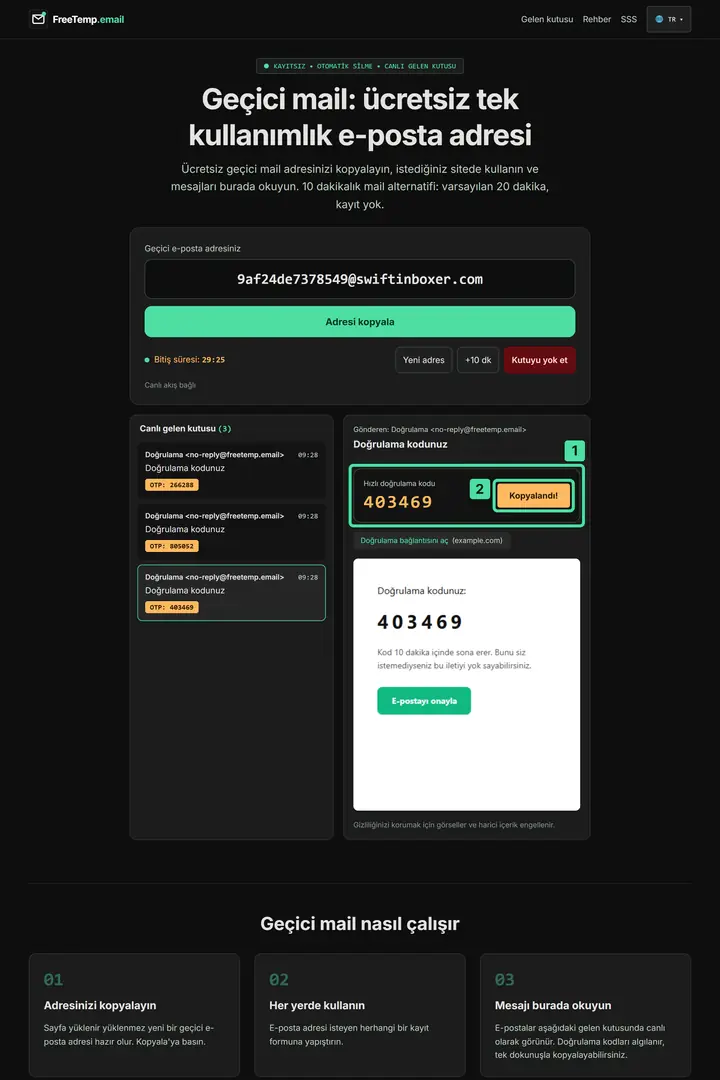
Adım 3: Doğrulama kodunu kopyalayın Görselde ne görüyorsunuz
1. “Hızlı doğrulama kodu” kartı: Bu kart, açılan iletiden otomatik olarak okunan örnek kodu gösterir. Yanındaki kopyalama düğmesini kullanmadan önce mevcut isteğinize ait olup olmadığını kısaca kontrol edin.
2. “Kodu kopyala” düğmesi: Bu düğme (e-posta adresini değil) doğrulama kodunu kopyalar. Görselde onay olarak “Kopyalandı!” gösteriyor; web sitesine dönün ve kodu giriş alanına yapıştırın.
Hızlı kod kartı gösterilmiyorsa doğrulama e-postasını açın ve kodu doğrudan ileti metninden kopyalayın.
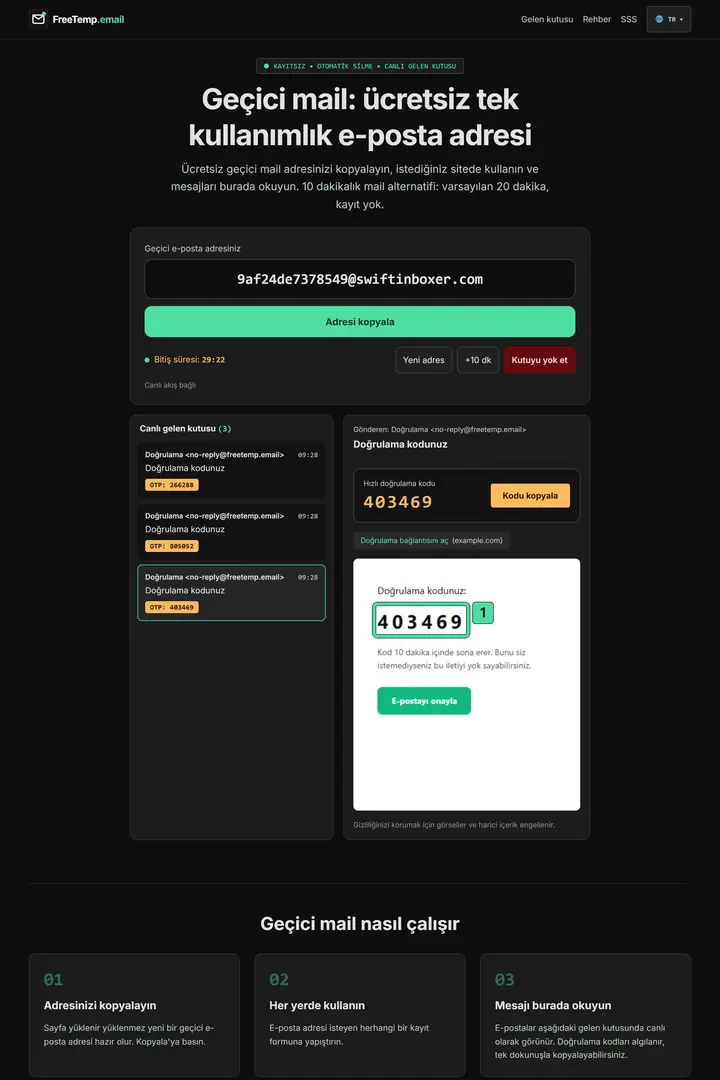
Adım 4: Kodu ileti metninden okuyun Görselde ne görüyorsunuz
1. İleti metnindeki kod: Bunlar e-postanın orijinal metni içinde doğrudan yer alan örnek kod rakamlarıdır. Alışılmadık bir e-posta biçimi nedeniyle hızlı kod kartı çıkmazsa bu rakamları buradan seçip kopyalayabilirsiniz.
Web sitesine dönün, kodu yapıştırın ve girişi onaylayın.
Sık karşılaşılan sorunlar
- Kod kabul edilmiyor. Süresi dolmuş veya daha yeni bir e-postayla değiştirilmiş olabilir. Her zaman en son iletideki kodu kullanın.
- Hiç ileti gelmiyor. Ulaşmayan e-postalar için kontrol listesini uygulayın.
- Web sitesi kod yerine bağlantı istiyor. Onay bağlantısını açma rehberini izleyin.
Sonraki adımlar
Web sitesi kodu kabul ettiğinde hesabınız onaylanmış olur. Sürecin tamamını geçici e-posta ile kaydolma rehberinde bulabilirsiniz.
Sık sorulan sorular
Hızlı kod kartı görünmüyor. Ne yapmalıyım?
İletiyi açın ve kodu doğrudan metnin içinden kopyalayın. Otomatik algılama her sıra dışı biçimi desteklemeyebilir.