Kullanım rehberleri · Site kayıtları
Tek seferlik kayıtlar ve ücretsiz denemeler için geçici e-posta kullanımı
Tek seferlik indirmeler veya denemeler için geçici e-postanın ne zaman uygun olduğunu, nasıl kullanılacağını ve ne zaman gerçek adres gerektiğini öğrenin.
Yazan: FreeTemp2 dk okuma
Geçici bir adres, e-postaya yalnızca bir kez ihtiyaç duyduğunuz işler için birebirdir: bir dosya indirmek, bir makale okumak veya ücretsiz bir deneme sürümünü test etmek. Buna karşılık kalıcı olarak tutmak istediğiniz hesaplar için uygun değildir.
Uygun kullanım alanları
- Öncesinde e-posta adresi isteyen bir dosya veya belge indirme işlemi.
- Sonrasında devam ettirmeyeceğiniz ücretsiz bir deneme süresi.
- Tek bir soru sormak için açılan forum veya yorum hesabı.
- Kendi geliştirdiğiniz bir kayıt formunu test etme.
Uygun olmayan alanlar
- Bankalar, iş yeri, resmi kurumlar veya ödeme ve sözleşme bilgileri içeren hesaplar.
- Sipariş takibi yapmanız veya iade almanız gereken çevrim içi mağazalar.
- Kutunun süresi dolduktan sonra tekrar giriş yapmanız gerekecek her türlü hesap.
Tek seferlik kayıt adımları
Bir geçici e-posta adresi oluşturun ve kopyalayın.
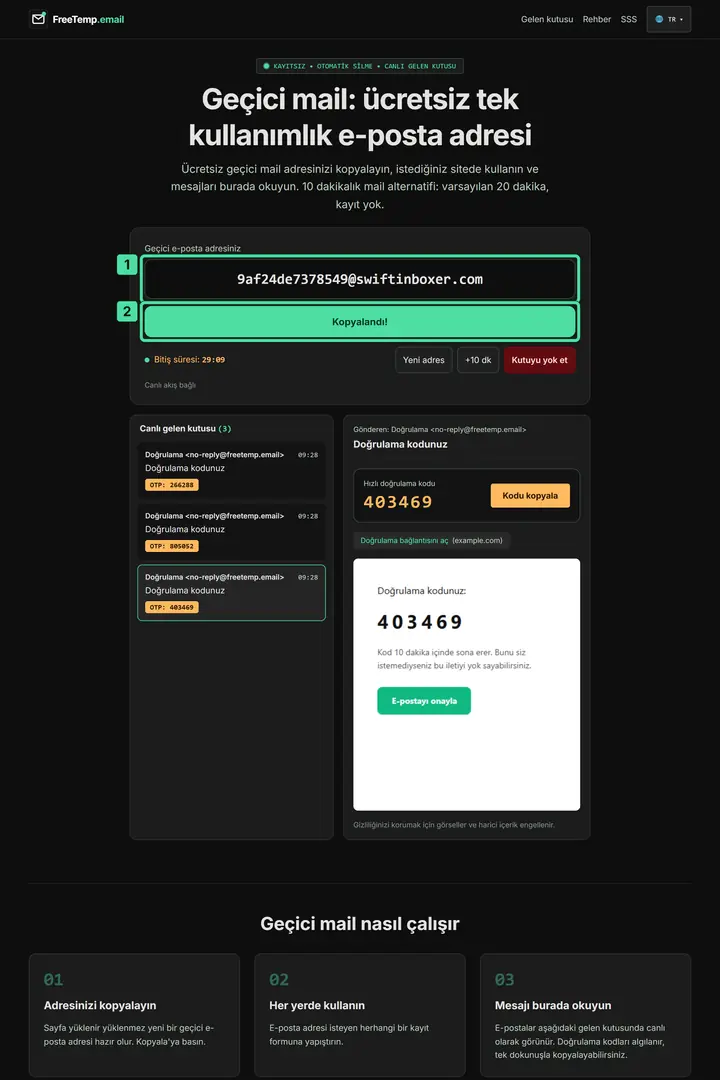
Adım 1: Tek seferlik kullanım için adresi kopyalayın Görselde ne görüyorsunuz
1. Geçici e-posta adresi: Bu alan, @ işaretinden sonraki kısım dahil tam geçici adresi gösterir. Elle yazmak yerine olduğu gibi kopyalayın ve sitedeki girişle karşılaştırın.
2. Kopyalama onayı: Yeşil düğme “Kopyalandı!” ifadesini göstererek adresin panoda olduğunu doğrular. Web sitesinin e-posta alanına boşluk bırakmadan yapıştırın.
Kayıt formunu geçici e-posta ile kaydolma rehberinde anlatıldığı gibi doldurun.
Kodu veya bağlantıyı alın ve doğrulamayı tamamlayın.
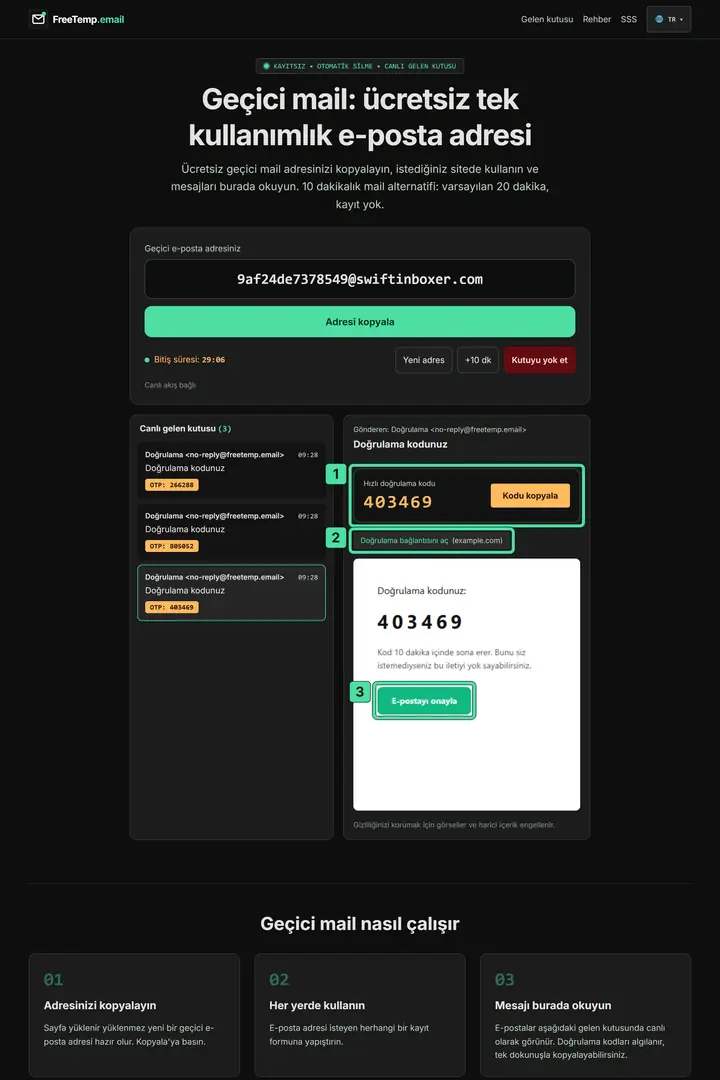
Adım 3: Alınan kodu veya onay bağlantısını okuyun Görselde ne görüyorsunuz
1. “Hızlı doğrulama kodu” kartı: Bu kart, algılanan örnek kodu ve “Kodu kopyala” düğmesini gösterir. Bu iletideki kodu kopyalayın ve yalnızca doğrulama istediğiniz web sitesine girin.
2. Doğrulama bağlantısı ve alan adı: Bu öğede “Doğrulama bağlantısını aç” yazar ve alan adı olarak example.com belirtilir. Açmadan önce bağlantının gerçekten kullandığınız web sitesine ait olup olmadığını her zaman kontrol edin.
3. “E-postayı onayla” düğmesi: Bu, gelen iletinin içindeki “E-postayı onayla” düğmesidir. Yalnızca göndericiyi ve hedefi kontrol ettikten sonra tıklayın; hedef siteyi tarayıcıda açar.
Hizmeti kullanın. Adresin daha sonra ulaşılabilir olacağına güvenmeyin.
Kutuyu ve iletilerini hemen silmek için Kutuyu yok et düğmesine tıklayın veya süresinin dolmasını bekleyin.
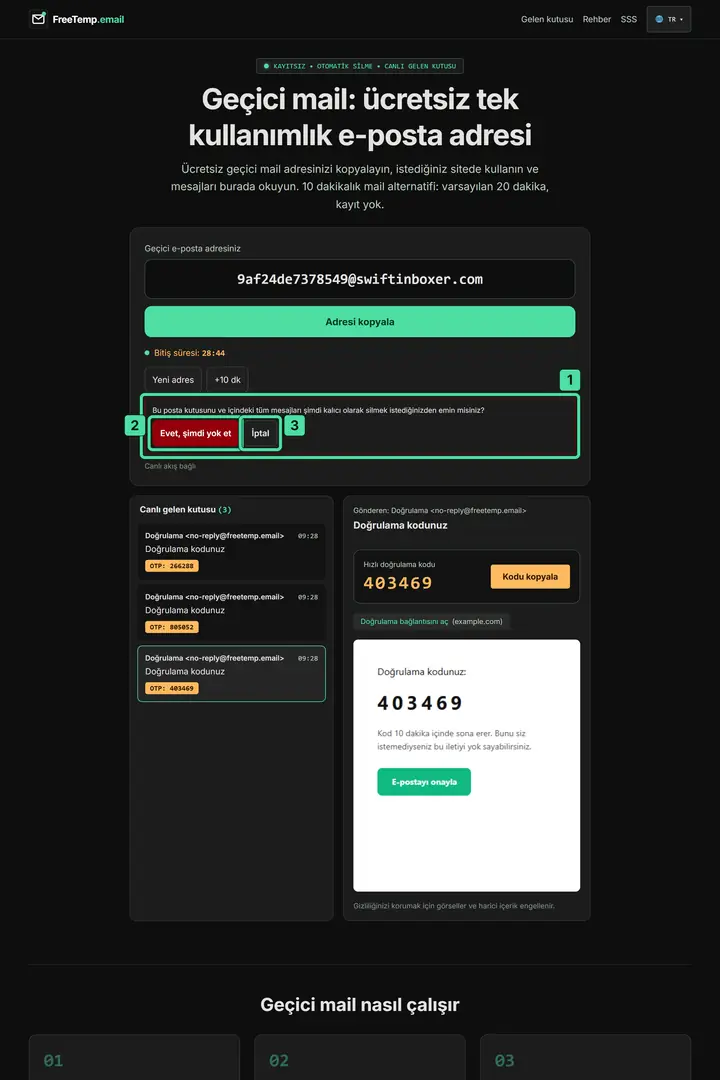
Adım 5: Geçici kutunun silinmesini onaylayın Görselde ne görüyorsunuz
1. Silme güvenlik sorusu: Bu pencere, gelen kutusunun ve kayıtlı tüm iletilerin kalıcı olarak silinip silinmeyeceğini sorar. Silme işlemi geri alınamayacağı için uyarıyı kısaca okuyun.
2. “Evet, şimdi yok et” düğmesi: Kırmızı “Evet, şimdi yok et” düğmesi kalıcı silme işlemini onaylar. Yalnızca işiniz bittiğinde ve adrese veya iletilere artık ihtiyacınız kalmadığında tıklayın.
3. “İptal” düğmesi: “İptal” ile kutuyu silmeden soruyu kapatırsınız. Hâlâ bir e-posta veya kod bekliyorsanız bu seçeneği tercih edin.
Sık karşılaşılan sorunlar
Web sitesi adresinizi kabul etmezse bir web sitesi geçici e-postanızı reddettiğinde ne yapabileceğinizi okuyun.
Sık sorulan sorular
Daha sonra hesaba tekrar giriş yapabilir miyim?
Güvenilir şekilde hayır. Kutunun süresi dolduktan sonra bu adrese şifre sıfırlama veya giriş e-postası alamazsınız.