Panduan penggunaan · Verifikasi email
Cara membuka tautan konfirmasi dan menyelesaikan verifikasi email
Buka tautan konfirmasi dari kotak masuk FreeTemp Anda dengan aman di browser, selesaikan verifikasi, dan ketahui solusi jika tautan kedaluwarsa.
Oleh FreeTemp2 menit baca
Beberapa situs web mengonfirmasi akun Anda melalui sebuah tautan, bukan kode angka. Anda cukup membuka email, mengeklik tautannya, dan akun Anda langsung aktif. Berikut cara melakukannya dengan aman.
Yang Anda butuhkan
- Email konfirmasi di kotak masuk Anda. Jika belum terlihat, baca cara menemukan email verifikasi di kotak masuk.
Langkah-langkah
Buka pesan di FreeTemp. Pesan akan ditampilkan dalam tampilan terisolasi.
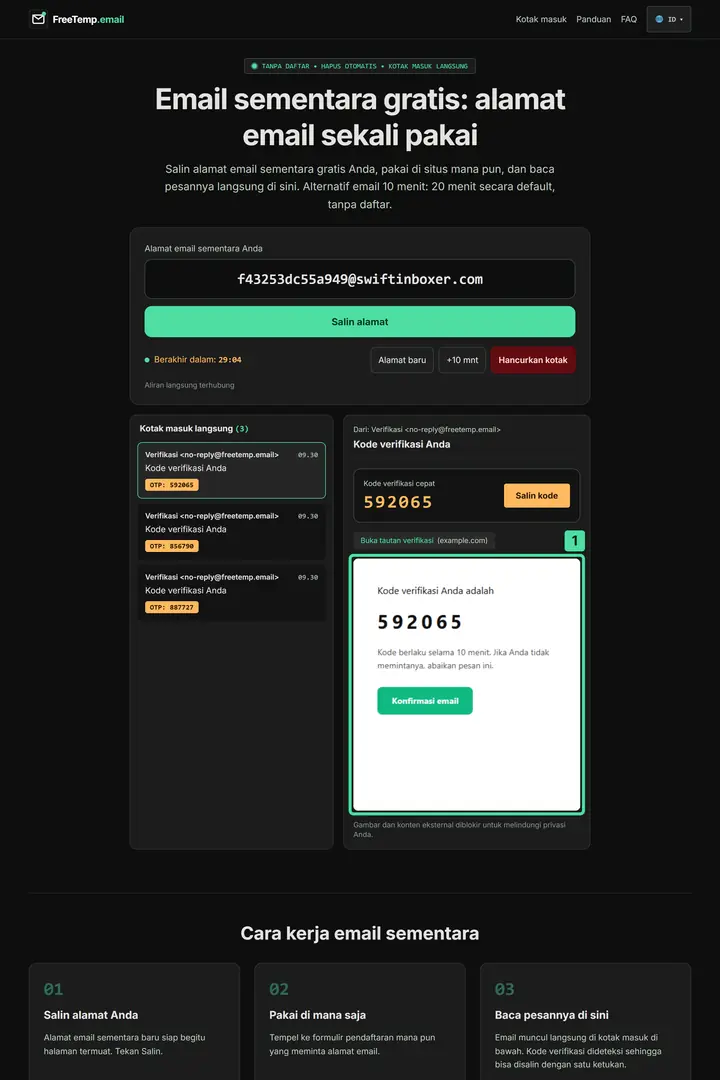
Langkah 1: Membuka email konfirmasi Apa yang terlihat pada gambar
1. Pratinjau pesan terisolasi: Di sini email yang diterima ditampilkan dalam pratinjau terlindungi di dalam FreeTemp. Baik contoh kode maupun tombol konfirmasi terlihat jelas; baca isinya secara singkat sebelum melanjutkan.
Periksa pengirim dan isi teksnya. Keduanya harus sesuai dengan situs web tempat Anda baru saja mendaftar.
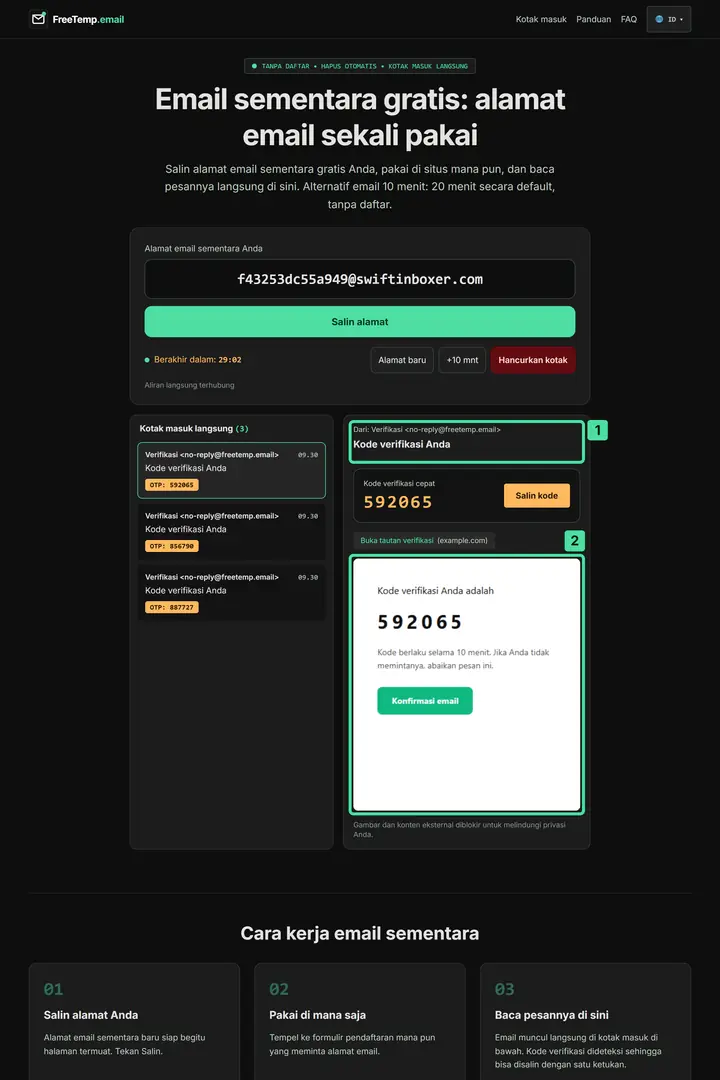
Langkah 2: Memeriksa pengirim dan teks pesan Apa yang terlihat pada gambar
1. Pengirim dan subjek: Bagian kepala pesan menampilkan pengirim Verifikasi <no-reply@freetemp.email> dan subjek “Kode verifikasi Anda”. Pastikan keduanya cocok dengan situs tempat Anda meminta pesan, dan jangan lanjutkan jika permintaan tersebut terasa asing.
2. Teks pesan: Area terang ini memuat isi pesan sebenarnya beserta contoh kode dan tombol konfirmasi. Baca petunjuk di dalam teks dan pastikan memang berkaitan dengan pendaftaran Anda saat ini.
Klik tombol konfirmasi atau Buka tautan verifikasi. Halaman tujuan akan terbuka di browser Anda.
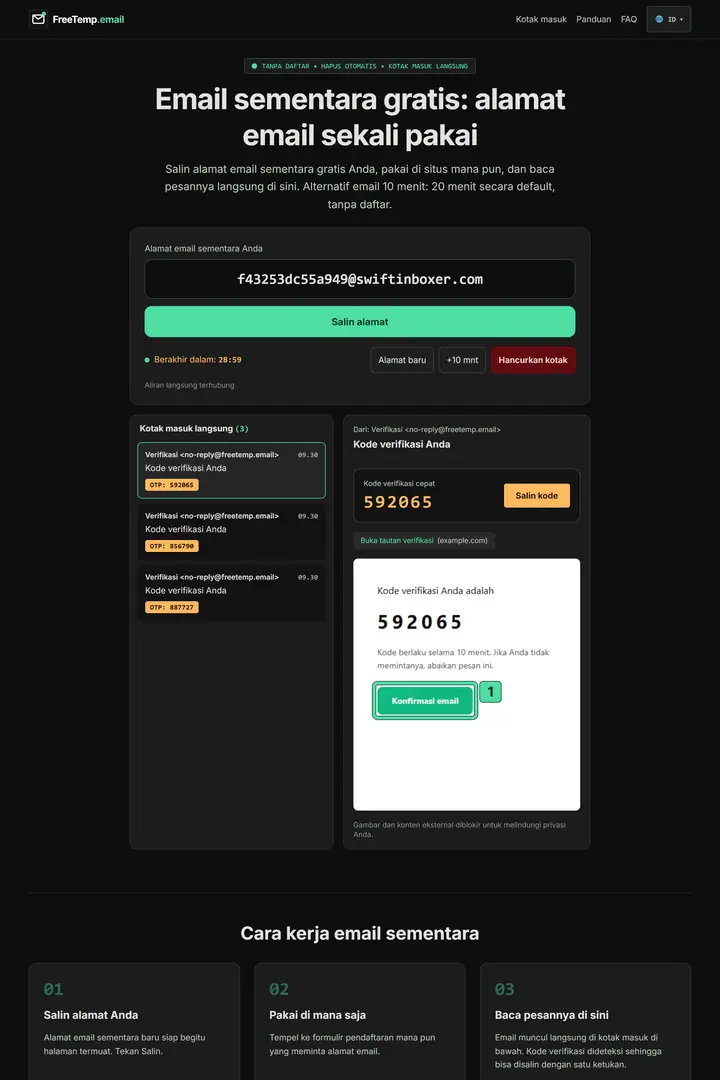
Langkah 3: Mengeklik tombol Konfirmasi email Apa yang terlihat pada gambar
1. Tombol “Konfirmasi email”: Tombol hijau di dalam email ini bertuliskan “Konfirmasi email”. Klik tombol tersebut jika situs meminta verifikasi melalui tautan; sekadar membuka email belum mengonfirmasi akun Anda.
Tunggu hingga halaman yang terbuka mengonfirmasi bahwa alamat email Anda telah diverifikasi. Setelah itu Anda dapat masuk atau melanjutkan.
Apabila situs ternyata meminta kode angka, baca cara menerima kode verifikasi.
Masalah umum
- Tautan dilaporkan sudah kedaluwarsa. Minta email baru di situs web dan gunakan tautan dari pesan paling baru.
- Tidak terjadi apa-apa saat diklik. Salin alamat tautan lalu tempelkan ke tab browser yang baru.
- Tidak ada email yang masuk. Gunakan daftar periksa untuk email verifikasi yang belum masuk.
Langkah berikutnya
Begitu akun Anda ditampilkan sudah terkonfirmasi di situs web, Anda dapat menghancurkan kotak surat. Langkah terakhir tersebut dapat dilihat pada cara menerima email di kotak masuk sementara.
Pertanyaan umum
Tautan menyebutkan sudah kedaluwarsa. Bagaimana selanjutnya?
Minta email konfirmasi baru di situs web dan gunakan tautan dari pesan yang paling baru.