Panduan penggunaan · Verifikasi email
Cara menerima kode verifikasi dengan email sementara
Terima kode verifikasi sekali pakai (OTP) di kotak masuk FreeTemp Anda, salin dengan satu klik, dan masukkan ke situs web sebelum masa berlakunya habis.
Oleh FreeTemp2 menit baca
Situs web meminta kode verifikasi dan baru saja mengirimkannya ke alamat sementara Anda. Karena kode seperti ini cepat kedaluwarsa, Anda perlu segera menyalin dan memasukkannya.
Yang Anda butuhkan
- Tab FreeTemp yang terbuka dengan alamat yang persis sama seperti yang Anda masukkan di situs web. Jika ragu, periksa cara menyalin dan menempelkan alamat dengan benar.
Langkah-langkah
Minta pengiriman kode di situs web hanya saat Anda sudah siap untuk langsung memasukkannya.
Beralihlah ke FreeTemp. Pesan akan muncul secara langsung di kotak masuk.
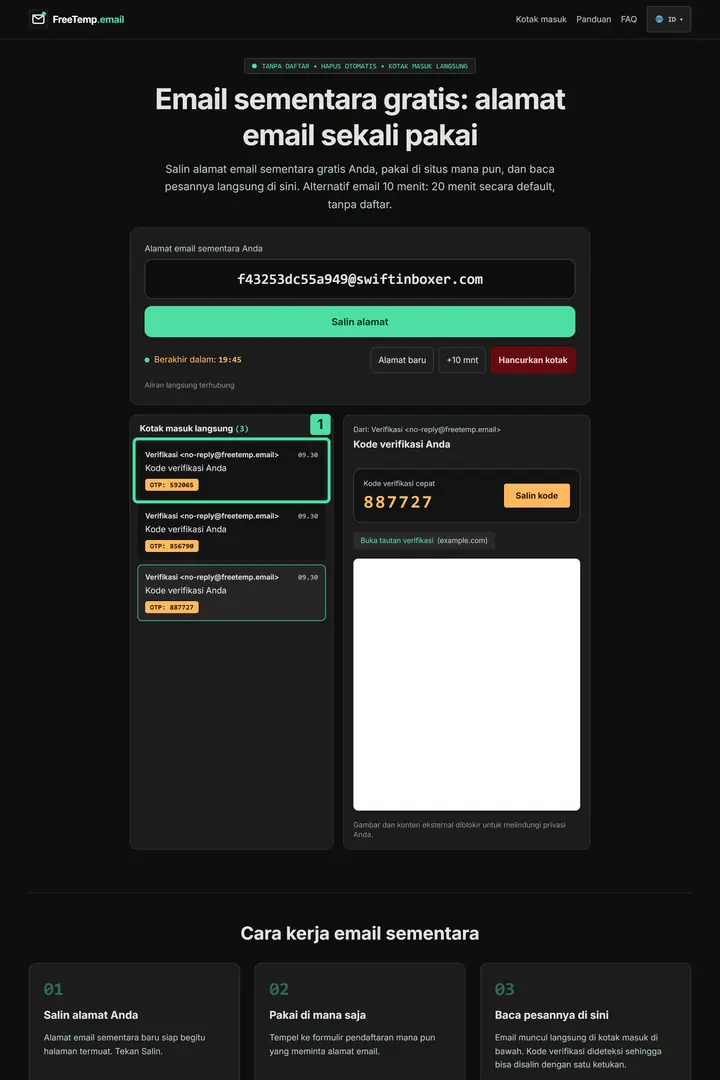
Langkah 2: Memilih pesan verifikasi terbaru Apa yang terlihat pada gambar
1. Pesan verifikasi terbaru: Ini adalah baris paling atas di kotak masuk, di atas dua pesan yang lebih lama. Baris ini menampilkan subjek “Kode verifikasi Anda” beserta contoh kodenya; klik baris ini untuk membuka pesan paling baru.
Saat kode terdeteksi, kartu Kode verifikasi cepat akan muncul bersama tombol Salin kode. Klik tombol tersebut.
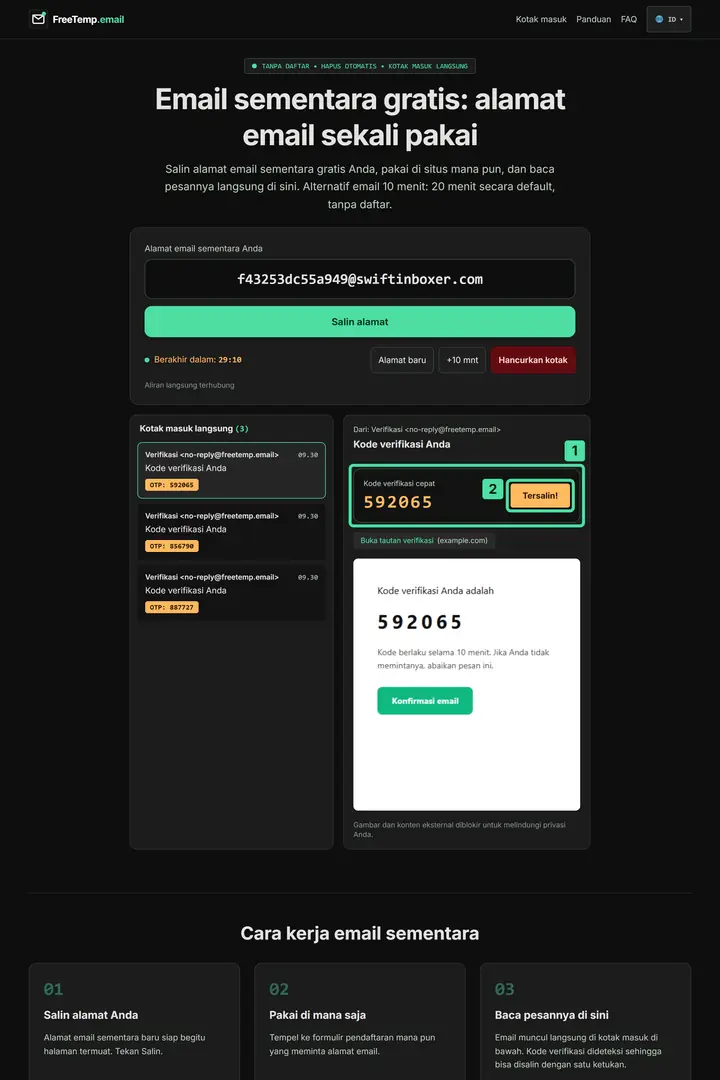
Langkah 3: Menyalin kode verifikasi Apa yang terlihat pada gambar
1. Kartu “Kode verifikasi cepat”: Kartu ini menampilkan contoh kode yang dibaca secara otomatis dari pesan yang dibuka. Pastikan sebentar bahwa kode tersebut sesuai dengan permintaan Anda saat ini sebelum mengeklik tombol salin di sebelahnya.
2. Tombol “Salin kode”: Tombol ini menyalin kode verifikasi (bukan alamat email). Pada gambar terlihat tulisan “Tersalin!” sebagai konfirmasi; kembali ke situs web dan tempelkan kode ke kolom input.
Jika kartu kode cepat tidak ditampilkan, buka email verifikasi lalu salin kode langsung dari teks pesan.
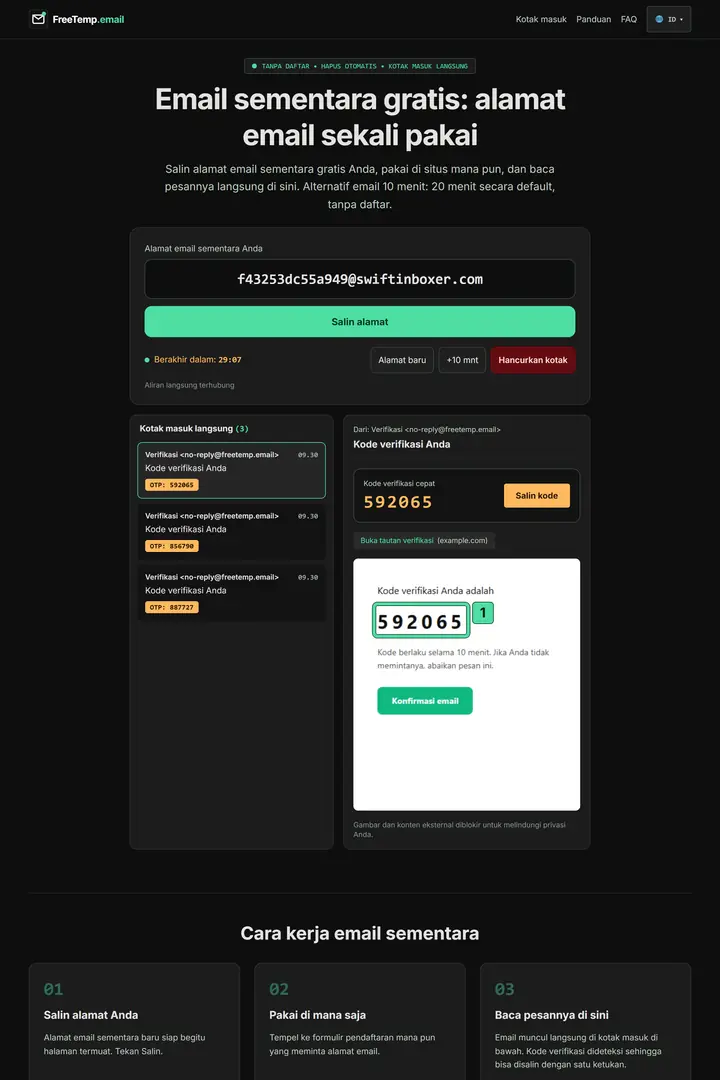
Langkah 4: Membaca kode di dalam teks pesan Apa yang terlihat pada gambar
1. Kode di dalam teks pesan: Ini adalah angka contoh kode yang tertulis langsung di dalam teks asli email. Apabila kartu kode cepat tidak muncul karena format email yang tidak biasa, Anda dapat menyorot dan menyalin angka ini secara langsung.
Kembali ke situs web, tempelkan kode, lalu konfirmasikan.
Masalah umum
- Kode tidak diterima. Mungkin kode sudah kedaluwarsa atau tergantikan oleh email yang lebih baru. Selalu gunakan kode dari pesan paling akhir.
- Tidak ada pesan yang masuk. Ikuti daftar periksa untuk email yang belum masuk.
- Situs meminta tautan, bukan kode. Ikuti panduan membuka tautan konfirmasi.
Langkah berikutnya
Begitu situs menerima kode tersebut, akun Anda telah terverifikasi. Anda dapat melihat alur lengkapnya di mendaftar dengan email sementara.
Pertanyaan umum
Kartu kode cepat tidak muncul. Apa yang harus dilakukan?
Buka pesan lalu salin kode langsung dari dalam teks. Deteksi otomatis tidak mendukung setiap format yang tidak lazim.