Panduan penggunaan · Memulai
Cara membuat alamat email sementara
Buat alamat email sementara gratis di FreeTemp dalam hitungan detik tanpa registrasi dan tanpa kata sandi. Panduan lengkap langkah demi langkah.
Oleh FreeTemp2 menit baca
Anda membutuhkan alamat email untuk sebuah situs web, tetapi tidak ingin memberikan kotak masuk pribadi Anda. Di FreeTemp Anda tidak perlu membuat akun: alamat Anda langsung siap begitu membuka halaman beranda. Panduan ini menunjukkan secara tepat apa yang terlihat di layar dan langkah selanjutnya.
Yang Anda butuhkan
- Ponsel atau komputer dengan browser web.
- Waktu sekitar satu menit.
Itu saja. Tidak ada kata sandi dan tidak ada formulir pendaftaran.
Langkah-langkah
Buka beranda FreeTemp. Sebuah alamat acak langsung muncul di bagian atas kartu kotak surat.
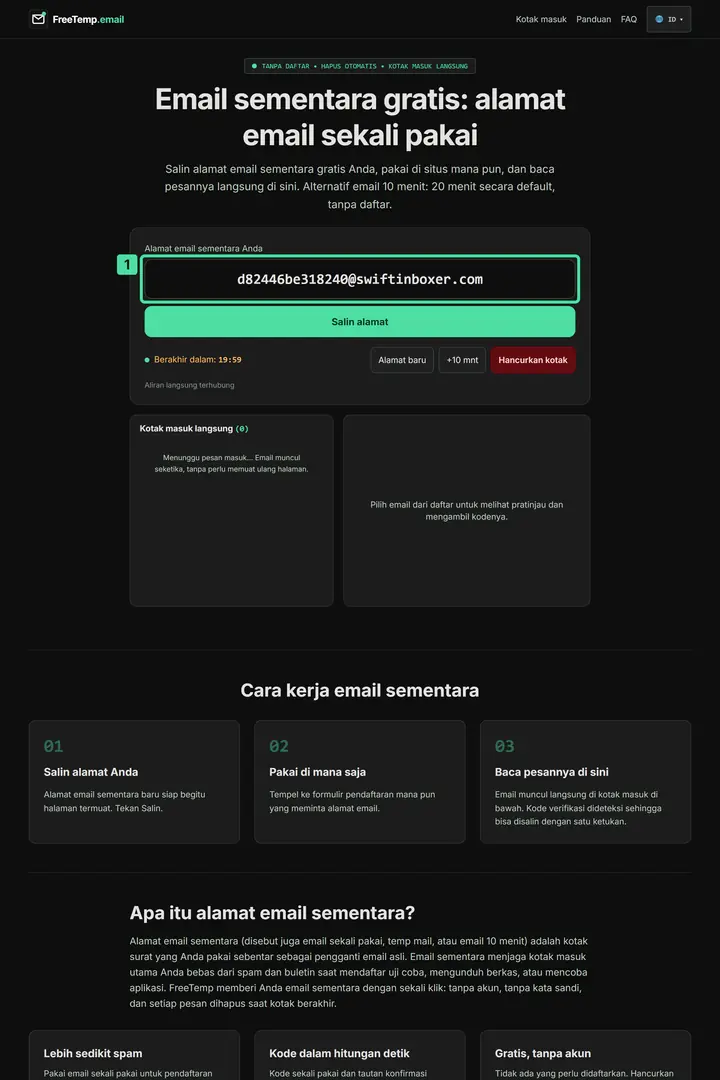
Langkah 1: Alamat email sementara baru Anda Apa yang terlihat pada gambar
1. Alamat sementara
Kolom ini menampilkan alamat email sementara lengkap Anda, termasuk domain setelah tanda @. Gunakan alamat ini sebagai pengganti email pribadi saat sebuah situs meminta alamat email.
Jika muncul pemeriksaan keamanan singkat (“Apakah Anda bot?”), selesaikan pemeriksaan tersebut. Sesaat kemudian alamat akan dibuat.
Baca seluruh alamat termasuk bagian di belakang tanda @. Alamat lengkap inilah yang akan Anda masukkan ke situs web.
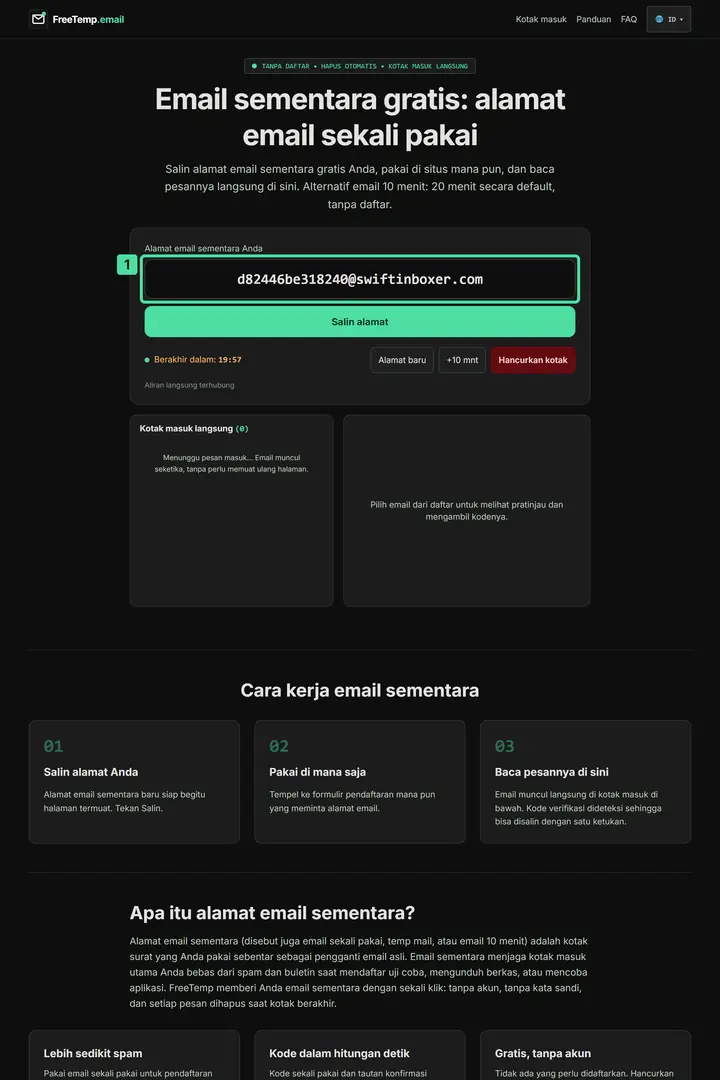
Langkah 3: Membaca alamat lengkap beserta domainnya Apa yang terlihat pada gambar
1. Alamat sementara
Kolom ini menampilkan alamat email sementara lengkap Anda, termasuk domain setelah tanda @. Gunakan alamat ini sebagai pengganti email pribadi saat sebuah situs meminta alamat email.
Klik tombol Salin alamat di bawahnya. Mengetahui cara menyalin alamat dengan benar akan menghindarkan Anda dari kesalahan yang paling sering terjadi – baca panduan tersebut jika Anda ragu.
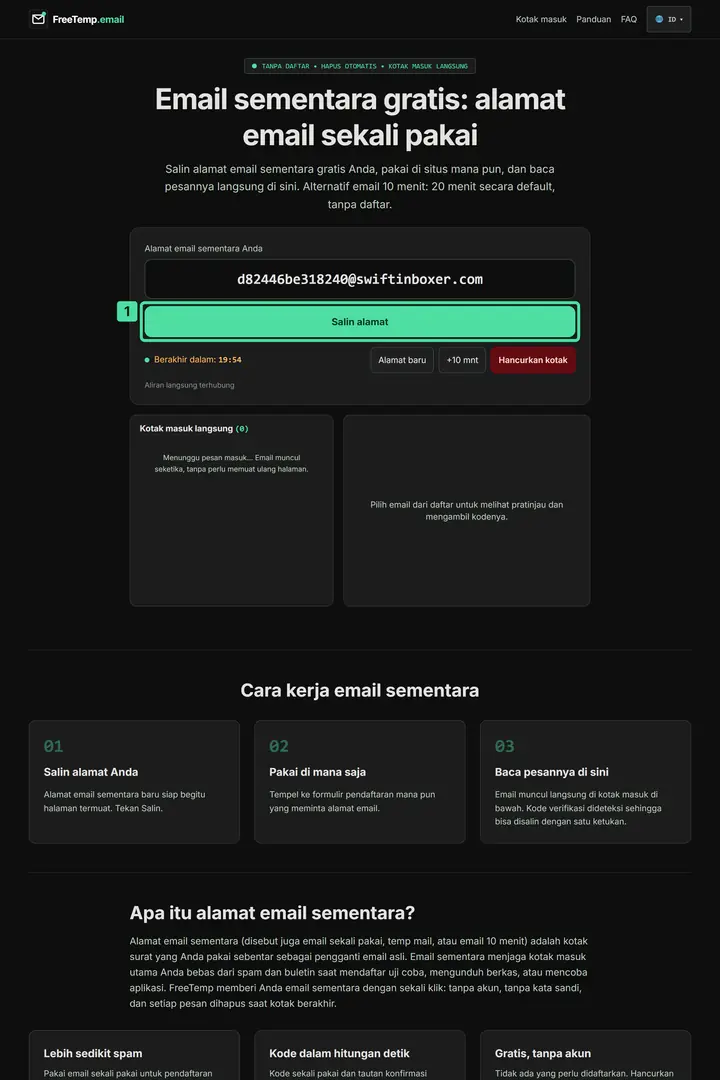
Langkah 4: Menyalin alamat email sementara Apa yang terlihat pada gambar
1. Tombol “Salin alamat”
Tombol hijau ini bertuliskan “Salin alamat” dan berada tepat di bawah alamat lengkap. Klik tombol tersebut untuk menyalin alamat dan tunggu konfirmasi singkat sebelum menempelkannya di tempat lain.
Biarkan tab ini tetap terbuka. Kotak masuk langsung Anda diperbarui secara otomatis di halaman ini dan pesan baru langsung muncul begitu tiba.
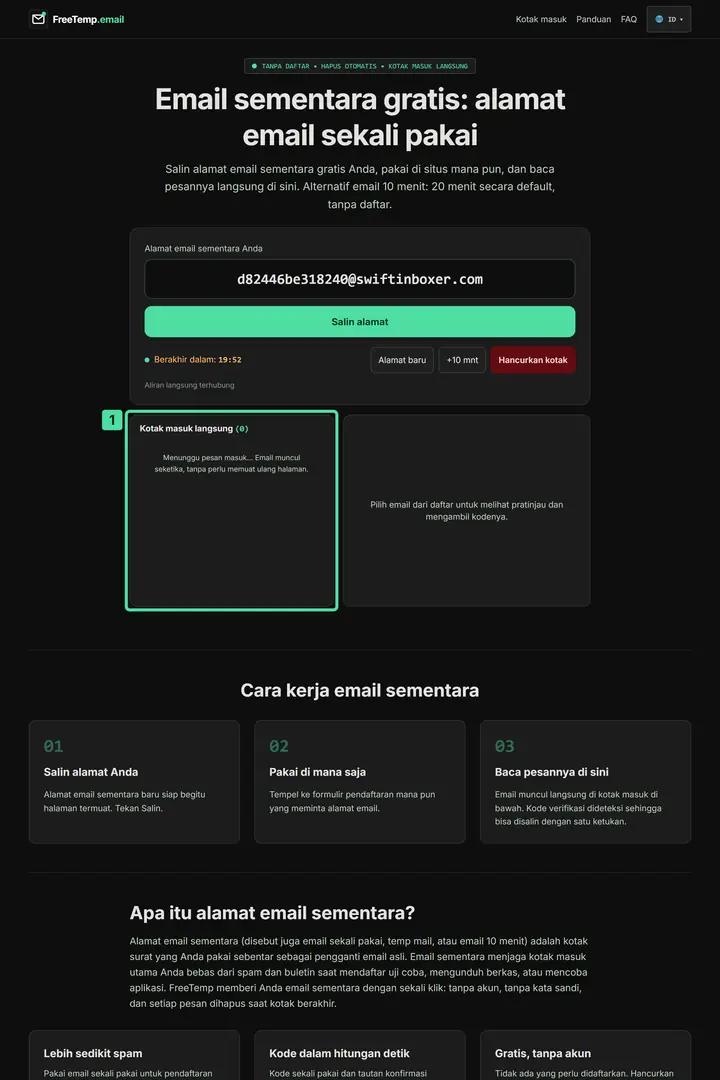
Langkah 5: Biarkan kotak masuk langsung tetap terbuka Apa yang terlihat pada gambar
1. Kotak masuk langsung menunggu pesan
Kotak masuk langsung masih kosong dan menampilkan keterangan bahwa email baru akan muncul seketika. Biarkan tab ini tetap terbuka setelah mengirim formulir di situs lain dan pantau bagian ini tanpa memuat ulang halaman.
Masalah umum
- Alamat tidak muncul. Tunggu sebentar dan selesaikan pemeriksaan keamanan jika ditampilkan. Jika Anda baru saja membuat beberapa alamat berturut-turut, tunggu beberapa menit: pembuatan alamat baru dibatasi per koneksi.
- Anda tidak menyukai alamat tersebut. Klik Alamat baru. Pesan yang dikirim ke alamat lama tidak akan dipindahkan ke kotak yang baru.
Langkah berikutnya
Gunakan alamat tersebut pada formulir: pelajari cara mendaftar di situs web dengan email sementara lalu menerima pesan di kotak masuk.
Pertanyaan umum
Apakah saya perlu mendaftar untuk mendapatkan alamat sementara?
Tidak. Begitu beranda FreeTemp dimuat, sebuah alamat langsung dibuat secara otomatis untuk Anda.
Bisakah saya memilih sendiri alamat email saya?
Alamat dibuat secara acak. Jika tidak cocok, Anda cukup mengeklik “Alamat baru” untuk langsung mendapatkan alamat lain.