Panduan penggunaan · Pemecahan masalah
Apa yang harus dilakukan jika email verifikasi tidak masuk
Daftar periksa saat email verifikasi tidak masuk ke kotak sementara FreeTemp: periksa alamat, tunggu sebentar, kirim ulang sekali, atau coba alamat baru.
Oleh FreeTemp2 menit baca
Anda sudah mengirim formulir, tetapi kotak masuk tetap kosong. Periksa poin-poin berikut secara berurutan – sebagian besar masalah email yang belum masuk terjawab pada tiga langkah pertama.
Daftar periksa
Tunggu satu hingga dua menit. Beberapa pengirim mengirimkan email dengan sedikit jeda. Pesan akan muncul secara otomatis di Kotak masuk langsung, jadi jangan memuat ulang halaman.
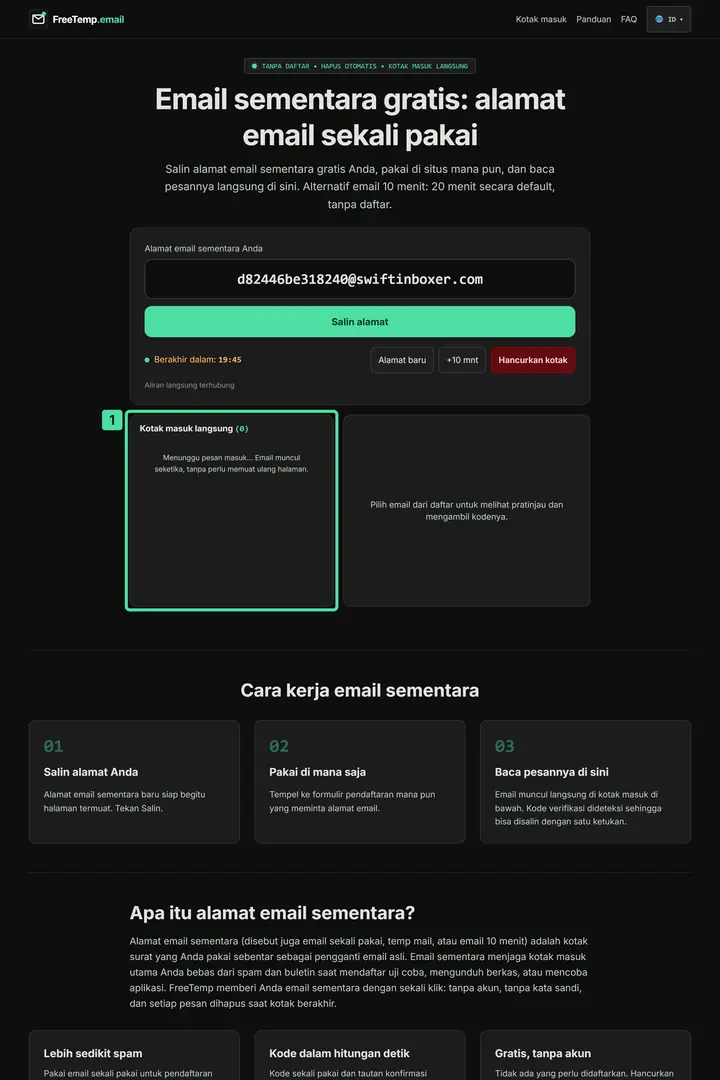
Langkah 1: Menunggu sebentar di kotak masuk yang kosong Apa yang terlihat pada gambar
1. Kotak masuk langsung yang kosong: Pada gambar ini kotak masuk langsung belum menampilkan pesan dan memuat keterangan menunggu. Biarkan tab ini tetap terbuka dan tunggu satu hingga dua menit; email yang masuk akan tampil di sini tanpa muat ulang.
Periksa alamatnya. Bandingkan alamat yang dimasukkan di situs web dengan alamat yang tertera di FreeTemp. Satu salah ketik saja akan membuat email tidak pernah sampai. Cara menyalin tanpa salah ketik dapat dilihat di cara menyalin alamat email sementara.
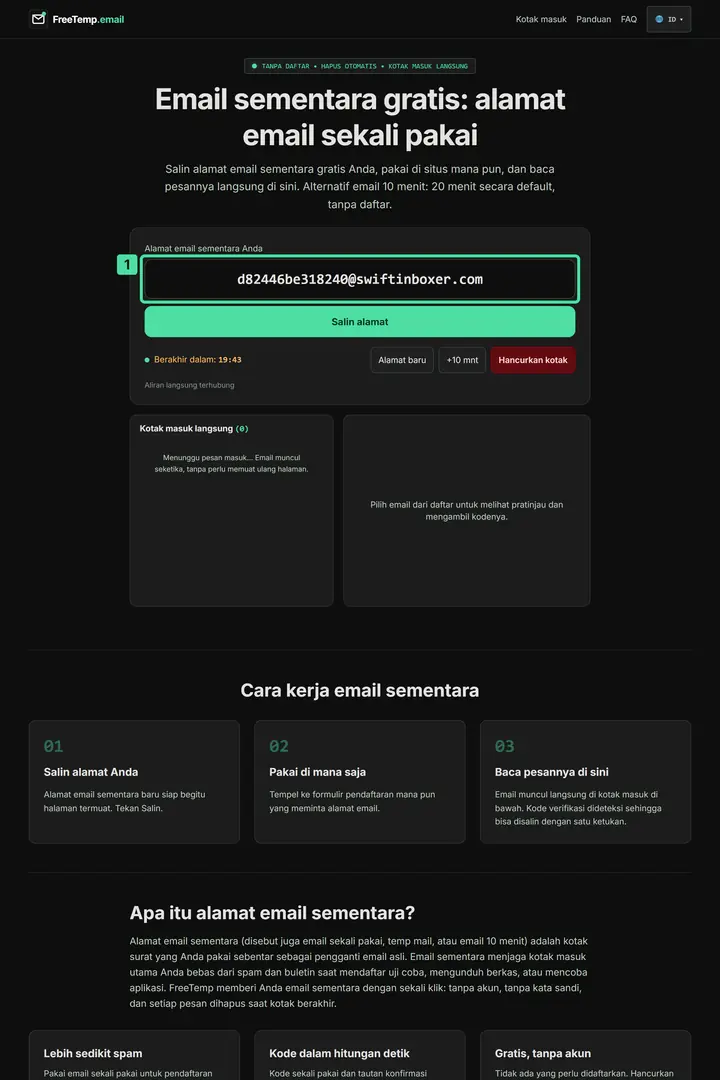
Langkah 2: Memeriksa alamat yang ditampilkan di FreeTemp Apa yang terlihat pada gambar
1. Alamat email sementara: Kolom ini menampilkan alamat sementara lengkap termasuk domain setelah tanda @. Salin secara persis alih-alih mengetiknya, lalu bandingkan dengan alamat pada formulir pendaftaran.
Pastikan kotak surat masih aktif. Jika waktunya habis, alamat tersebut tidak lagi menerima pesan. Baca apa yang dapat dilakukan saat kotak surat kedaluwarsa.
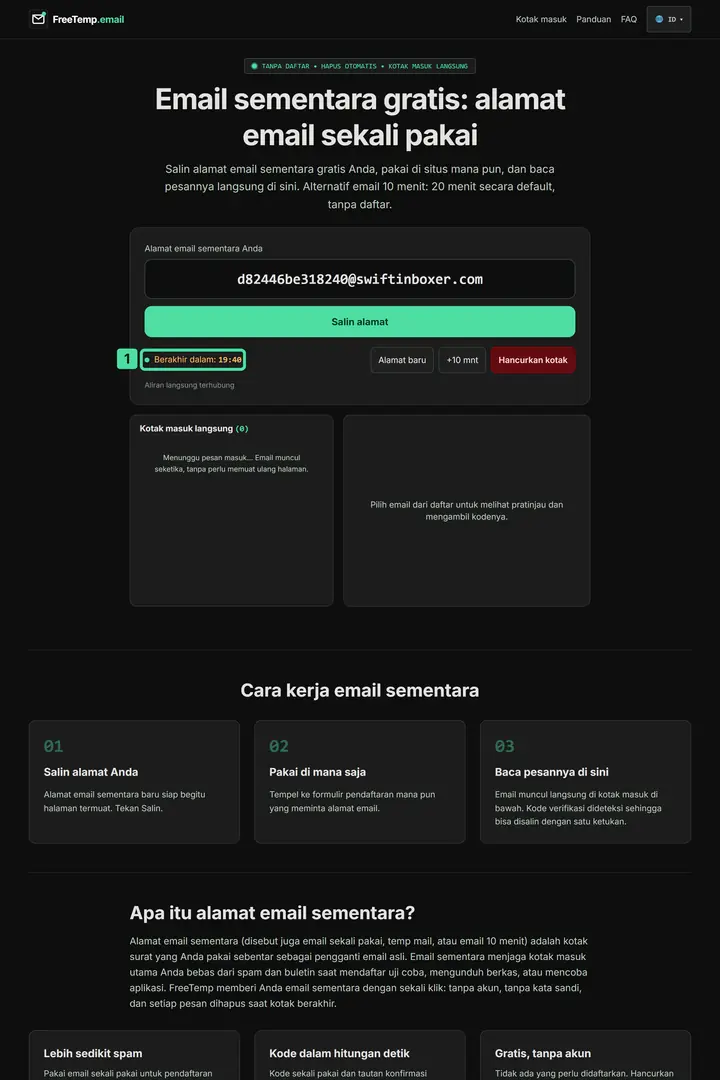
Langkah 3: Memeriksa sisa waktu dan status koneksi Apa yang terlihat pada gambar
1. Sisa waktu kotak surat: Ini adalah hitungan mundur pada “Berakhir dalam” yang menunjukkan sisa masa aktif kotak surat. Periksa sebelum terus menunggu dan perpanjang kotak surat tepat waktu sebelum habis.
Cari berdasarkan nama pengirim. Terkadang email sebenarnya sudah masuk, tetapi menggunakan subjek yang tidak biasa: baca cara menemukan email verifikasi di kotak masuk.
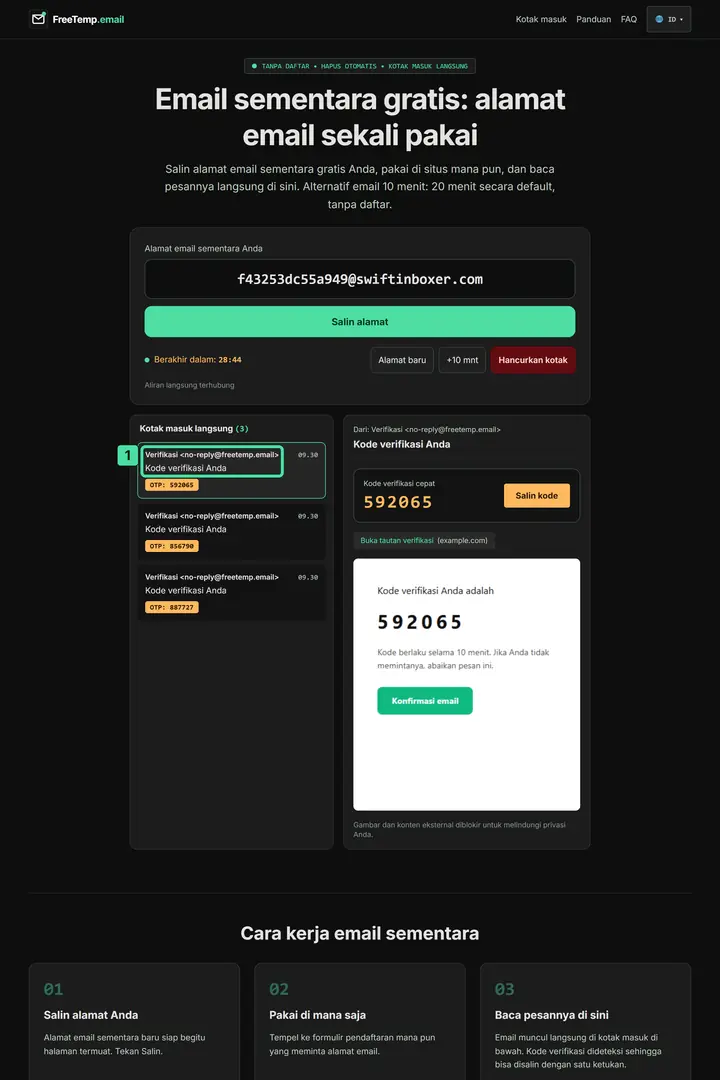
Langkah 4: Mengenali pesan dari nama pengirimnya Apa yang terlihat pada gambar
1. Pengirim dan subjek pesan pertama: Bingkai ini menyoroti pengirim dan subjek pesan paling atas. Di sana tertulis “Verifikasi” dan “Kode verifikasi Anda”; periksa informasi tersebut lalu buka email yang sesuai.
Minta pengiriman ulang email satu kali saja. Gunakan fitur “Kirim ulang” di situs web tepat satu kali. Mengeklik berkali-kali secara beruntun sering kali memicu pemblokiran dari pihak pengirim.
Coba alamat baru. Jika tetap tidak ada yang masuk, situs web mungkin memblokir domain tersebut. Klik Alamat baru untuk membuat alamat sementara baru, lalu daftar ulang menggunakan alamat tersebut.
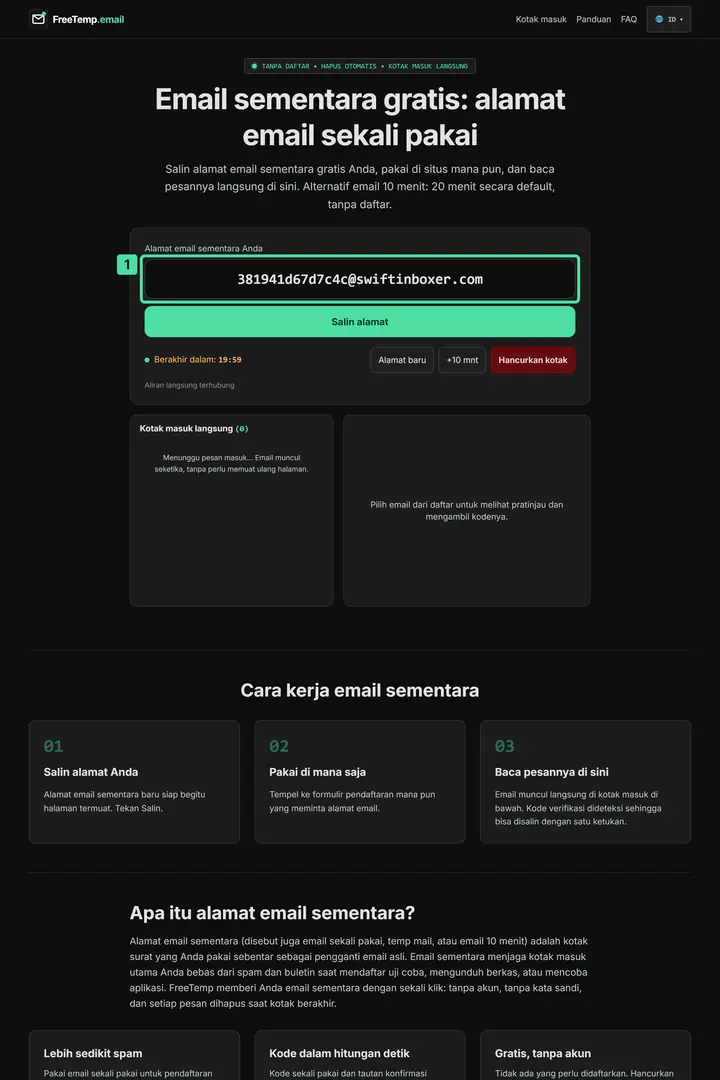
Langkah 6: Mencoba alamat sementara yang baru Apa yang terlihat pada gambar
1. Alamat email sementara: Kolom ini menampilkan alamat lengkap yang baru dibuat termasuk bagian setelah tanda @. Salin kembali seluruhnya dan gunakan pada formulir pendaftaran.
Masih belum berhasil?
Beberapa situs web memang menolak domain sementara secara menyeluruh: baca apa yang harus dilakukan jika situs menolak alamat Anda. Jika pesannya sudah tiba dan berisi tautan, lihat panduan membuka tautan konfirmasi.
Pertanyaan umum
Berapa kali saya harus meminta pengiriman ulang email?
Cukup satu kali setelah menunggu satu hingga dua menit. Permintaan berulang kali dapat menunda atau memblokir pengiriman.