Panduan penggunaan · Verifikasi email
Cara menemukan email verifikasi di kotak masuk sementara
Kenali langsung pesan mana yang merupakan email verifikasi yang tepat, berapa lama harus menunggu, dan email mana yang harus dibuka lebih dulu di FreeTemp.
Oleh FreeTemp2 menit baca
Setelah mengirim formulir pendaftaran, situs web akan mengirimkan pesan ke alamat sementara Anda. Panduan ini membantu Anda mengenali dan membuka email yang tepat dengan segera.
Yang Anda butuhkan
- Alamat yang sudah Anda masukkan di situs web: lihat mendaftar dengan email sementara.
- Tab FreeTemp yang masih tetap terbuka.
Langkah-langkah
Pantau bagian Kotak masuk langsung. Pesan baru akan muncul secara otomatis tanpa memuat ulang halaman.
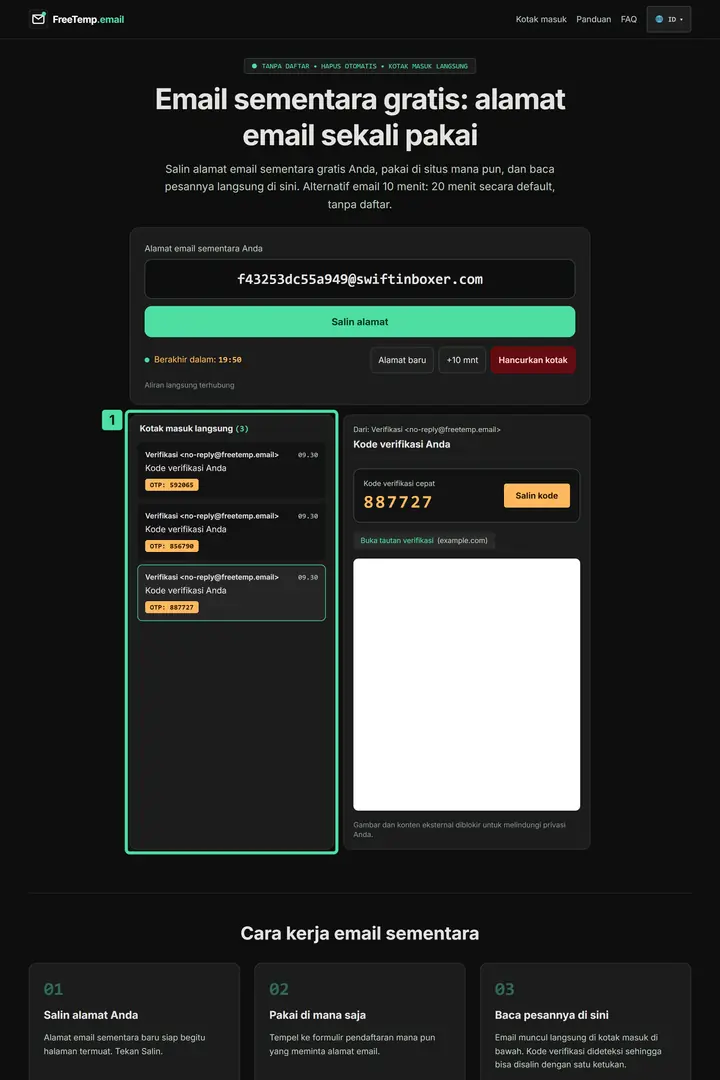
Langkah 1: Tiga pesan di kotak masuk langsung Apa yang terlihat pada gambar
1. Tiga pesan di kotak masuk langsung
Kotak masuk berisi tiga pesan konfirmasi, masing-masing pada baris tersendiri dengan contoh kode yang terlihat. Pantau daftar ini tanpa memuat ulang halaman dan pilih pesan paling baru di bagian atas agar tidak tertukar dengan kode dari baris lain.
Perhatikan pengirim dan subjeknya. Email konfirmasi biasanya memuat kata seperti “Konfirmasi”, “Verifikasi”, “Aktifkan”, atau “Kode” pada subjeknya serta mencantumkan nama layanan yang digunakan.
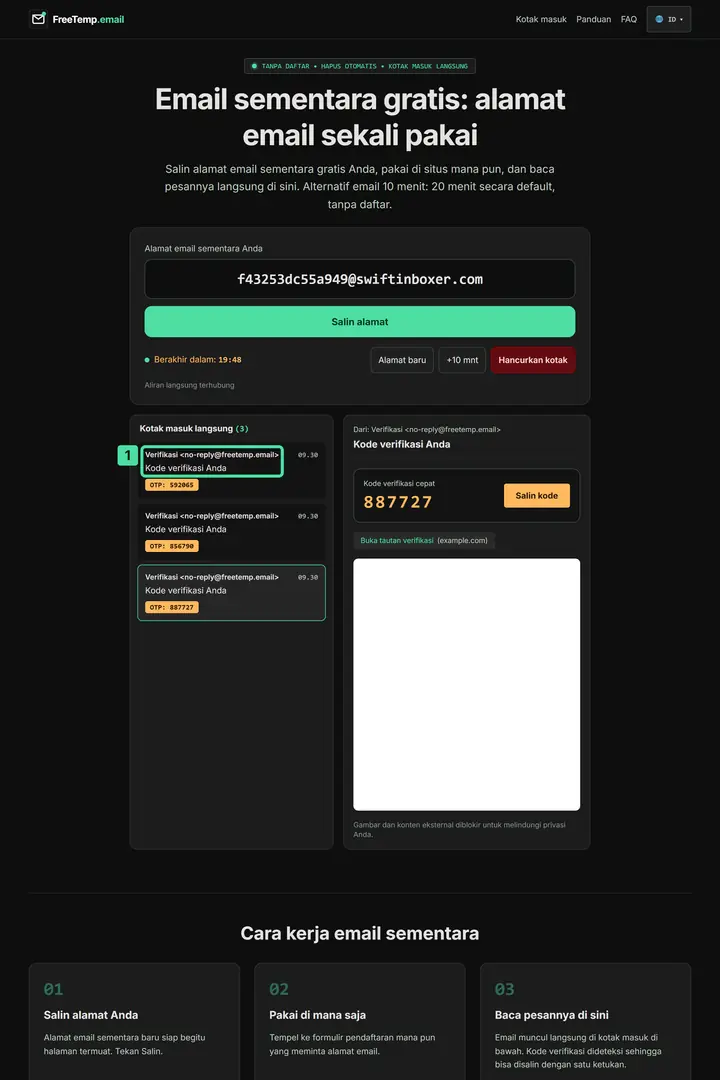
Langkah 2: Memeriksa pengirim dan subjek Apa yang terlihat pada gambar
1. Pengirim dan subjek pesan pertama
Baris paling atas menampilkan “Verifikasi” sebagai pengirim dan “Kode verifikasi Anda” sebagai subjek; alamat pengirim ditampilkan secara ringkas. Periksa kedua informasi ini bersamaan untuk memastikan pesan berasal dari situs yang dimaksud.
Klik pesan tersebut untuk membukanya di tampilan terisolasi.
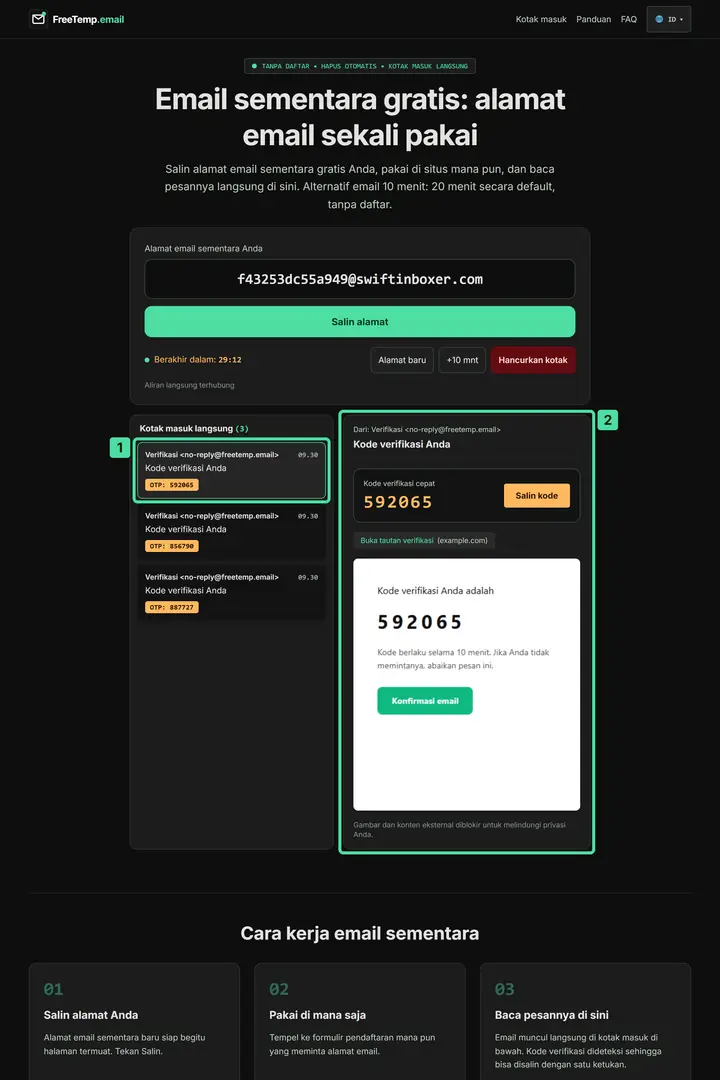
Langkah 3: Membuka pesan di tampilan terisolasi Apa yang terlihat pada gambar
1. Pesan yang dipilih untuk pratinjau
Ini adalah pesan paling atas di kotak masuk dengan contoh kode yang terlihat. Klik baris ini untuk menampilkan isinya; kode pada pratinjau adalah milik pesan yang dipilih ini, bukan milik baris yang lebih lama di bawahnya.
2. Pratinjau pesan terisolasi
Area kanan menampilkan email yang dibuka lengkap dengan pengirim, subjek, serta contoh kode baik pada kartu “Kode verifikasi cepat” maupun di dalam isi teks pesan. Semua tombol di bagian ini merujuk pada pesan yang sedang dipilih.
Jika email berisi kode, kartu Kode verifikasi cepat akan langsung menampilkannya beserta tombol salin. Lanjutkan dengan menerima kode verifikasi.
Jika berisi tombol atau tautan, ikuti panduan membuka tautan konfirmasi.
Masalah umum
- Kotak masuk tetap kosong. Tunggu satu menit lalu ikuti daftar periksa untuk email yang belum masuk.
- Tampilan pesan tampak berbeda atau tanpa gambar. Gambar eksternal sengaja diblokir demi melindungi privasi Anda. Teks dan tautan di dalamnya tetap dapat digunakan sepenuhnya.
Bacaan lanjutan
Hal penting lainnya seputar penerimaan pesan dapat Anda baca di cara menerima email di kotak masuk sementara.
Pertanyaan umum
Berapa lama saya harus menunggu?
Biasanya satu hingga dua menit. Jika setelah itu belum ada yang masuk, periksa kembali alamatnya dan minta pengiriman ulang email satu kali saja.