Guides d'utilisation · Inscription sur les sites
Utiliser un e-mail temporaire pour une inscription unique ou un essai gratuit
Découvrez quand utiliser un e-mail temporaire pour un téléchargement unique ou un essai gratuit, comment procéder et quand préférer votre vraie adresse.
Par FreeTemp2 min de lecture
Une adresse temporaire convient parfaitement aux situations où vous n’avez besoin d’un e-mail qu’une seule fois : télécharger un fichier, lire un article ou tester une version d’essai gratuite. En revanche, elle n’est pas adaptée aux comptes que vous souhaitez conserver durablement.
Bons cas d’usage
- Un téléchargement ou un document qui demande une adresse e-mail au préalable.
- Une période d’essai gratuite que vous ne comptez pas prolonger.
- Un compte de forum ou de commentaire pour poser une seule question.
- Le test d’un formulaire d’inscription que vous développez.
Cas où il faut l’éviter
- Banques, travail, administrations ou comptes liés à des paiements ou contrats.
- Boutiques en ligne où vous devez suivre une commande ou obtenir un remboursement.
- Tout compte auquel vous devrez vous reconnecter après l’expiration de la boîte.
Étapes pour une inscription unique
Créez une adresse e-mail temporaire et copiez-la.
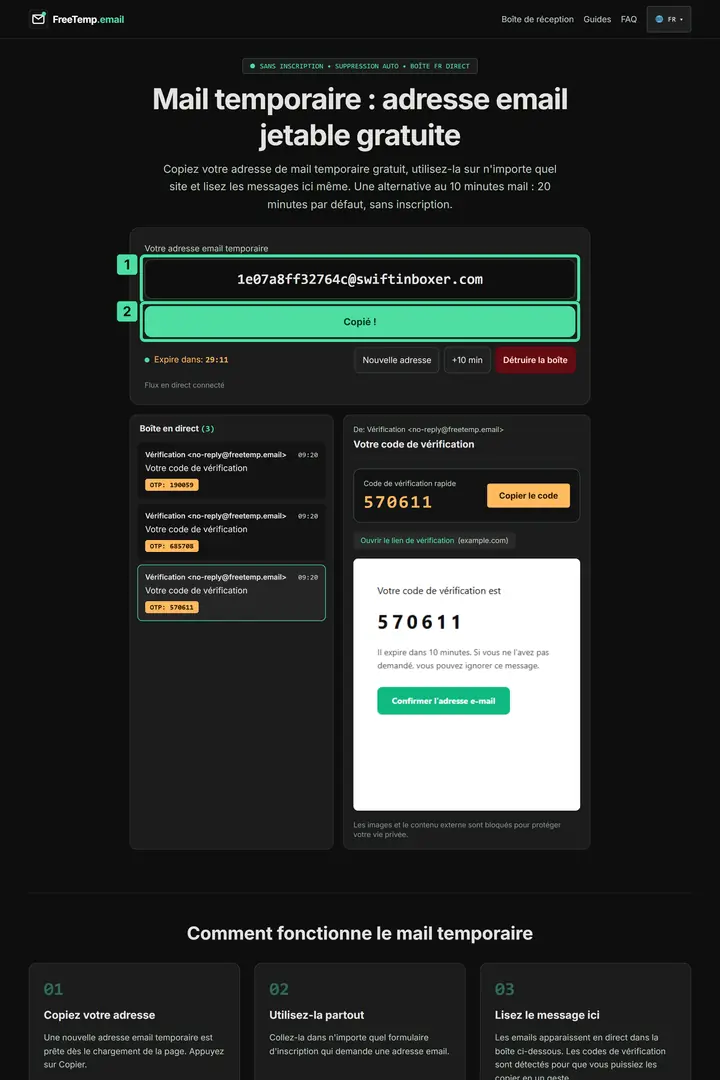
Étape 1 : Copier l'adresse pour un usage unique Ce que vous voyez sur l’image
1. Adresse e-mail temporaire : Ce champ affiche l’adresse temporaire complète, y compris la partie située après le symbole @. Copiez-la exactement au lieu de la retaper et comparez-la à ce qui est saisi sur le site.
2. Confirmation de copie : Le bouton vert affiche « Copié ! » et confirme que l’adresse se trouve dans le presse-papiers. Collez-la sans espace dans le champ e-mail du site.
Remplissez le formulaire d’inscription comme expliqué dans s’inscrire avec un e-mail temporaire.
Recevez le code ou le lien et terminez la validation.
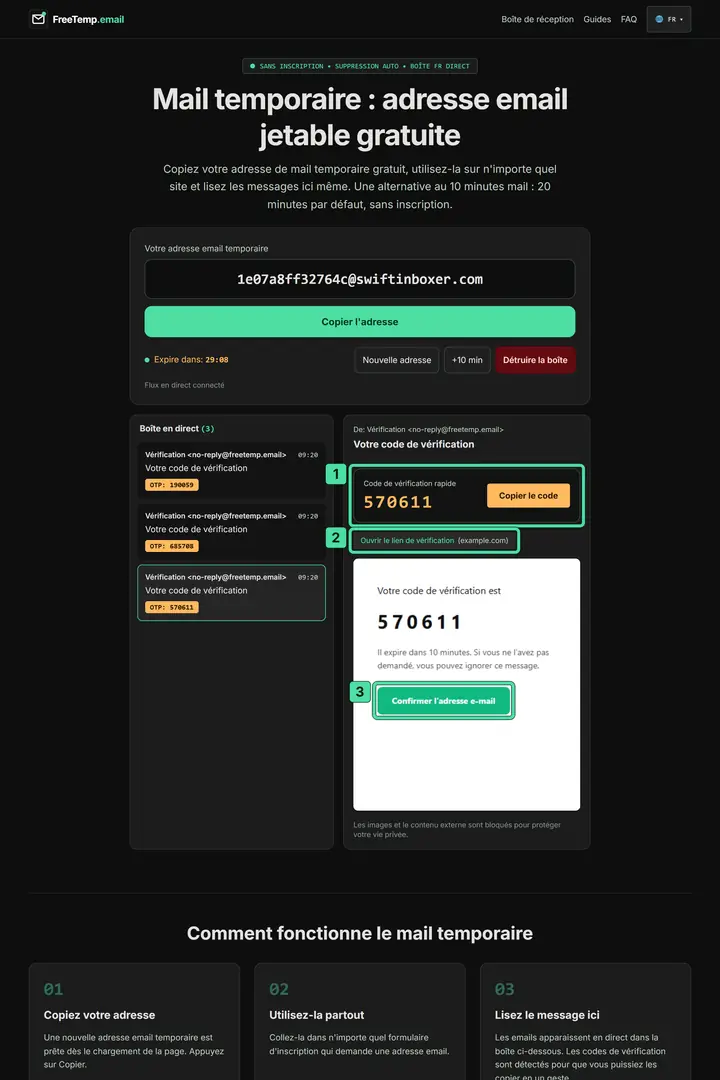
Étape 3 : Lire le code reçu ou le lien de confirmation Ce que vous voyez sur l’image
1. Carte « Code de vérification rapide » : Cette carte affiche le code d’exemple détecté et le bouton « Copier le code ». Copiez le code de ce message et saisissez-le uniquement sur le site où vous avez demandé la vérification.
2. Lien de vérification et domaine : Cet élément indique « Ouvrir le lien de vérification » et mentionne example.com comme domaine. Avant d’ouvrir le lien, vérifiez toujours qu’il appartient bien au site utilisé.
3. Bouton « Confirmer l’adresse e-mail » : C’est le bouton « Confirmer l’adresse e-mail » situé dans le message reçu. Ne cliquez dessus qu’après avoir vérifié l’expéditeur et la destination ; il ouvre le site cible dans le navigateur.
Utilisez le service. Ne comptez pas sur le fait que l’adresse soit encore joignable plus tard.
Cliquez sur Détruire la boîte pour supprimer immédiatement la boîte et ses messages, ou laissez-la expirer.
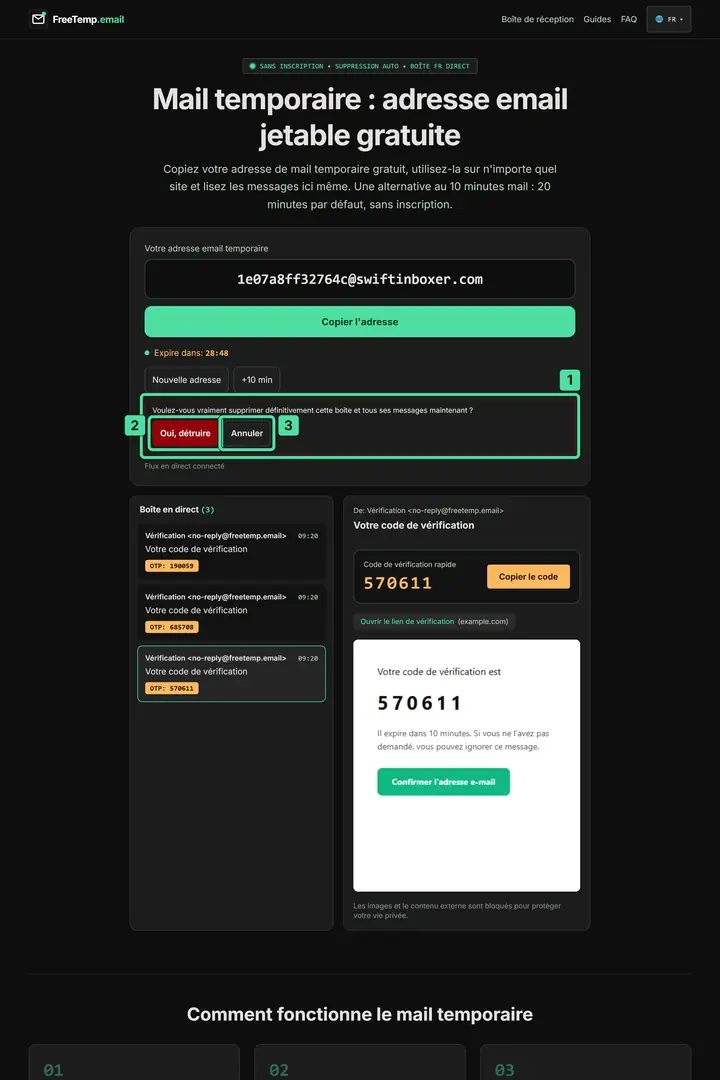
Étape 5 : Confirmer la destruction de la boîte temporaire Ce que vous voyez sur l’image
1. Question de confirmation de suppression : Ce dialogue demande si la boîte et tous les messages enregistrés doivent être supprimés définitivement. Lisez attentivement l’avertissement, car la suppression est irréversible.
2. Bouton « Oui, détruire » : Le bouton rouge « Oui, détruire » confirme la suppression définitive. Ne cliquez dessus que lorsque vous avez terminé et n’avez plus besoin ni de l’adresse ni des messages.
3. Bouton « Annuler » : Avec « Annuler », vous fermez la question sans détruire la boîte. Choisissez cette option si vous attendez encore un e-mail ou un code.
Problèmes fréquents
Si le site n’accepte pas votre adresse, lisez que faire quand un site refuse votre adresse e-mail temporaire.
Questions fréquentes
Pourrai-je me reconnecter au compte plus tard ?
Pas de manière fiable. Une fois la boîte expirée, vous ne pourrez plus recevoir d’e-mails de connexion ou de réinitialisation de mot de passe à cette adresse.