Guides d'utilisation · Vérification par e-mail
Comment recevoir un code de vérification avec un e-mail temporaire
Recevez un code de vérification à usage unique (OTP) dans votre boîte FreeTemp, copiez-le en un clic et saisissez-le avant son expiration.
Par FreeTemp2 min de lecture
Le site web vous demande un code de vérification et vient de l’envoyer à votre adresse temporaire. Comme ces codes expirent rapidement, l’essentiel est de le copier et de le saisir sans attendre.
Ce dont vous avez besoin
- L’onglet FreeTemp ouvert avec l’adresse exacte que vous avez saisie sur le site. En cas de doute, vérifiez comment copier et coller correctement l’adresse.
Étapes
Ne demandez le code sur le site que lorsque vous êtes prêt à le saisir immédiatement.
Passez sur FreeTemp. Le message apparaît en direct dans la boîte.
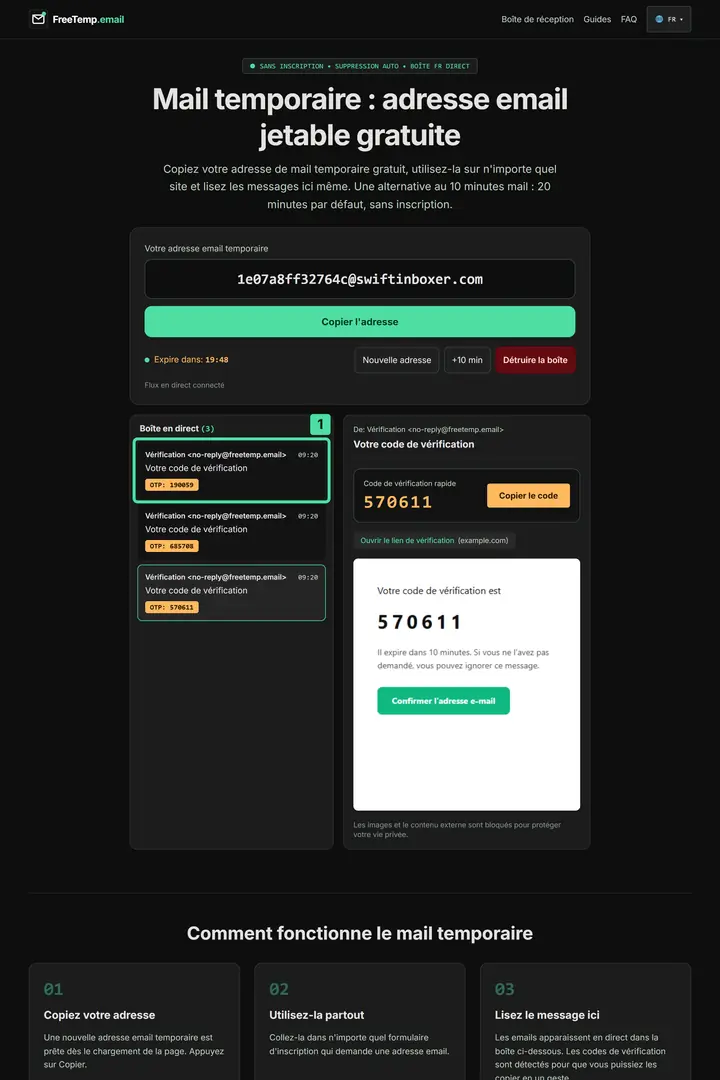
Étape 2 : Sélectionner le message de vérification le plus récent Ce que vous voyez sur l’image
1. Message de vérification le plus récent : C’est la ligne située tout en haut de la boîte, au-dessus des deux messages plus anciens. Elle affiche l’objet « Votre code de vérification » et le code d’exemple ; cliquez sur cette ligne pour ouvrir le message le plus récent.
Lorsqu’un code est détecté, la carte Code de vérification rapide apparaît avec le bouton Copier le code. Cliquez dessus.
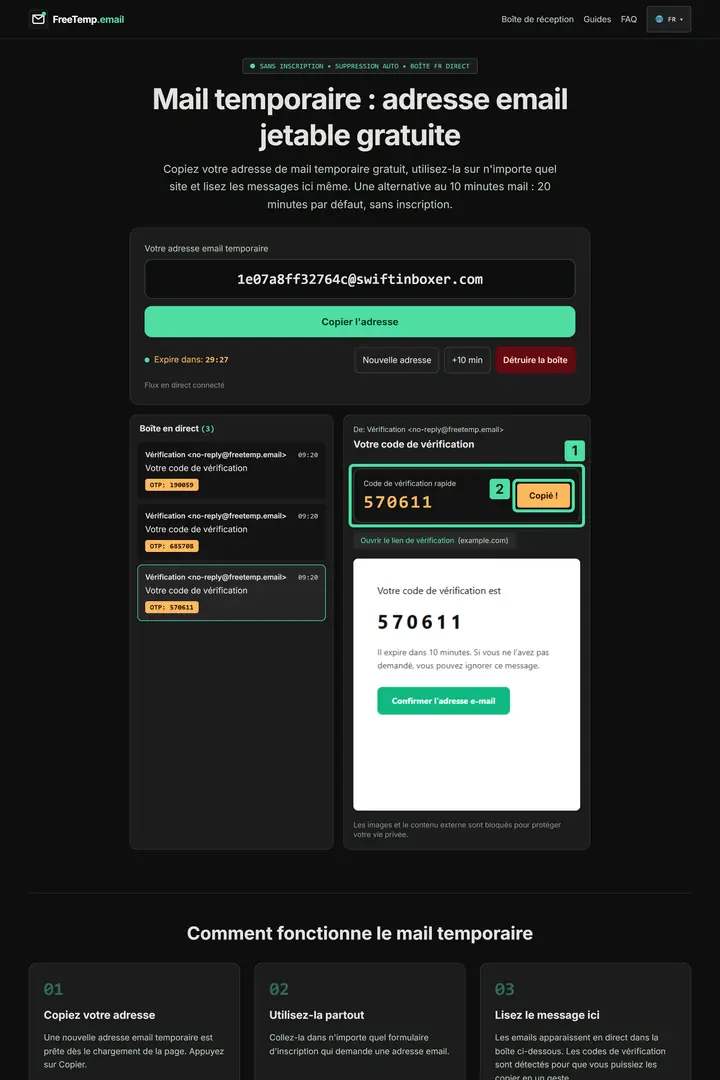
Étape 3 : Copier le code de vérification Ce que vous voyez sur l’image
1. Carte « Code de vérification rapide » : Cette carte affiche le code d’exemple lu automatiquement dans le message ouvert. Vérifiez brièvement qu’il correspond à votre demande actuelle avant d’utiliser le bouton de copie situé à côté.
2. Bouton « Copier le code » : Ce bouton copie le code de vérification (et non l’adresse e-mail). Sur l’image, il affiche « Copié ! » en confirmation ; revenez sur le site et collez le code dans le champ prévu.
Si aucune carte de code rapide ne s’affiche, ouvrez l’e-mail de vérification et copiez le code directement dans le corps du message.
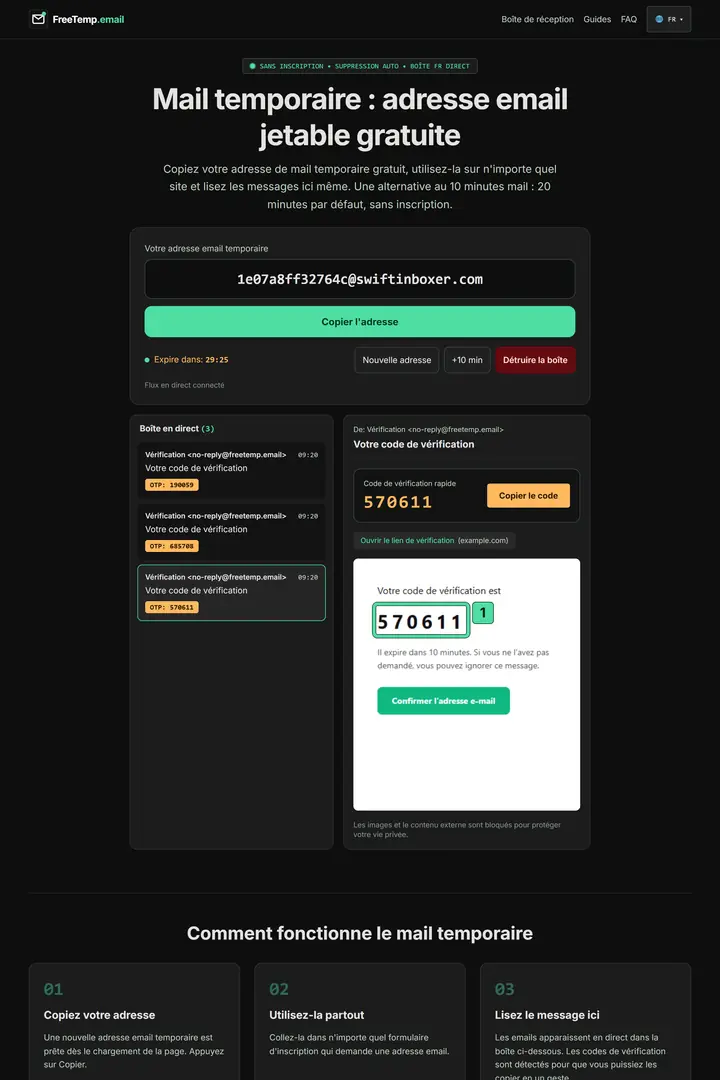
Étape 4 : Lire le code dans le corps du message Ce que vous voyez sur l’image
1. Code dans le texte du message : Ce sont les chiffres du code d’exemple affichés directement dans le texte de l’e-mail. Si aucune carte de code rapide n’apparaît pour un format d’e-mail particulier, vous pouvez sélectionner et copier ces chiffres ici.
Retournez sur le site web, collez le code et validez.
Problèmes fréquents
- Le code n’est pas accepté. Il a peut-être expiré ou été remplacé par un e-mail plus récent. Utilisez toujours le code issu du dernier message reçu.
- Aucun message n’arrive. Suivez la liste de contrôle pour les e-mails manquants.
- Le site demande un lien au lieu d’un code. Suivez le guide ouvrir un lien de confirmation.
Étapes suivantes
Dès que le site accepte le code, votre compte est vérifié. Retrouvez l’ensemble du parcours dans s’inscrire avec un e-mail temporaire.
Questions fréquentes
La carte du code rapide ne s’affiche pas. Que faire ?
Ouvrez le message et copiez le code directement dans le texte. La détection automatique ne couvre pas tous les formats inhabituels.