Guides d'utilisation · Dépannage
Que faire si l’e-mail de vérification n’arrive pas
Liste de contrôle si l’e-mail de vérification n’arrive pas dans votre boîte FreeTemp : vérifier l’adresse, patienter, renvoyer ou changer d’adresse.
Par FreeTemp2 min de lecture
Vous avez envoyé le formulaire, mais votre boîte reste vide. Parcourez ces vérifications dans l’ordre : la plupart des e-mails manquants trouvent leur explication dès les trois premières étapes.
Liste de contrôle
Attendez une à deux minutes. Certains expéditeurs envoient leurs e-mails avec un léger délai. Les messages apparaissent automatiquement dans la Boîte en direct, ne rechargez donc pas la page.
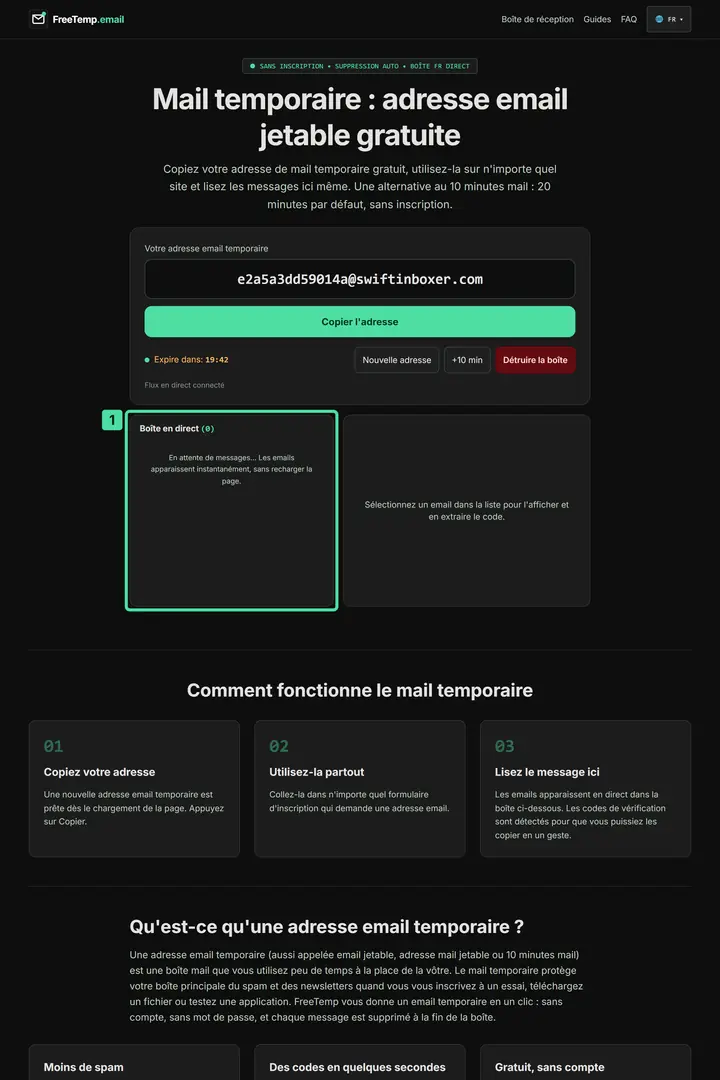
Étape 1 : Patienter brièvement devant la boîte vide Ce que vous voyez sur l’image
1. Boîte en direct vide : Sur cette image, la boîte en direct n’affiche encore aucun message et présente le message d’attente. Gardez cet onglet ouvert et patientez une à deux minutes ; les e-mails entrants s’affichent ici sans recharger la page.
Vérifiez l’adresse. Comparez l’adresse saisie sur le site avec celle affichée dans FreeTemp. La moindre faute de frappe envoie l’e-mail dans le vide. Pour éviter toute erreur, voyez comment copier l’adresse e-mail temporaire.
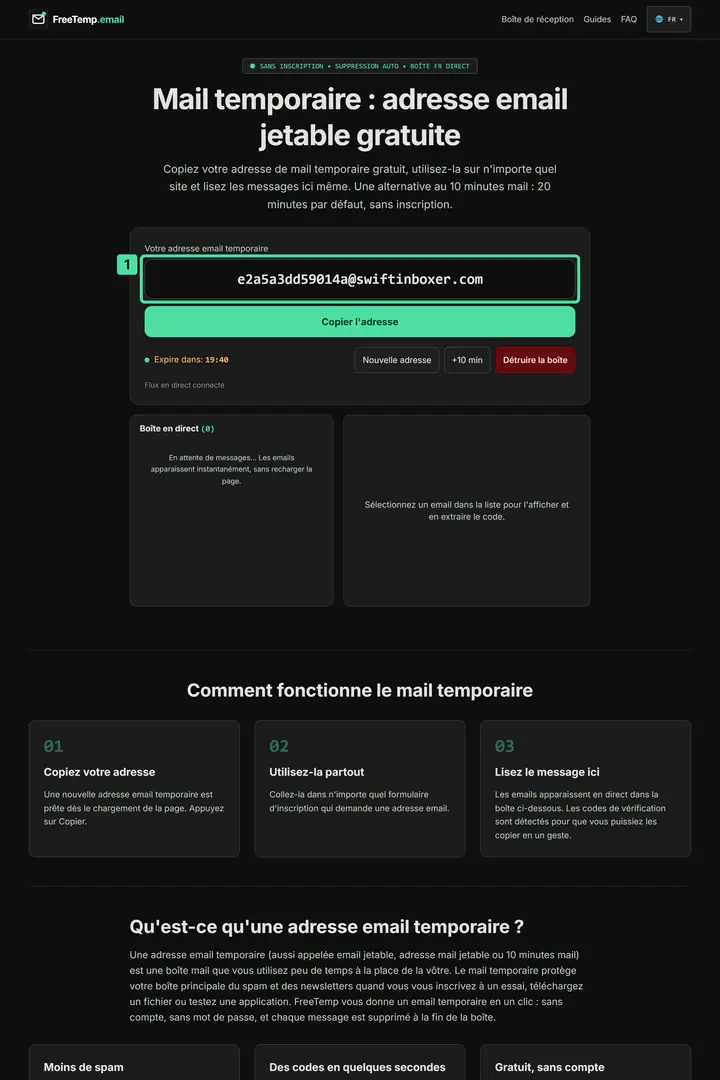
Étape 2 : Vérifier l'adresse affichée dans FreeTemp Ce que vous voyez sur l’image
1. Adresse e-mail temporaire : Ce champ affiche l’adresse temporaire complète, y compris le domaine après le symbole @. Copiez-la exactement au lieu de la retaper et comparez-la à l’adresse figurant dans le formulaire d’inscription.
Vérifiez que la boîte est toujours active. Si le temps est écoulé, l’adresse ne reçoit plus de messages. Lisez que faire si la boîte expire.
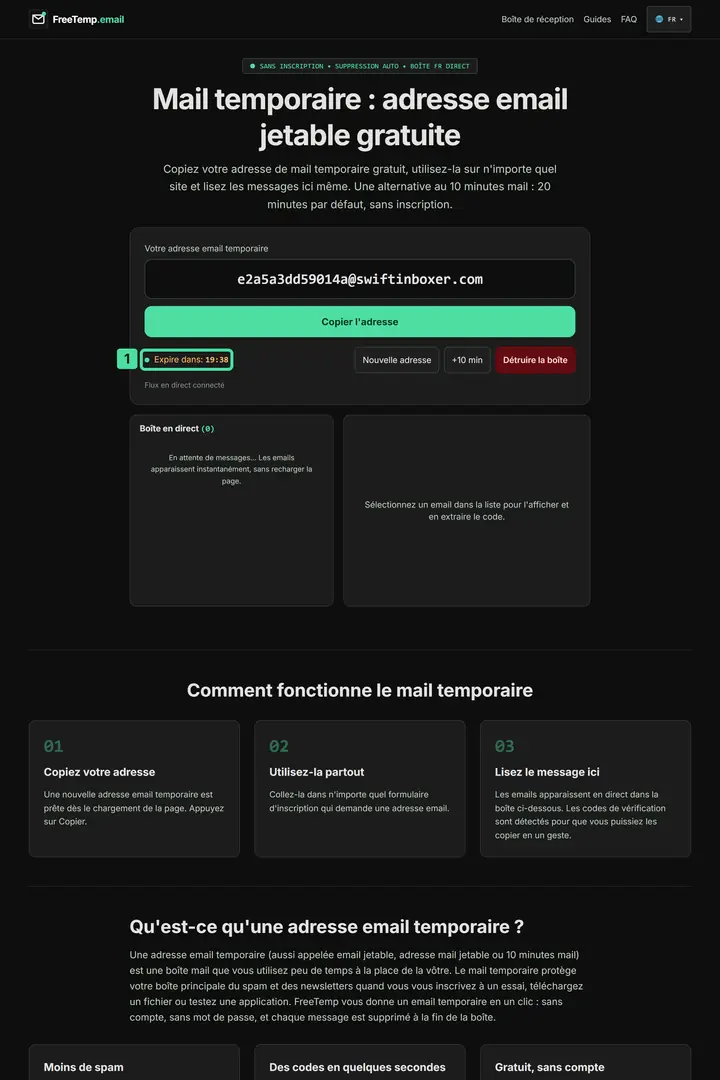
Étape 3 : Vérifier le temps restant et l'état de la boîte Ce que vous voyez sur l’image
1. Temps restant de la boîte : C’est le compte à rebours affiché à côté de « Expire dans », qui indique la durée de validité restante de la boîte. Vérifiez-le avant de continuer à attendre et prolongez la boîte avant son expiration.
Cherchez le nom de l’expéditeur. Parfois, l’e-mail est déjà arrivé mais porte un objet inhabituel : lisez trouver l’e-mail de vérification dans la boîte.
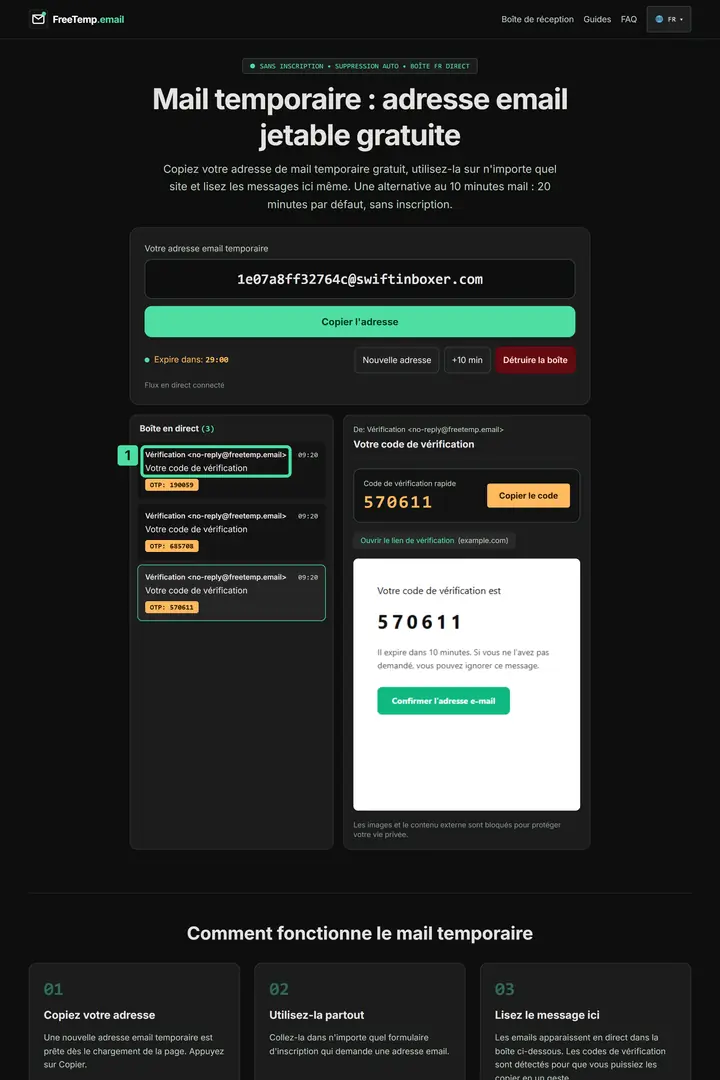
Étape 4 : Reconnaître le message grâce à l'expéditeur Ce que vous voyez sur l’image
1. Expéditeur et objet du premier message : Ce cadre met en évidence l’expéditeur et l’objet du message situé tout en haut. On y lit « Vérification » et « Votre code de vérification » ; vérifiez ces indications et ouvrez l’e-mail correspondant.
Demandez le renvoi de l’e-mail une seule fois. Utilisez le bouton « Renvoyer » du site une unique fois. Cliquer plusieurs fois de suite déclenche souvent un blocage temporaire chez l’expéditeur.
Essayez une nouvelle adresse. Si rien n’arrive toujours, le site bloque peut-être le domaine. Cliquez sur Nouvelle adresse pour créer une nouvelle adresse temporaire et recommencez l’inscription avec celle-ci.
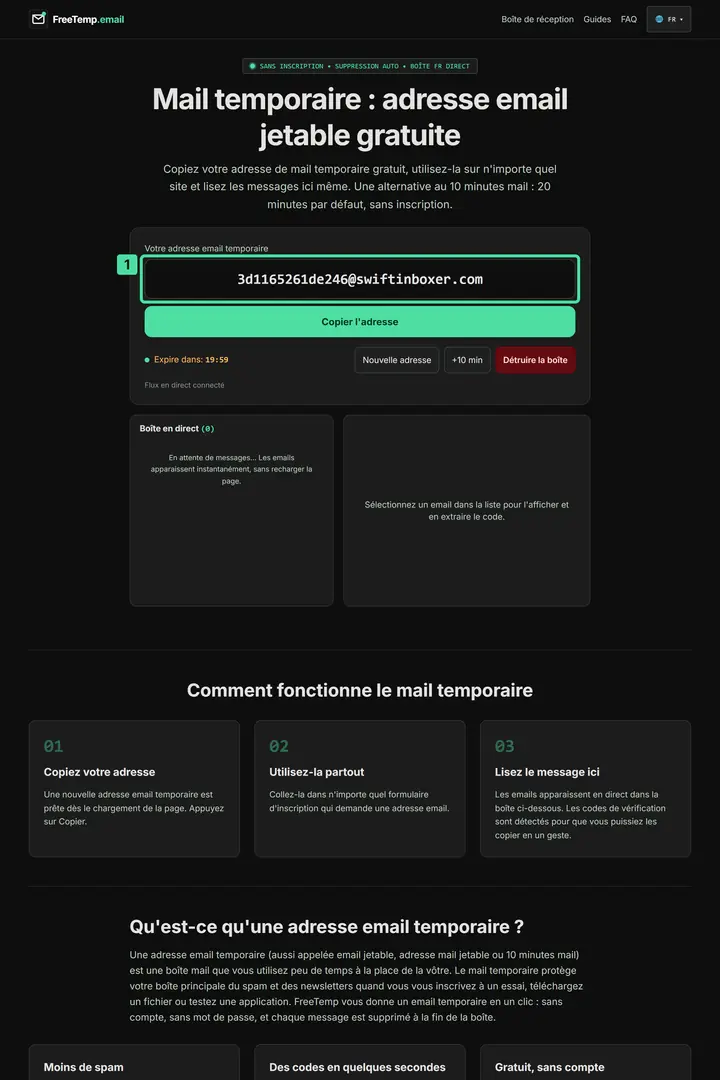
Étape 6 : Essayer une nouvelle adresse temporaire Ce que vous voyez sur l’image
1. Adresse e-mail temporaire : Ce champ affiche la nouvelle adresse complète générée, y compris la partie située après le symbole @. Copiez-la de nouveau en entier et utilisez-la dans le formulaire d’inscription.
Toujours aucun résultat ?
Certains sites refusent systématiquement les domaines temporaires : lisez que faire quand un site refuse votre adresse. Si le message est déjà là et contient un lien, suivez ouvrir un lien de confirmation.
Questions fréquentes
Combien de fois dois-je demander le renvoi de l’e-mail ?
Une seule fois après avoir attendu une à deux minutes. Des demandes répétées peuvent retarder ou bloquer l’envoi.