Guides d'utilisation · Pour commencer
Comment créer une adresse e-mail temporaire
Créez gratuitement une adresse e-mail temporaire sur FreeTemp en quelques secondes, sans inscription ni mot de passe. Guide étape par étape.
Par FreeTemp2 min de lecture
Vous avez besoin d’une adresse e-mail pour un site web, mais vous ne souhaitez pas donner votre adresse personnelle. Sur FreeTemp, aucun compte n’est nécessaire : votre adresse est prête dès l’ouverture de la page d’accueil. Ce guide vous montre exactement ce qui s’affiche à l’écran et comment procéder ensuite.
Ce dont vous avez besoin
- Un téléphone ou un ordinateur avec un navigateur web.
- Environ une minute.
C’est tout. Il n’y a ni mot de passe ni formulaire d’inscription.
Étapes
Ouvrez la page d’accueil de FreeTemp. Une adresse aléatoire apparaît immédiatement en haut dans la carte de la boîte.
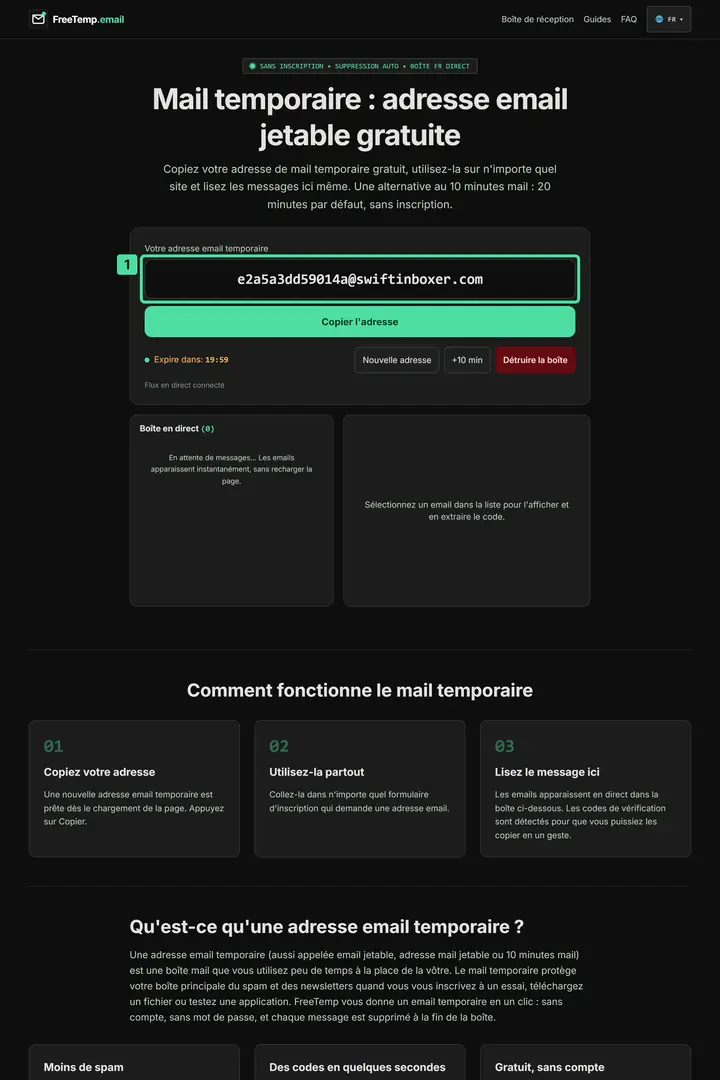
Étape 1 : Votre nouvelle adresse e-mail temporaire Ce que vous voyez sur l’image
1. Adresse temporaire
Ce champ affiche votre adresse e-mail temporaire complète, y compris le domaine après le symbole @. Utilisez cette adresse à la place de votre e-mail personnel lorsqu’un site vous demande une adresse e-mail.
Si une courte vérification de sécurité (« Êtes-vous un robot ? ») s’affiche, validez-la. L’adresse est créée aussitôt après.
Lisez l’adresse complète, y compris la partie située après le symbole @. C’est exactement cette adresse que vous indiquerez sur les sites web.
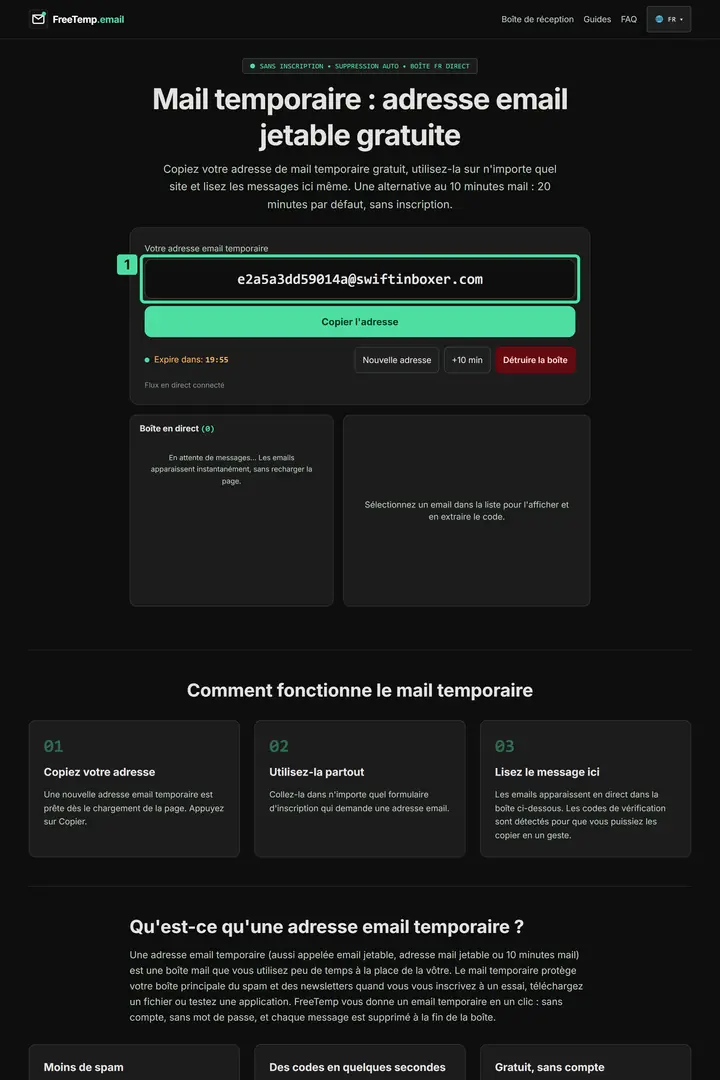
Étape 3 : Lire l'adresse complète et le domaine Ce que vous voyez sur l’image
1. Adresse temporaire
Ce champ affiche votre adresse e-mail temporaire complète, y compris le domaine après le symbole @. Utilisez cette adresse à la place de votre e-mail personnel lorsqu’un site vous demande une adresse e-mail.
Cliquez juste en dessous sur Copier l'adresse. Savoir copier correctement l’adresse permet d’éviter les erreurs les plus courantes – consultez ce guide en cas de doute.
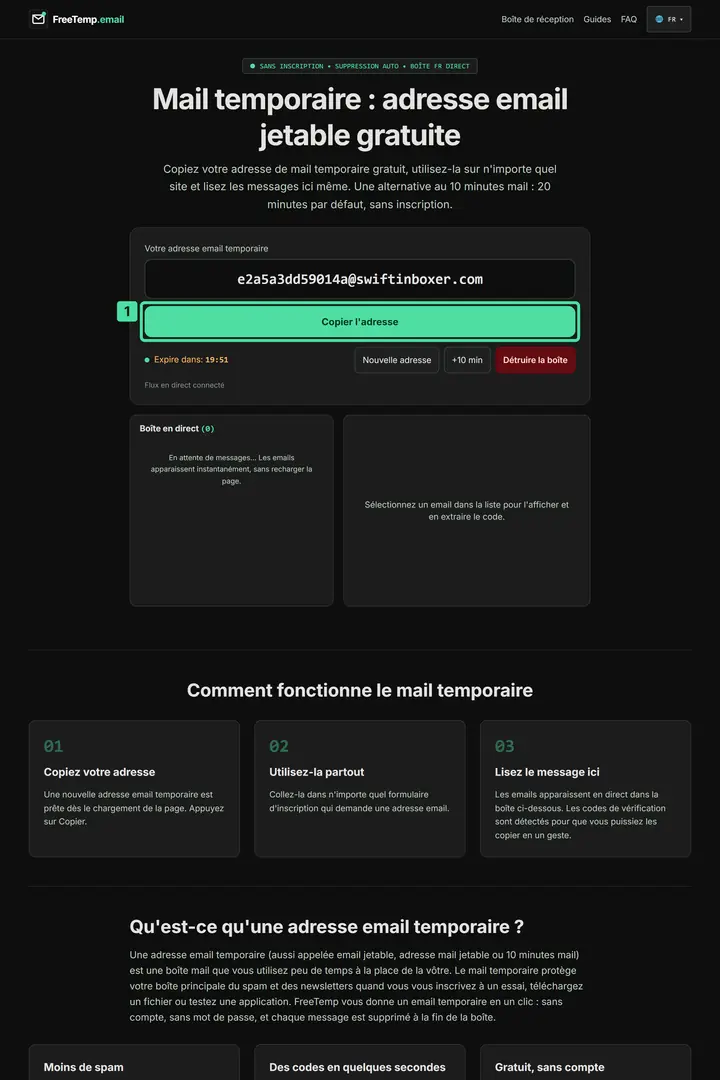
Étape 4 : Copier l'adresse e-mail temporaire Ce que vous voyez sur l’image
1. Bouton « Copier l'adresse »
Le bouton vert porte l’étiquette « Copier l'adresse » et se trouve directement sous l’adresse complète. Cliquez dessus pour copier l’adresse et attendez la confirmation avant de la coller ailleurs.
Gardez cet onglet ouvert. Votre Boîte en direct se met à jour automatiquement sur cette page et les nouveaux messages apparaissent dès leur arrivée.
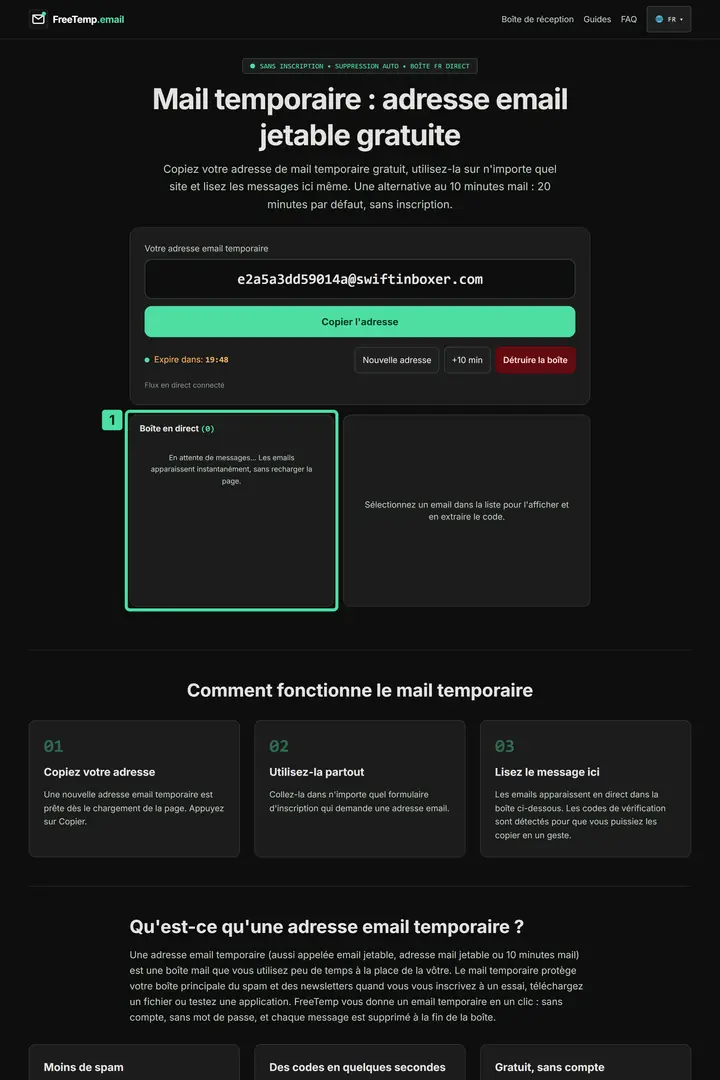
Étape 5 : Garder la boîte en direct ouverte Ce que vous voyez sur l’image
1. Boîte en direct en attente d’un message
La boîte en direct est encore vide et indique que les nouveaux e-mails apparaissent instantanément. Gardez cet onglet ouvert après avoir envoyé le formulaire sur l’autre site et surveillez cette zone sans recharger la page.
Problèmes fréquents
- Aucune adresse n’apparaît. Patientez un instant et terminez la vérification de sécurité si elle s’affiche. Si vous avez créé plusieurs adresses à la suite, attendez quelques minutes : la création de nouvelles adresses est limitée par connexion.
- L’adresse ne vous plaît pas. Cliquez sur Nouvelle adresse. Les messages envoyés à l’ancienne adresse ne seront pas transférés dans la nouvelle boîte.
Étapes suivantes
Utilisez l’adresse dans un formulaire : découvrez comment vous inscrire sur un site avec un e-mail temporaire puis recevoir le message dans la boîte.
Questions fréquentes
Dois-je m’inscrire pour obtenir une adresse temporaire ?
Non. Une adresse est créée automatiquement dès que la page d’accueil de FreeTemp se charge.
Puis-je choisir moi-même mon adresse ?
L’adresse est générée de façon aléatoire. Si elle ne vous convient pas, cliquez sur « Nouvelle adresse » pour en obtenir une autre immédiatement.