Guides d'utilisation · Vérification par e-mail
Comment ouvrir un lien de confirmation et valider votre e-mail
Ouvrez en toute sécurité le lien de confirmation reçu dans votre boîte FreeTemp, validez votre inscription et voyez que faire si le lien a expiré.
Par FreeTemp2 min de lecture
Certains sites valident votre compte à l’aide d’un lien plutôt que d’un code chiffré. Vous ouvrez l’e-mail, cliquez sur le lien et votre compte est activé. Voici comment procéder en toute sécurité.
Ce dont vous avez besoin
- L’e-mail de confirmation dans votre boîte. Si vous ne le voyez pas encore, lisez trouver l’e-mail de vérification dans la boîte.
Étapes
Ouvrez le message dans FreeTemp. Il s’affiche dans un aperçu isolé.
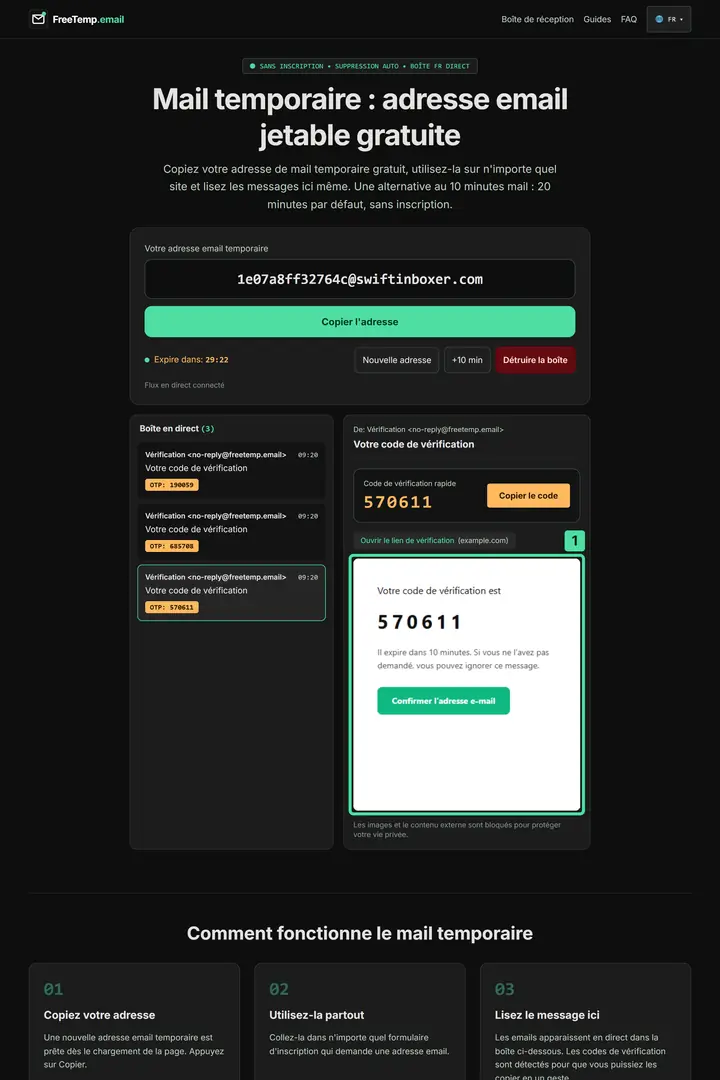
Étape 1 : Ouvrir l'e-mail de confirmation Ce que vous voyez sur l’image
1. Aperçu isolé du message : L’e-mail reçu est présenté ici dans un aperçu protégé au sein de FreeTemp. Le code d’exemple ainsi que le bouton de confirmation sont visibles ; parcourez rapidement le contenu avant de continuer.
Vérifiez l’expéditeur et le texte. Tous deux doivent correspondre au site sur lequel vous venez de vous inscrire.
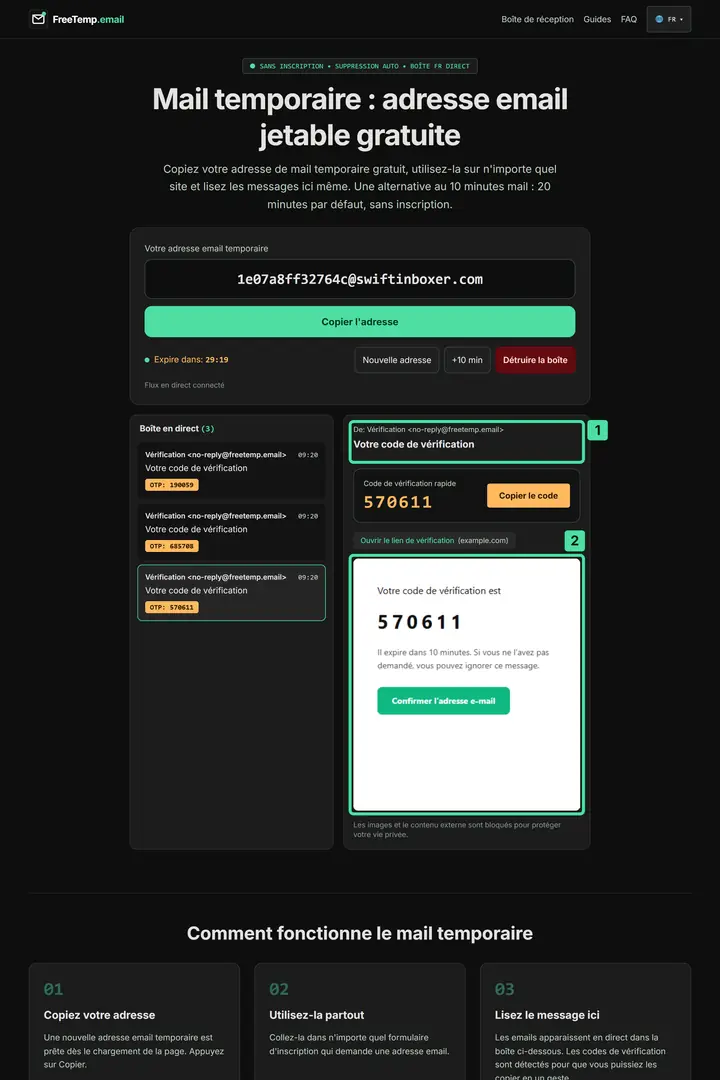
Étape 2 : Vérifier l'expéditeur et le texte du message Ce que vous voyez sur l’image
1. Expéditeur et objet : L’en-tête affiche l’expéditeur Vérification <no-reply@freetemp.email> et l’objet « Votre code de vérification ». Vérifiez que tous deux correspondent au site où vous avez demandé le message, et ne continuez pas si la demande vous semble inconnue.
2. Corps du message : Cette zone claire contient le message proprement dit avec le code d’exemple et le bouton de confirmation. Lisez les indications du texte et assurez-vous qu’elles concernent bien votre inscription en cours.
Cliquez sur le bouton de confirmation ou sur Ouvrir le lien de vérification. La page cible s’ouvre dans votre navigateur.
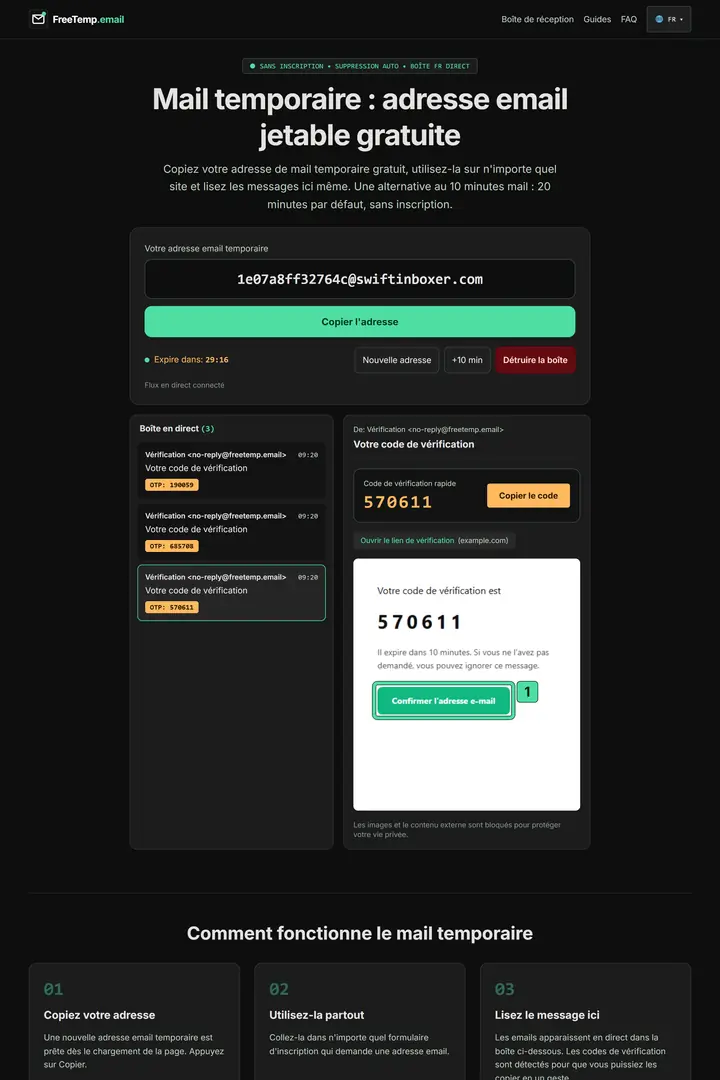
Étape 3 : Cliquer sur le bouton Confirmer l'adresse e-mail Ce que vous voyez sur l’image
1. Bouton « Confirmer l’adresse e-mail » : Ce bouton vert situé dans l’e-mail porte l’étiquette « Confirmer l’adresse e-mail ». Cliquez dessus lorsque le site demande une validation par lien ; le simple fait d’afficher l’e-mail ne suffit pas à confirmer votre compte.
Attendez que la page ouverte confirme que votre adresse e-mail a bien été vérifiée. Vous pouvez ensuite vous connecter ou continuer.
Si le site demande plutôt un code, lisez recevoir un code de vérification.
Problèmes fréquents
- Le lien est signalé comme expiré. Demandez un nouvel e-mail sur le site et utilisez le lien du message le plus récent.
- Rien ne se passe au clic. Copiez l’adresse du lien et collez-la dans un nouvel onglet du navigateur.
- Aucun e-mail n’est arrivé. Utilisez la liste de contrôle pour les e-mails de vérification manquants.
Étapes suivantes
Dès que votre compte apparaît comme confirmé sur le site, vous pouvez détruire la boîte. Vous trouverez cette dernière étape dans recevoir des e-mails dans votre boîte temporaire.
Questions fréquentes
Le lien indique qu’il a expiré. Que faire ?
Demandez un nouvel e-mail de confirmation sur le site et utilisez le lien contenu dans le message le plus récent.