Guides d'utilisation · Dépannage
Que faire si votre boîte temporaire expire (et comment la prolonger)
Votre boîte FreeTemp dure 20 minutes par défaut et peut être prolongée par tranches de 10 minutes jusqu’à 60 minutes. Voici comment procéder.
Par FreeTemp2 min de lecture
Une boîte FreeTemp est volontairement limitée dans le temps et dure 20 minutes par défaut. Voici comment prolonger sa durée de validité à temps et que faire si la boîte a déjà expiré.
Prolonger à temps avant l’expiration
Surveillez le compte à rebours à côté de Expire dans sur la page FreeTemp.
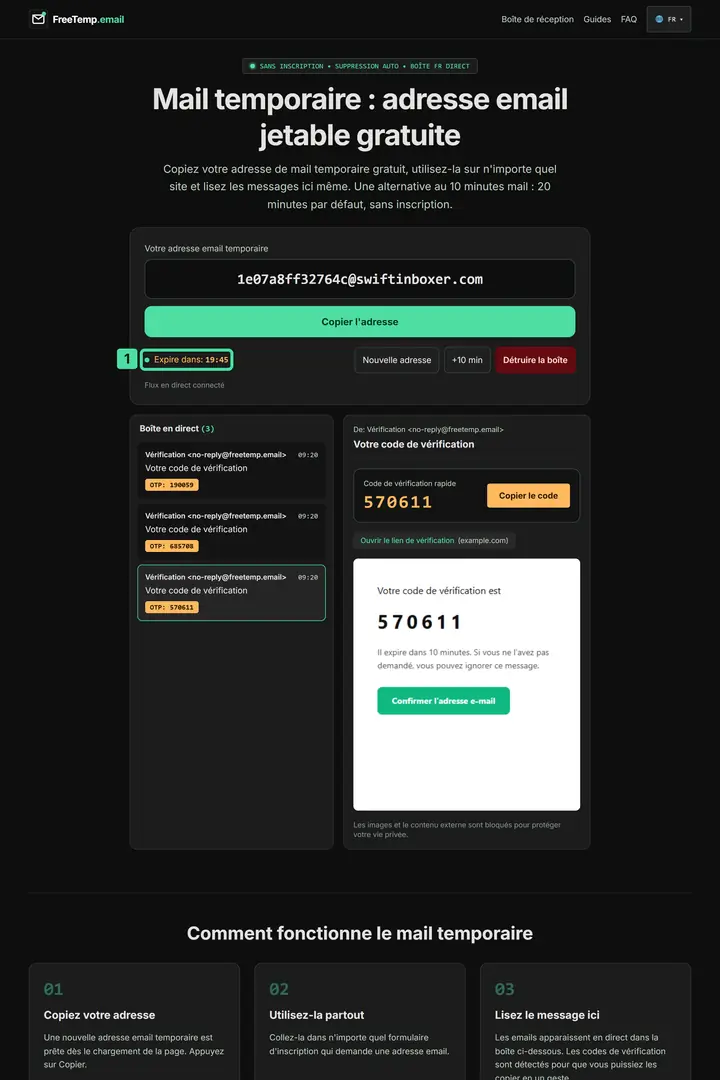
Étape 1 : Vérifier le temps restant Ce que vous voyez sur l’image
1. Temps restant de la boîte : C’est le compte à rebours de la boîte affiché à côté de « Expire dans ». Vérifiez-le avant d’attendre un nouveau message et prolongez la boîte avant que le compteur n’atteigne zéro.
Cliquez à temps sur +10 min. Chaque clic ajoute 10 minutes, jusqu’à une durée maximale de 60 minutes.
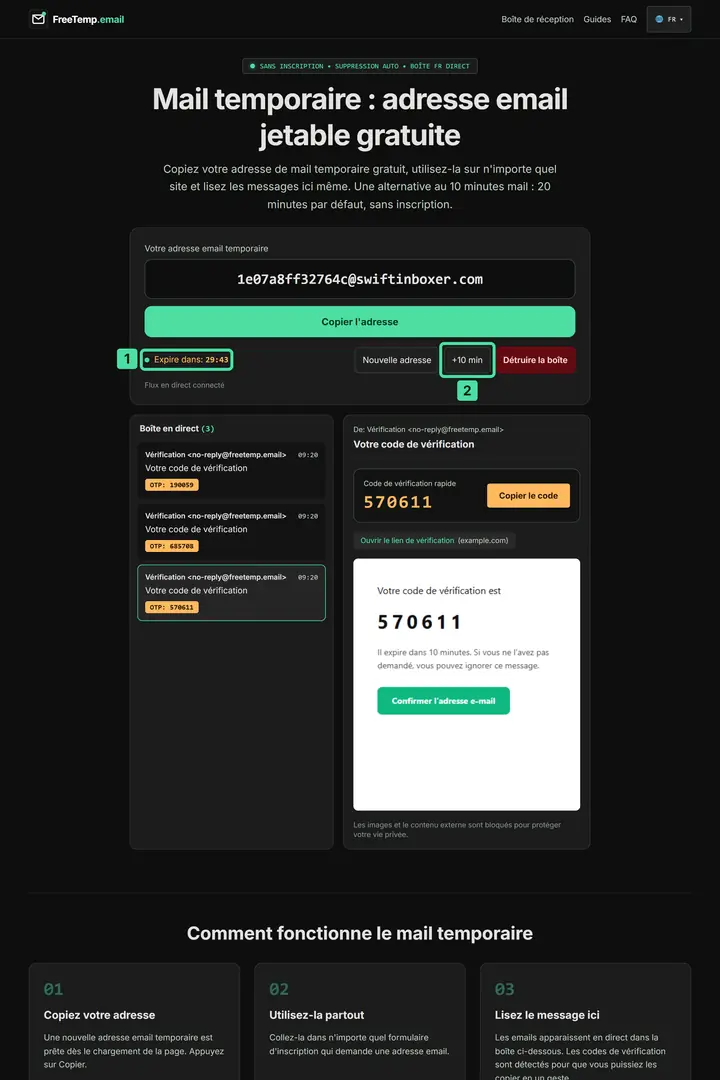
Étape 2 : Prolonger la boîte avec +10 min Ce que vous voyez sur l’image
1. Temps restant de la boîte : Le compte à rebours affiche maintenant la durée restante prolongée de dix minutes. Gardez-le à l’œil si l’inscription prend plus de temps.
2. Ajouter dix minutes : C’est le bouton « +10 min » situé parmi les actions de la boîte. Cliquez dessus avant la fin du temps imparti pour ajouter dix minutes, puis vérifiez le compteur mis à jour.
Poursuivez votre inscription sur le site ou la réception du code de vérification.
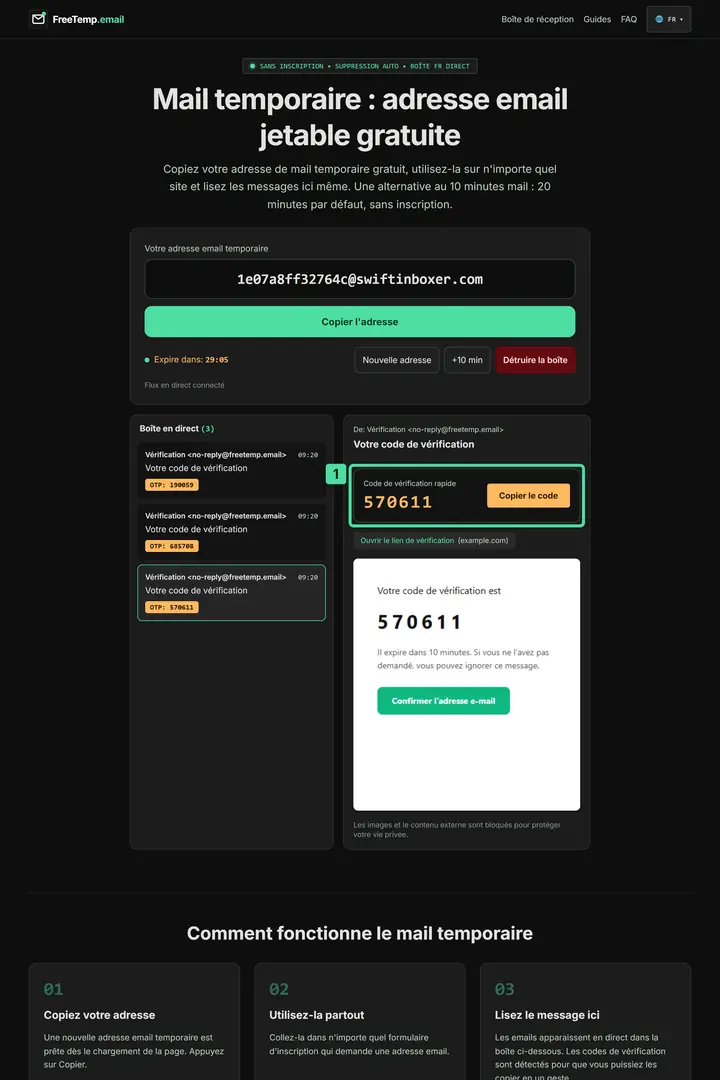
Étape 3 : Recevoir le code de vérification dans la boîte active Ce que vous voyez sur l’image
1. Carte « Code de vérification rapide » : Cette carte affiche le code d’exemple détecté et le bouton « Copier le code ». Copiez le code de ce message et saisissez-le sur le site où vous avez demandé la vérification.
Si la boîte a déjà expiré
Une boîte expirée ne peut pas être restaurée et tous les messages qu’elle contenait ont été supprimés.
Créez une nouvelle adresse e-mail temporaire.
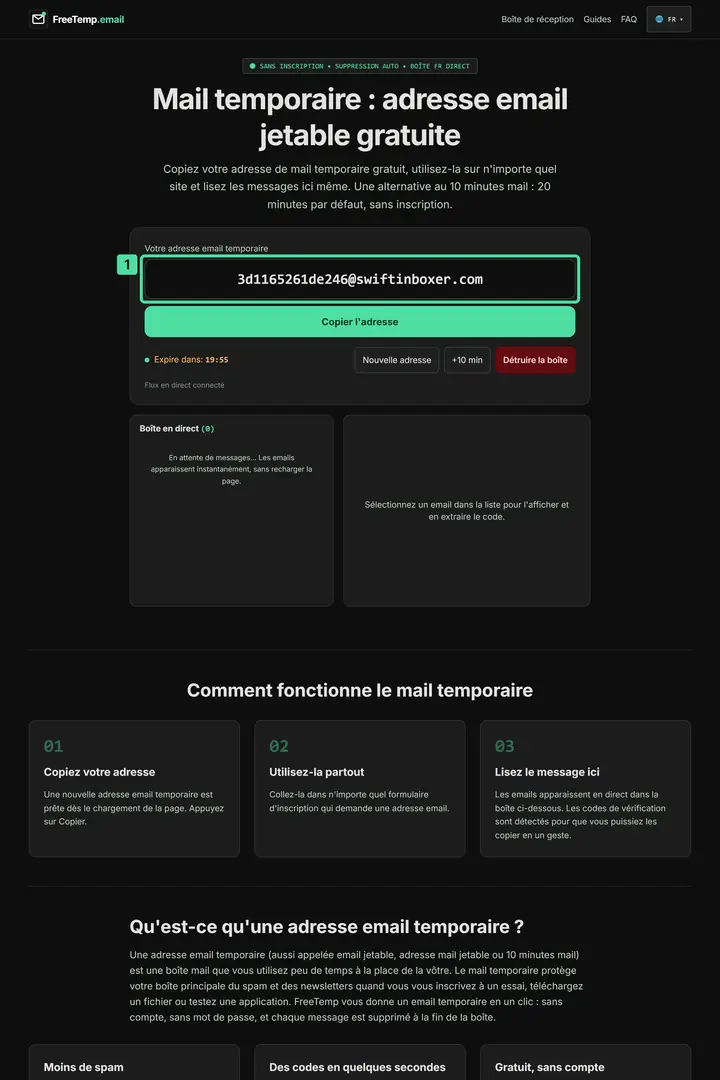
Étape 1 : Créer une nouvelle adresse pour continuer Ce que vous voyez sur l’image
1. Adresse e-mail temporaire : Ce champ affiche la nouvelle adresse complète, y compris le domaine après le symbole @. Copiez-la exactement au lieu de la retaper et renseignez-la sur l’autre site.
Saisissez la nouvelle adresse sur le site et demandez le renvoi de l’e-mail. Si le compte reste lié à l’ancienne adresse, recommencez l’inscription avec la nouvelle adresse.
Recevez le nouveau message et terminez la validation. Cette fois, prolongez la boîte à temps avant son expiration.
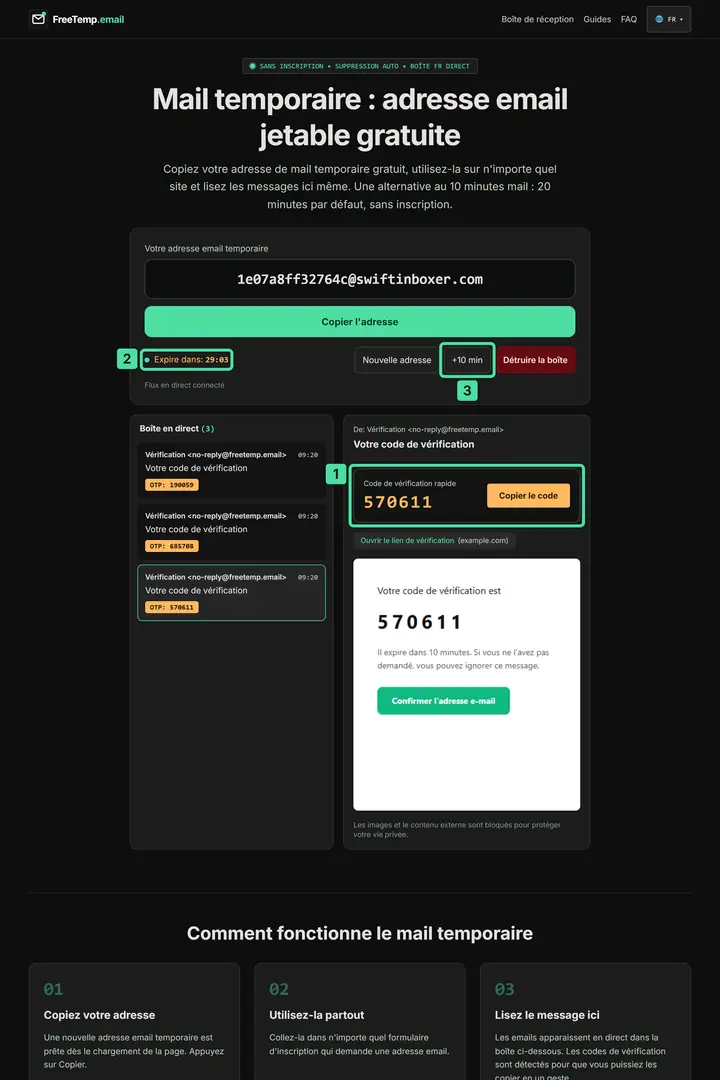
Étape 3 : Recevoir le message et prolonger à temps Ce que vous voyez sur l’image
1. Carte « Code de vérification rapide » : Cette carte affiche le code d’exemple détecté et le bouton « Copier le code ». Copiez le code et saisissez-le sur le site où vous avez demandé la vérification.
2. Temps restant de la boîte : C’est le compte à rebours de la boîte affiché à côté de « Expire dans ». Vérifiez-le régulièrement et prolongez la durée avant que le compteur ne tombe à zéro.
3. Ajouter dix minutes : Avec le bouton « +10 min », vous ajoutez dix minutes supplémentaires avant la fin du décompte.
Problèmes fréquents
- Le nouvel e-mail n’arrive pas. Suivez la liste de contrôle pour les e-mails de vérification manquants.
- Le site indique que l’ancienne adresse e-mail est déjà utilisée. Recommencez l’inscription ou utilisez la récupération de compte du site si elle existe. C’est précisément pour cette raison que les adresses temporaires ne conviennent pas aux comptes que vous souhaitez conserver durablement.
Questions fréquentes
Peut-on récupérer une boîte expirée ?
Non. Créez une nouvelle adresse et demandez à nouveau l’envoi de l’e-mail de vérification.