Guías de uso · Getting started
Cómo crear un correo temporal
Consigue un correo temporal gratis en FreeTemp en segundos, sin registro ni contraseña. Qué verás en pantalla y qué hacer justo después.
Por FreeTemp2 min de lectura
Quieres una dirección que puedas dar a una web sin enseñar tu bandeja real. En FreeTemp no se abre ninguna cuenta: la dirección se crea sola al cargar la página de inicio. Aquí verás qué aparece en pantalla y qué conviene hacer a continuación.
Qué necesitas
- Un móvil o un ordenador con navegador.
- Un minuto, más o menos.
Nada más. No hay contraseña ni formulario.
Pasos
Entra en la página de inicio de FreeTemp. Arriba, en el recuadro del buzón, aparece una dirección aleatoria.
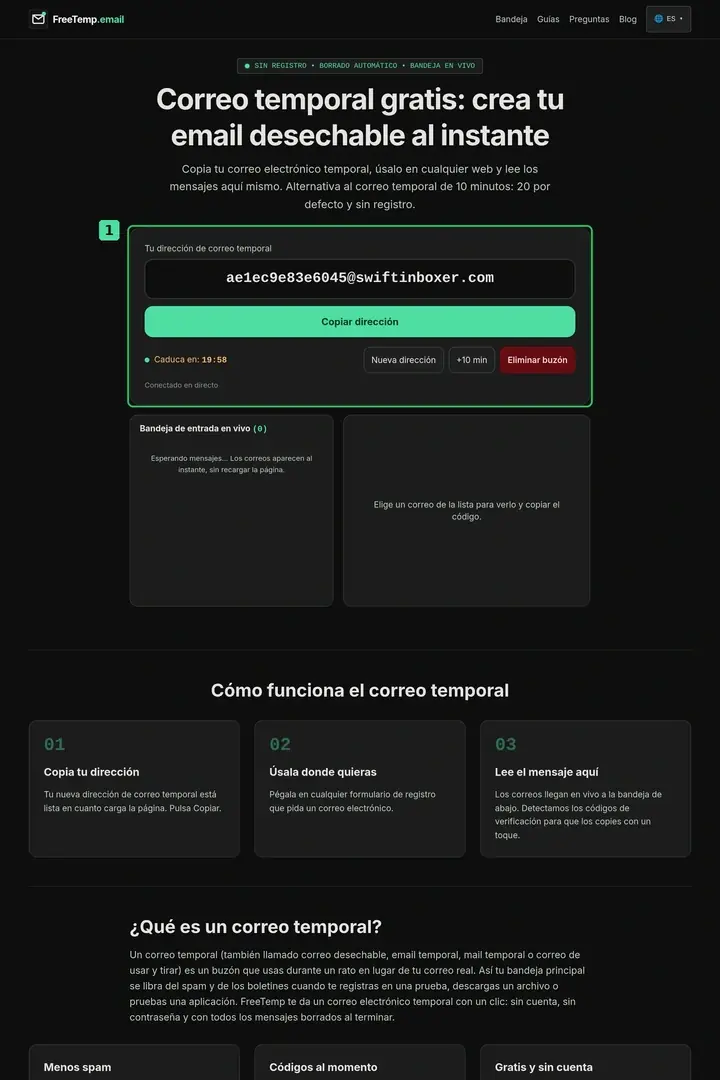
Paso 1: Tu nueva dirección temporal Lo que ves en la imagen
1. Recuadro de tu buzón
Este recuadro contiene la nueva dirección temporal, el botón para copiarla y el tiempo restante del buzón. La dirección ya está lista en esta imagen; léela y úsala en la web donde te registras.
Si sale una comprobación rápida de que no eres un robot, complétala. La dirección se crea justo después.
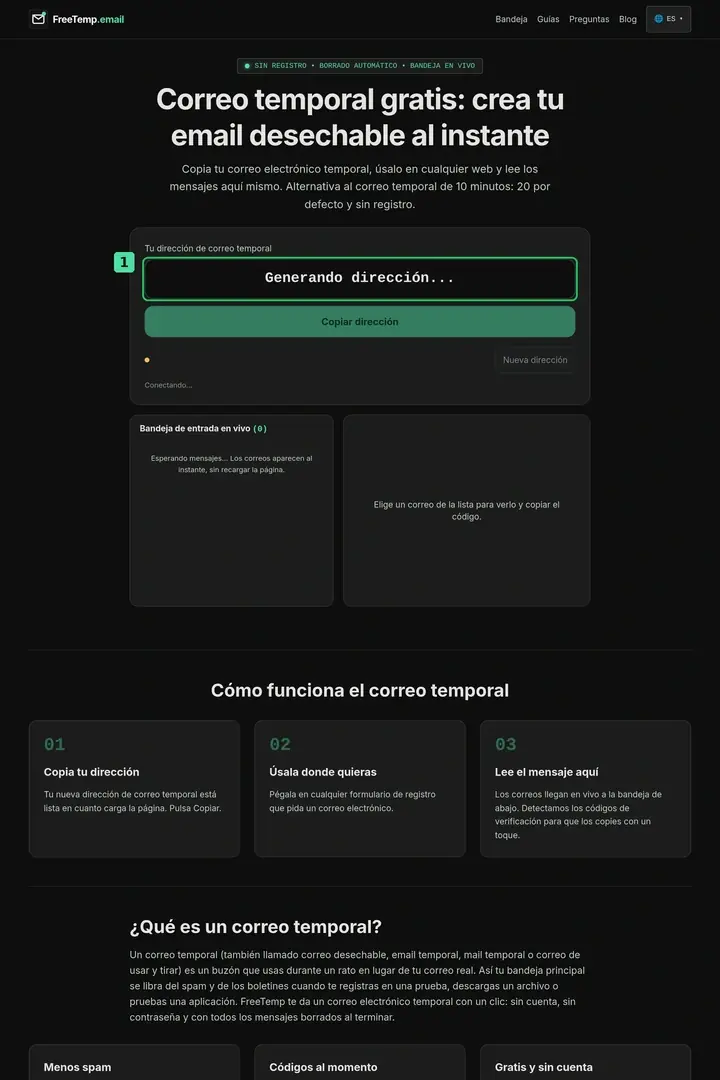
Paso 2: Se está creando la dirección Lo que ves en la imagen
1. Estado de creación de la dirección
El recuadro muestra «Generando dirección…», así que todavía no hay una dirección lista para usar y el botón de copia está desactivado. Espera a que aparezca la dirección; esta imagen no muestra una comprobación de seguridad y no tienes que copiar el texto de espera.
Lee la dirección entera, también lo que va detrás de la @. Es la que darás a las webs.
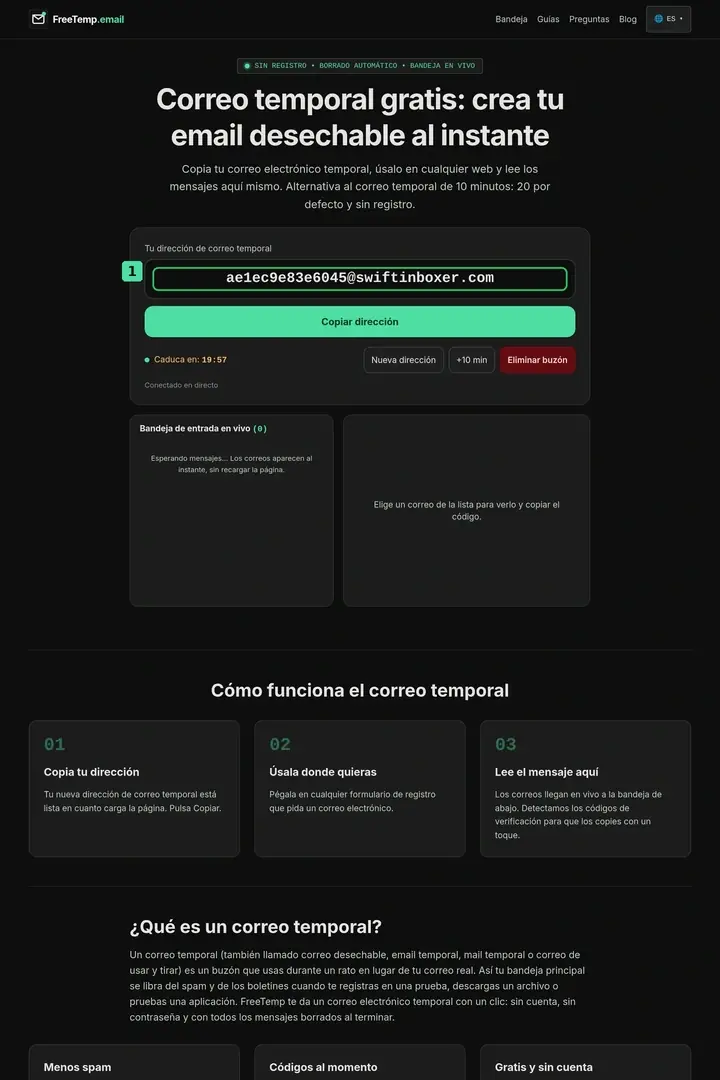
Paso 3: La dirección completa Lo que ves en la imagen
1. Dirección temporal
Este recuadro muestra la dirección temporal completa, incluido el dominio que aparece después de la @. Usa esta dirección en lugar de tu correo personal cuando una web te pida un correo.
Pulsa Copiar dirección. Es el paso en el que más gente se equivoca, así que repasa cómo copiar la dirección si tienes dudas.
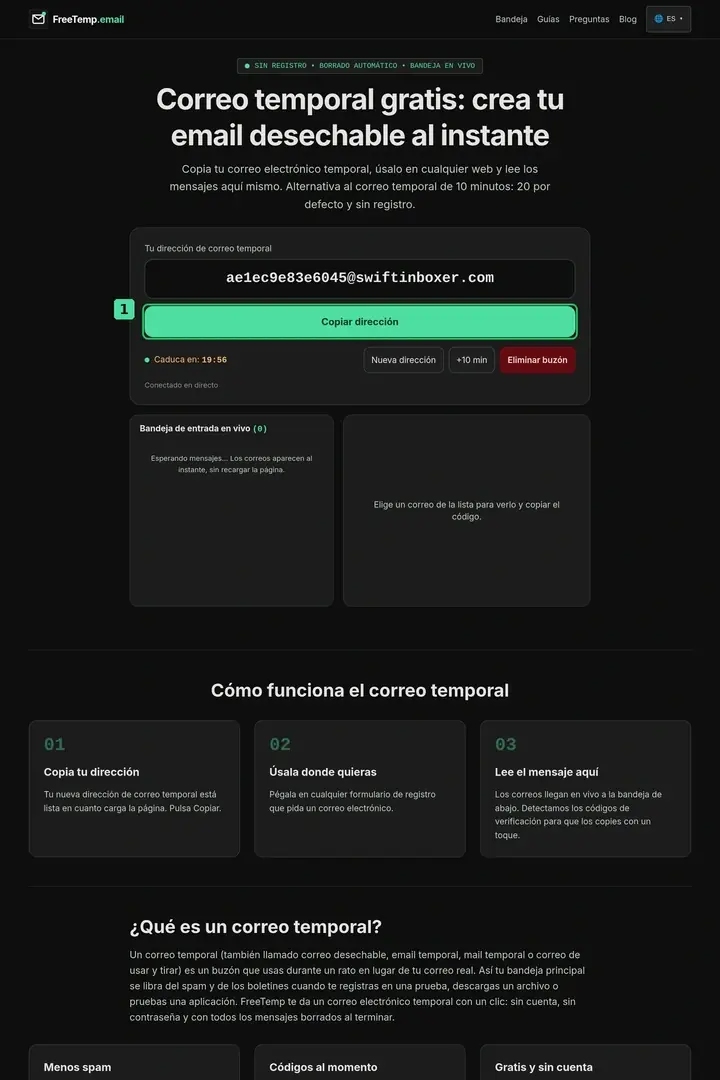
Paso 4: Copiar la dirección Lo que ves en la imagen
1. Botón Copiar dirección
El botón verde muestra «Copiar dirección» justo debajo de la dirección completa. Púlsalo para copiar esa dirección y espera la confirmación antes de pegarla en otra web.
No cierres la pestaña. El buzón funciona en directo en esa misma página y los mensajes aparecen ahí según llegan.
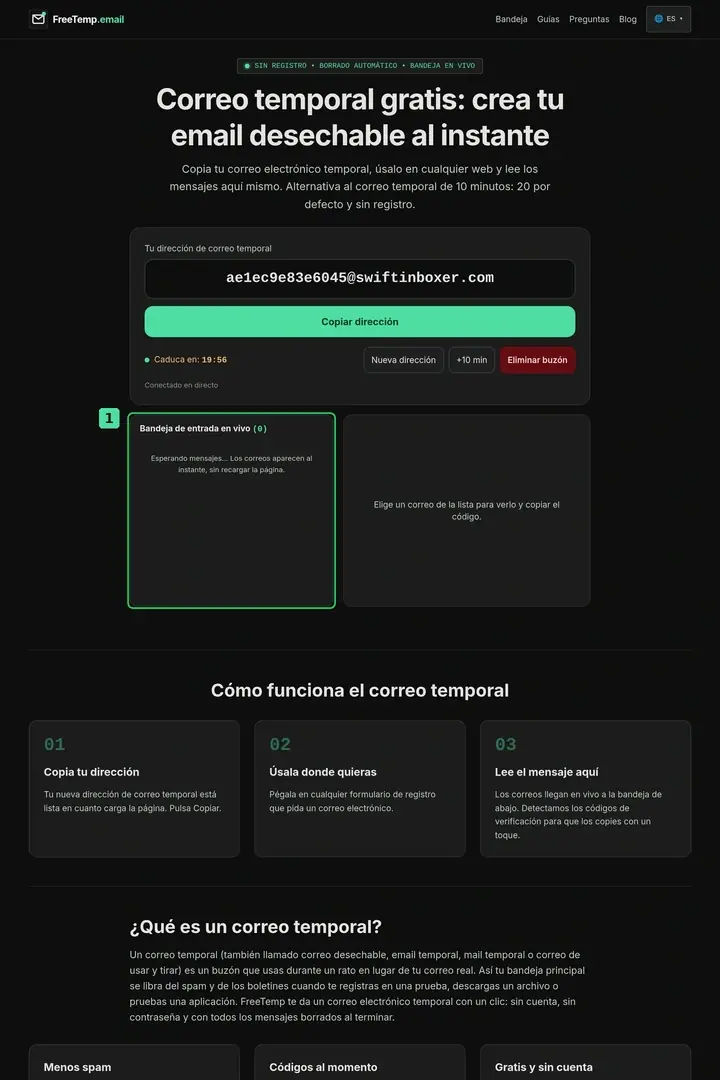
Paso 5: La bandeja en directo Lo que ves en la imagen
1. Bandeja en directo a la espera
La bandeja muestra cero mensajes y un aviso de que los correos aparecen al instante cuando llegan. Deja esta pestaña abierta después de enviar el formulario de la otra web y espera aquí el correo de verificación sin recargar la página.
Problemas habituales
- No aparece ninguna dirección. Espera unos segundos y completa la comprobación si se muestra. Si has creado varias direcciones seguidas, espera unos minutos: hay un límite por conexión.
- No te gusta la dirección. Pulsa Nueva dirección. Lo que llegue a la antigua no pasará a la nueva.
Siguiente paso
Usa la dirección en un formulario siguiendo cómo registrarte en una web con un correo temporal y después recibe el mensaje en tu buzón.
Preguntas frecuentes
¿Tengo que registrarme para obtener una dirección?
No. La dirección se genera en cuanto se abre la página de inicio de FreeTemp.
¿Puedo elegir la dirección?
No, se crea al azar. Si no te convence, pide una nueva.