Guías de uso · Website sign-ups
Cómo usar un correo temporal para registros de un solo uso y pruebas gratuitas
Cuándo es buena idea un correo temporal para un registro puntual o una prueba gratuita, cómo usarlo y en qué cuentas es mejor no hacerlo.
Por FreeTemp2 min de lectura
Una dirección temporal encaja cuando necesitas un correo una sola vez: descargar un archivo, leer una página para miembros o probar algo gratis. No sirve para nada que puedas tener que recuperar.
Buenos usos
- Una descarga o un documento que pide un correo antes.
- Una prueba gratuita que no vas a mantener.
- Una cuenta de foro o de comentarios para una sola pregunta.
- Probar un formulario o un proceso de registro.
Malos usos
- Banco, trabajo, administración o cualquier cuenta con dinero o datos personales.
- Tiendas donde vayas a seguir un pedido o pedir un reembolso.
- Cualquier cuenta en la que quieras volver a entrar cuando el buzón ya no exista.
Pasos para un registro puntual
Crea un correo temporal y cópialo.
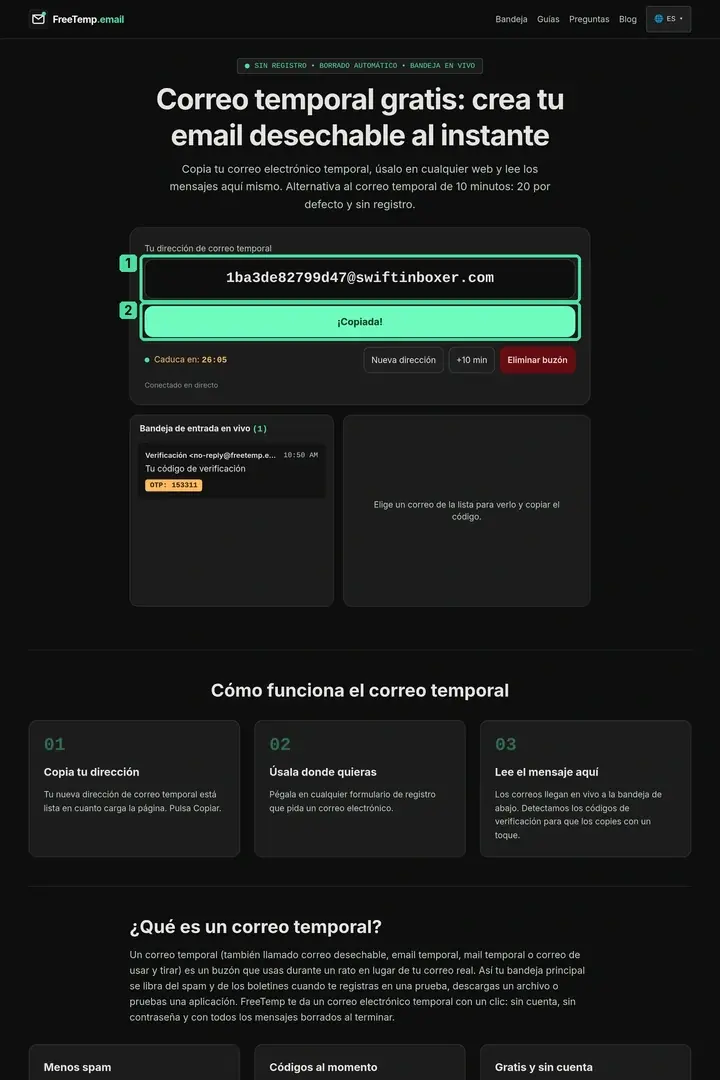
Paso 1: Dirección temporal copiada para un solo uso Lo que ves en la imagen
1. Dirección de correo temporal: Este recuadro muestra la dirección temporal completa, incluida la parte que va después de @. Cópiala tal cual en lugar de escribirla y compárala con la que usaste en la otra web.
2. Confirmación de copia: El botón verde muestra «¡Copiada!», que confirma que la dirección ya se ha copiado. Pégala en el campo de correo de la otra web sin añadir espacios.
Completa el formulario como se explica en cómo registrarte en una web con un correo temporal.
Recibe el código o el enlace y termina la verificación.
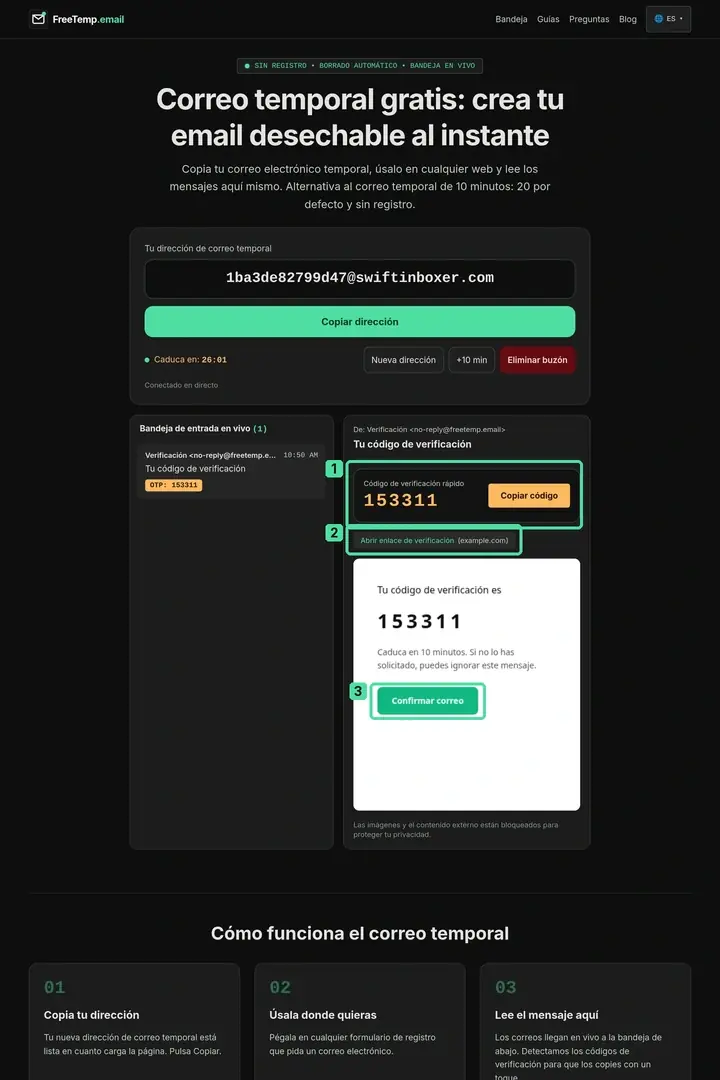
Paso 3: Lee el código o el enlace recibido Lo que ves en la imagen
1. Tarjeta del código de verificación rápido: Esta tarjeta muestra el código de ejemplo 153311 y su botón para copiarlo. Copia el código de este mensaje e introdúcelo solo en la web donde pediste la verificación.
2. Enlace de verificación y dominio: Este enlace dice «Abrir enlace de verificación» y muestra example.com como dominio. Antes de abrir un enlace real, comprueba que pertenece a la web que utilizaste.
3. Botón Confirmar correo: Este es el botón «Confirmar correo» dentro del mensaje recibido. Úsalo después de revisar el remitente y el enlace; abre la web de destino, no completa el registro dentro de FreeTemp.
Usa el servicio. No cuentes con esa dirección después.
Pulsa Eliminar buzón para borrarlo junto con sus mensajes, o deja que caduque.
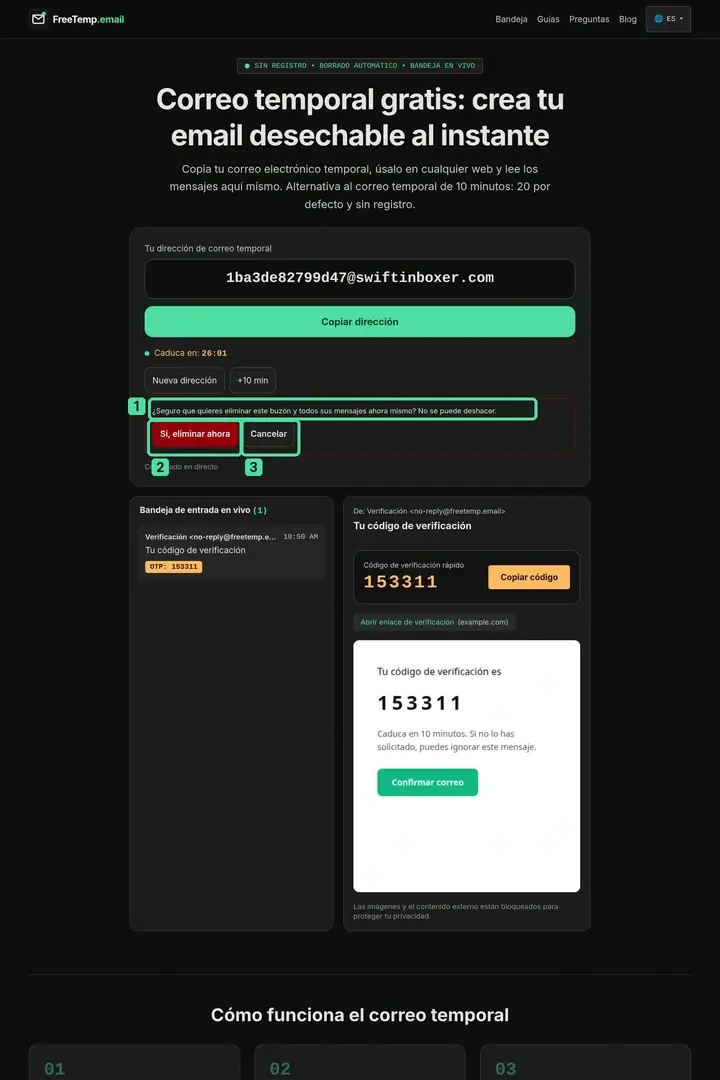
Paso 5: Confirmación para eliminar el buzón temporal Lo que ves en la imagen
1. Pregunta de eliminación del buzón: La pregunta pide confirmar si quieres eliminar el buzón y todos sus mensajes de forma definitiva. Léela antes de elegir, porque la eliminación no se puede deshacer.
2. Botón para confirmar la eliminación: El botón rojo «Sí, eliminar ahora» confirma la eliminación definitiva. Púlsalo solo cuando hayas terminado y no necesites la dirección ni los mensajes.
3. Botón Cancelar: El botón «Cancelar» cierra la pregunta sin eliminar el buzón. Elígelo si todavía necesitas recibir un mensaje o consultar un código.
Problemas habituales
Si la web no acepta la dirección, lee qué hacer si una web rechaza tu correo temporal.
Preguntas frecuentes
¿Podré volver a entrar en la cuenta más tarde?
No con seguridad. Cuando el buzón caduca, ya no recibes en esa dirección correos de acceso ni de cambio de contraseña.