Guías de uso · Email verification
Cómo encontrar el correo de verificación en tu bandeja temporal
Reconoce cuál es el correo de verificación, cuánto suele tardar y qué abrir primero cuando llegan varios mensajes a tu buzón temporal.
Por FreeTemp2 min de lectura
Tras enviar un formulario de registro, la web manda un mensaje a tu dirección temporal. Esta guía te ayuda a reconocer el correcto y abrirlo.
Qué necesitas
- Una dirección que ya hayas usado en una web: consulta cómo registrarte con un correo temporal.
- La pestaña de FreeTemp, todavía abierta.
Pasos
Vigila la bandeja. Los mensajes entran en directo, así que no recargues.
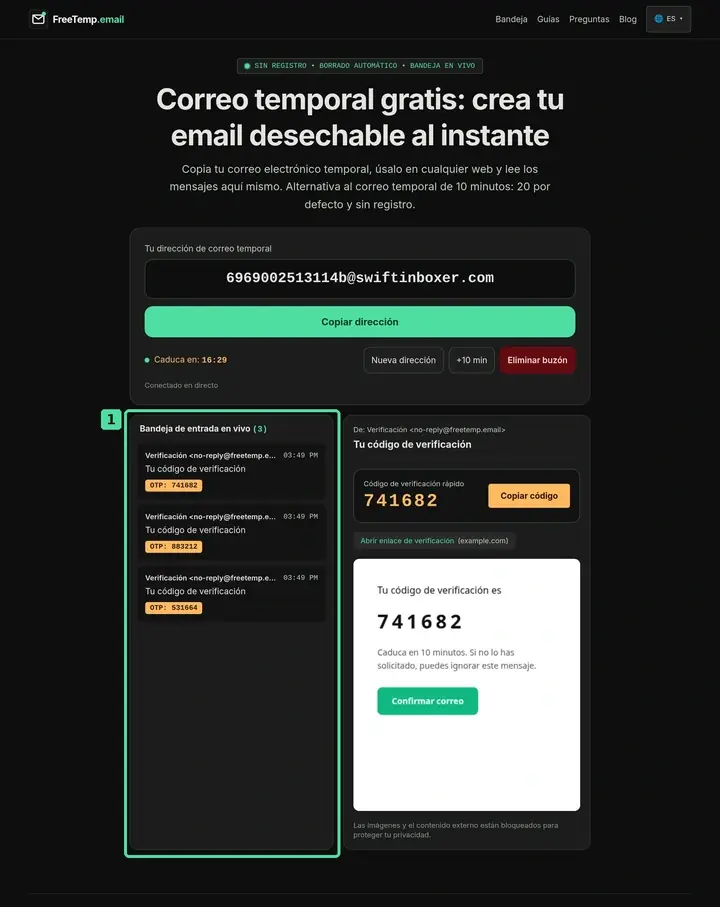
Paso 1: La lista de mensajes Lo que ves en la imagen
1. Tres mensajes en la bandeja en directo
La bandeja contiene tres mensajes de verificación, cada uno en su propia fila y con su código de ejemplo visible. Vigila esta lista sin recargar y elige el mensaje que necesitas sin mezclar códigos de filas distintas.
Fíjate en el remitente y el asunto. Los correos de verificación suelen decir «verifica», «confirma», «activa» o «código», y llevan el nombre de la web que acabas de usar.
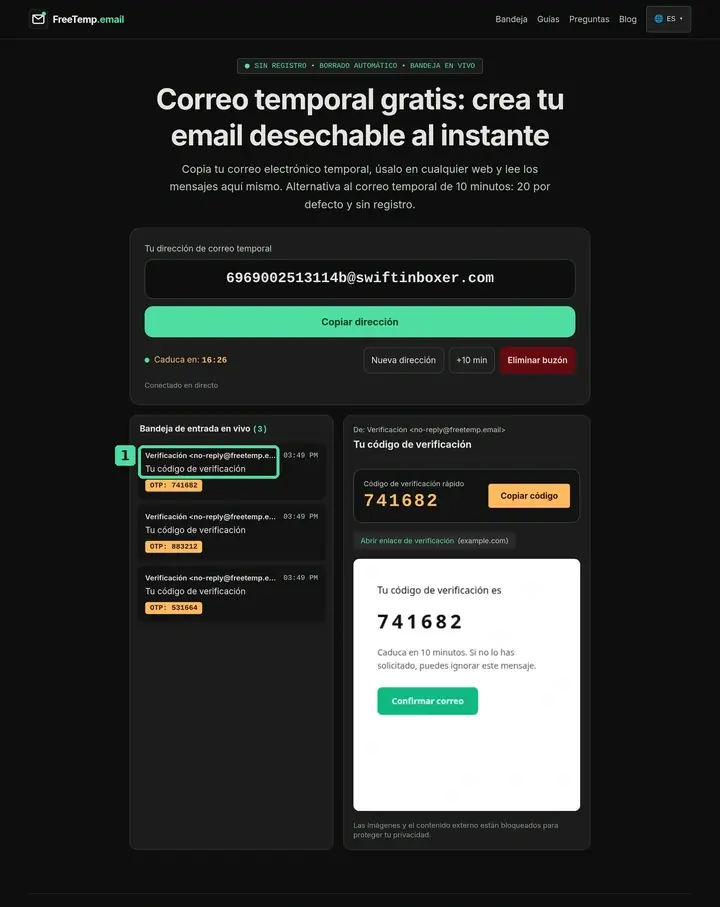
Paso 2: Remitente y asunto Lo que ves en la imagen
1. Remitente y asunto del primer mensaje
La primera fila muestra «Verificación» como remitente y «Tu código de verificación» como asunto; la dirección del remitente aparece abreviada. Lee las dos líneas juntas y comprueba que corresponden a la web que acabas de usar antes de abrir esa fila.
Toca el mensaje para abrirlo en la vista aislada.
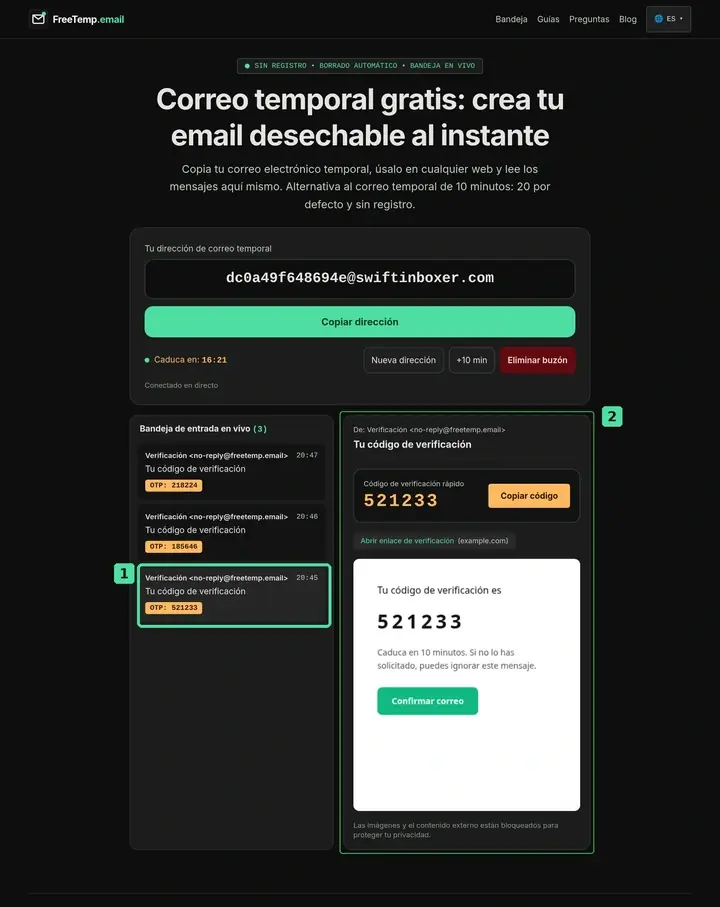
Paso 3: El mensaje abierto Lo que ves en la imagen
1. Mensaje elegido para abrir
La fila inferior contiene el mensaje con el código de ejemplo 521233, que también aparece en la vista abierta. Pulsa esta fila para leer ese mensaje y no uses los códigos de las dos filas superiores para esta misma operación.
2. Vista aislada del mensaje
El panel separado muestra el mensaje abierto, su remitente y asunto, y el código de ejemplo 521233 tanto en la tarjeta rápida como en el texto. Lee este panel para comprobar el correo seleccionado; sus botones pertenecen a ese mensaje y la lista de correos sigue a su lado.
Si contiene un código, aparece una tarjeta con el código y un botón para copiarlo. Sigue con cómo recibir un código de verificación.
Si contiene un botón o un enlace, sigue cómo abrir un enlace de confirmación.
Problemas habituales
- La bandeja está vacía. Espera un minuto y luego repasa qué hacer si no llega el correo.
- El mensaje se ve raro o sin imágenes. Las imágenes externas se bloquean a propósito. El texto y los enlaces siguen ahí.
Relacionado
Para saber qué más puede llegar, lee cómo recibir correos en tu bandeja temporal.
Preguntas frecuentes
¿Cuánto tengo que esperar?
Normalmente uno o dos minutos. Si no llega nada, revisa la dirección y pide un único reenvío.