Guías de uso · Troubleshooting
Qué hacer si no llega el correo de verificación
Lista de comprobación para cuando el correo de verificación no llega a tu buzón temporal: revisa la dirección, espera, reenvía una vez o prueba otra dirección.
Por FreeTemp2 min de lectura
Has enviado el formulario y la bandeja sigue vacía. Repasa estos puntos en orden; casi siempre la causa está en los tres primeros.
Lista de comprobación
Espera uno o dos minutos. Algunos remitentes tardan. Los mensajes entran en directo, así que no recargues.
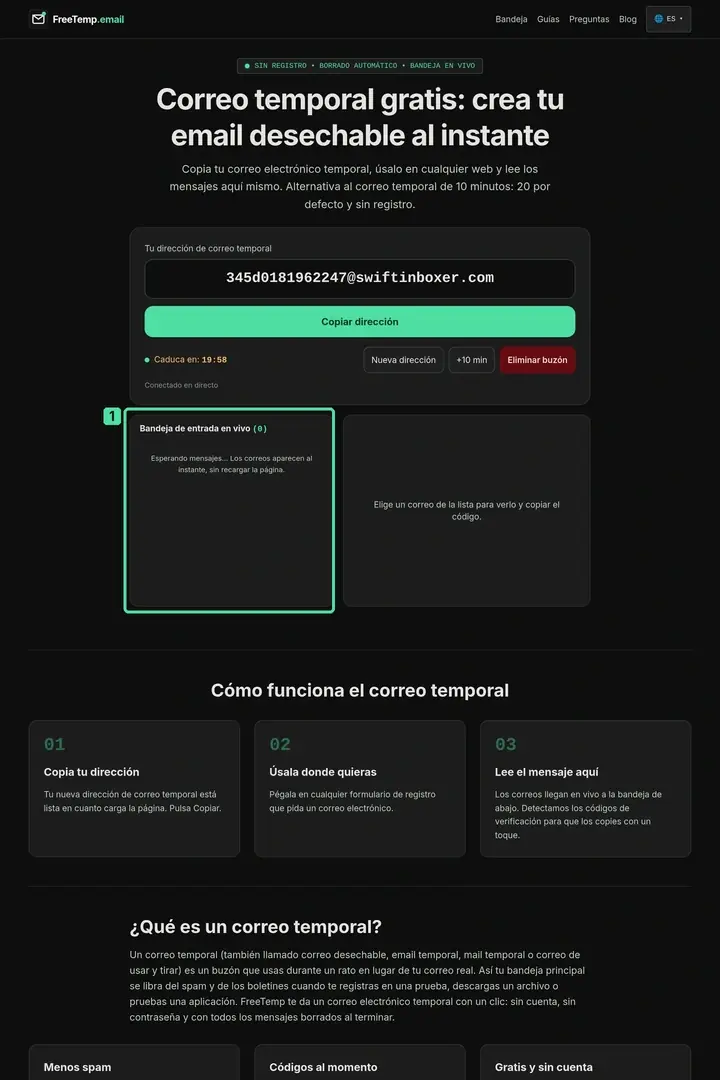
Paso 1: Espera el mensaje en la bandeja vacía Lo que ves en la imagen
1. Bandeja en directo vacía: La bandeja en directo muestra cero mensajes y un aviso de espera en esta imagen. Deja esta pestaña abierta y espera uno o dos minutos; los correos aparecerán aquí sin recargar.
Revisa la dirección. Compara la que escribiste con la que muestra FreeTemp. Una errata significa que el mensaje fue a otro sitio. La forma segura de introducirla está en cómo copiar y pegar tu dirección.
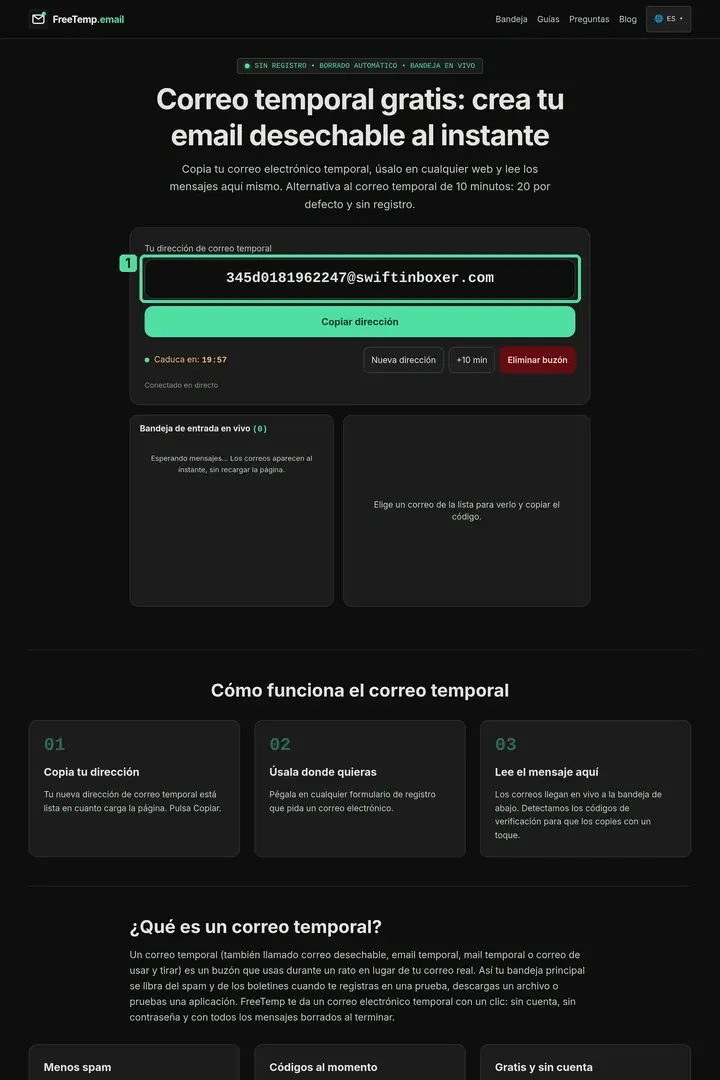
Paso 2: Revisa la dirección que muestra FreeTemp Lo que ves en la imagen
1. Dirección de correo temporal: Este recuadro muestra la dirección temporal completa, incluida la parte que va después de @. Cópiala tal cual en lugar de escribirla y compárala con la que usaste en la otra web.
Comprueba que el buzón sigue activo. Si caducó, la dirección ya no recibe correo. Mira qué hacer cuando caduca el buzón.
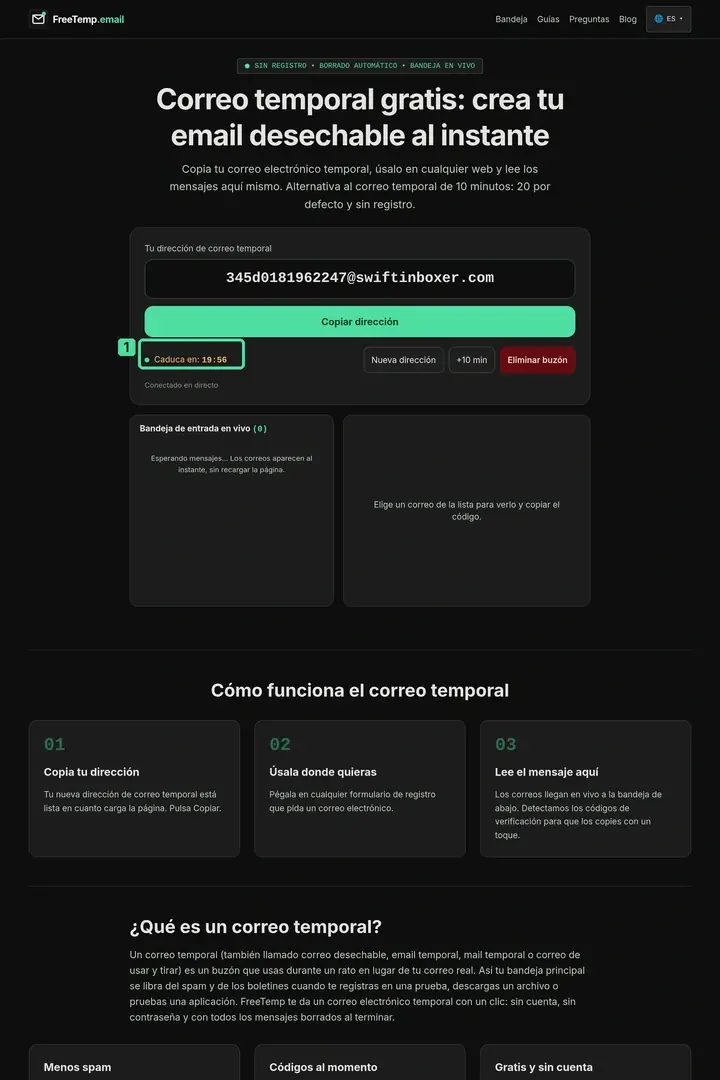
Paso 3: Comprueba el contador y la conexión Lo que ves en la imagen
1. Tiempo restante del buzón: Este es el contador del buzón y en esta imagen quedan 19:56. Revísalo antes de seguir esperando y amplía el tiempo antes de que llegue a cero.
Busca el mensaje por remitente. A veces llegó, pero no es como esperabas: encuentra el correo de verificación.
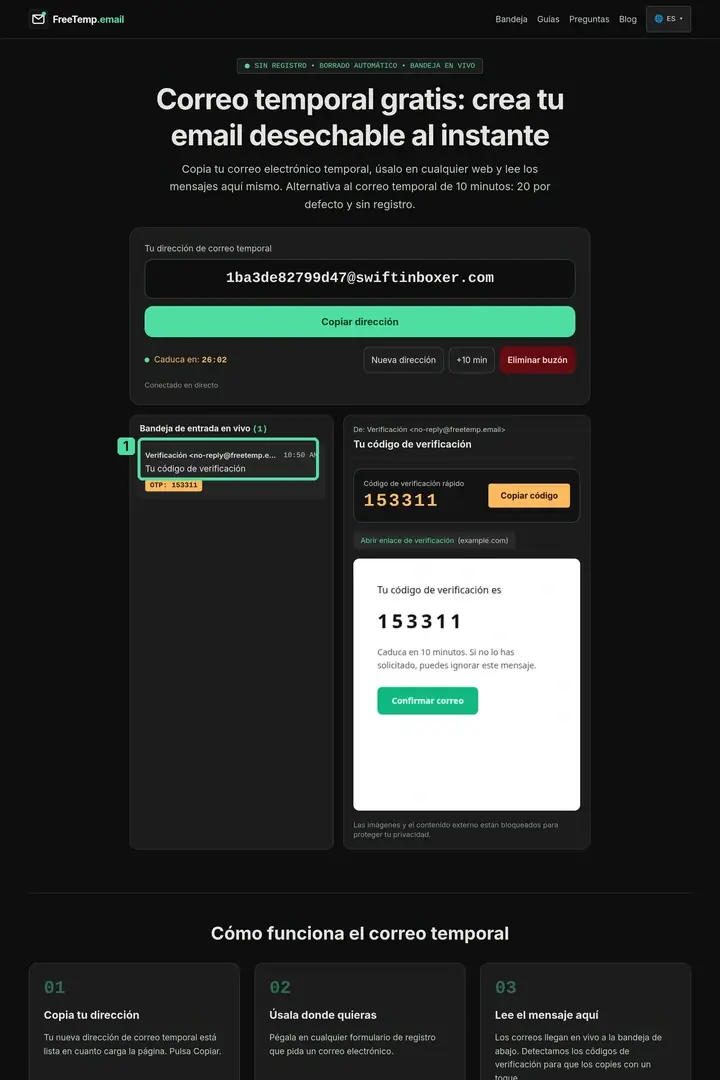
Paso 4: Encuentra el mensaje por su remitente Lo que ves en la imagen
1. Remitente y asunto del primer mensaje: El marco señala el remitente y el asunto del primer mensaje de la bandeja. Aquí aparecen Verificación y «Tu código de verificación»; comprueba estos datos y abre el correo que corresponda.
Reenvía una sola vez. Usa la opción de reenvío de la web una vez. Muchas peticiones seguidas pueden retrasar o bloquear el mensaje.
Prueba una dirección nueva. Si sigue sin llegar, puede que la web bloquee el dominio. Crea otra dirección temporal y regístrate de nuevo.
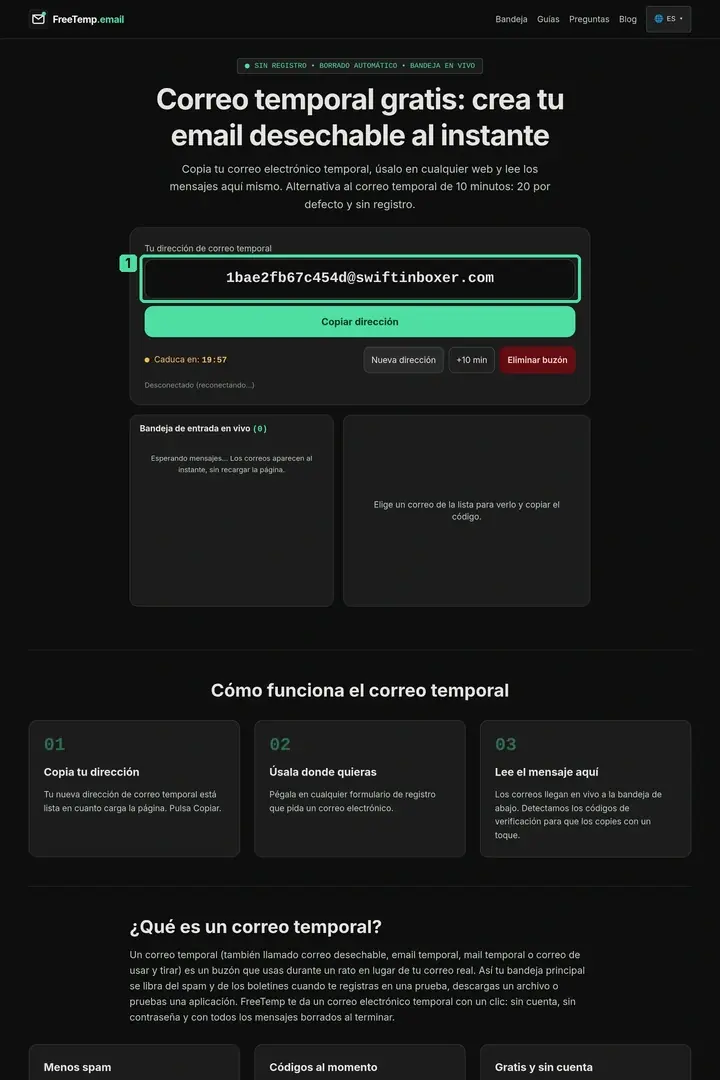
Paso 6: Nueva dirección temporal lista Lo que ves en la imagen
1. Dirección de correo temporal: Este recuadro muestra la dirección temporal completa, incluida la parte que va después de @. Cópiala tal cual en lugar de escribirla y compárala con la que usaste en la otra web.
¿Sigues atascado?
Hay webs que rechazan directamente los dominios temporales: lee qué hacer si una web rechaza tu dirección. Si la web solo ofrece un enlace, consulta cómo abrir un enlace de confirmación.
Preguntas frecuentes
¿Cuántas veces debo reenviarlo?
Una, tras esperar uno o dos minutos. Las peticiones repetidas pueden retrasar o bloquear el correo.