Guías de uso · Email verification
Cómo recibir un código de verificación con un correo temporal
Recibe el código de un solo uso en tu buzón de FreeTemp, cópialo con un toque e introdúcelo antes de que caduque. Con soluciones si no funciona.
Por FreeTemp2 min de lectura
La web te ha pedido un código y lo ha enviado a tu dirección temporal. Estos códigos caducan pronto, así que la idea es recibirlo, copiarlo e introducirlo sin perder tiempo.
Qué necesitas
- La pestaña de FreeTemp abierta con la misma dirección que diste a la web. Si no estás seguro de haberla escrito bien, revisa cómo copiar y pegar la dirección.
Pasos
Pide el código en la web solo cuando estés listo para escribirlo.
Cambia a FreeTemp. El mensaje aparece en directo.
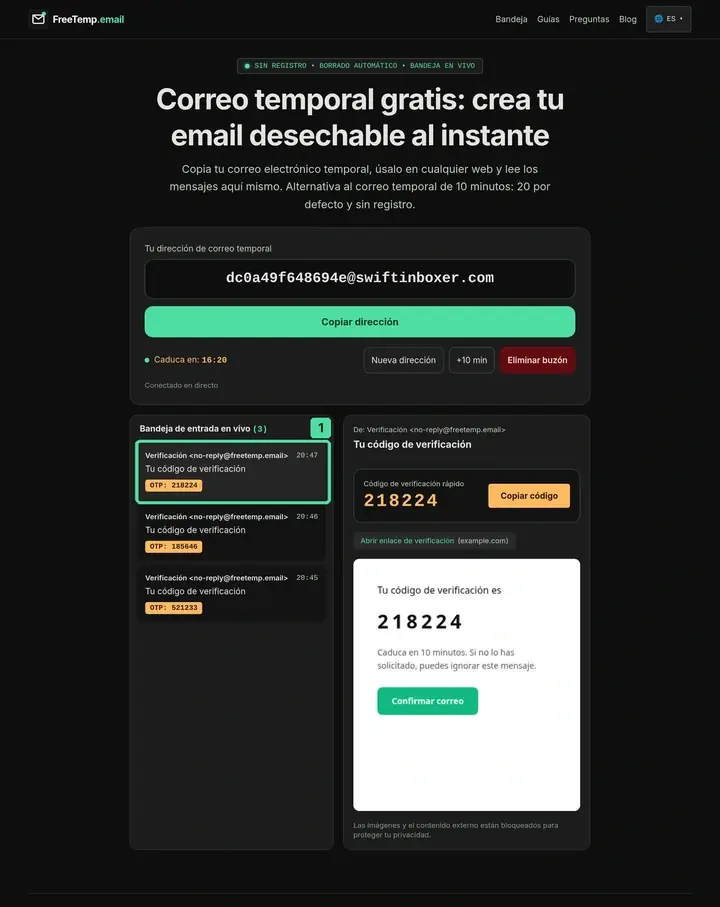
Paso 2: El mensaje más reciente Lo que ves en la imagen
1. Mensaje de verificación más reciente: Esta es la primera fila de la bandeja, por encima de los dos mensajes más antiguos. Muestra el asunto de verificación y el código de ejemplo 218224; pulsa esta fila para abrir el mensaje más reciente.
Si se detecta un código, verás la tarjeta Código de verificación rápido con un botón Copiar código. Púlsalo.
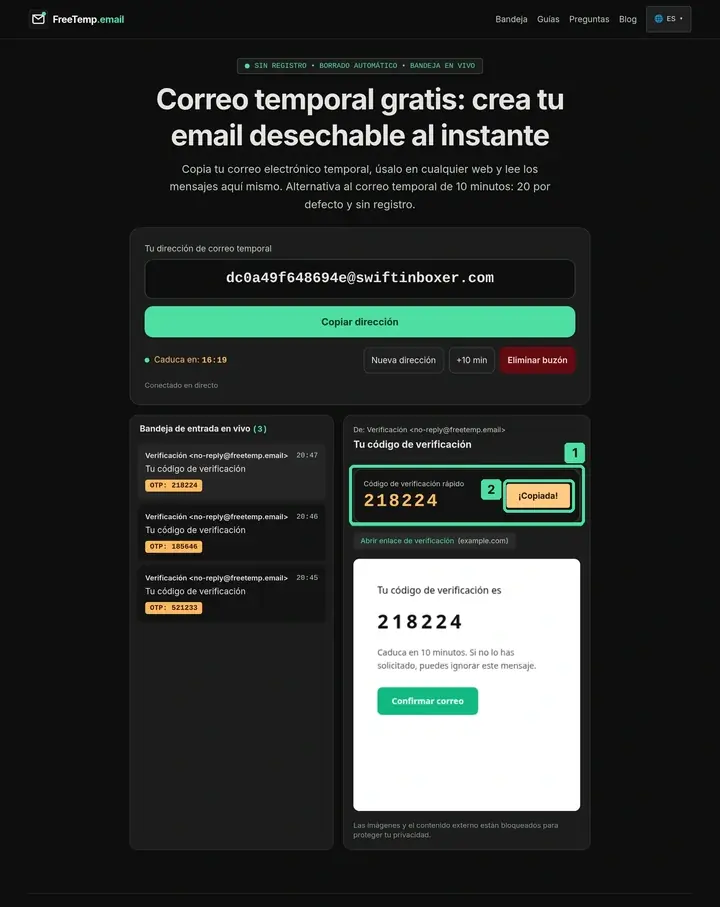
Paso 3: Código copiado Lo que ves en la imagen
1. Tarjeta del código rápido: Esta tarjeta muestra el código 218224 extraído del mensaje abierto. Comprueba que corresponde a tu solicitud antes de usar el botón de copia que está a su lado.
2. Botón Copiar código: Este botón copia el código 218224, no la dirección del buzón. En esta imagen dice «¡Copiada!», así que la copia ya se ha realizado; vuelve a la otra web y pega el código en su campo de verificación.
Si no hay tarjeta, abre el correo de verificación y copia el código del texto.
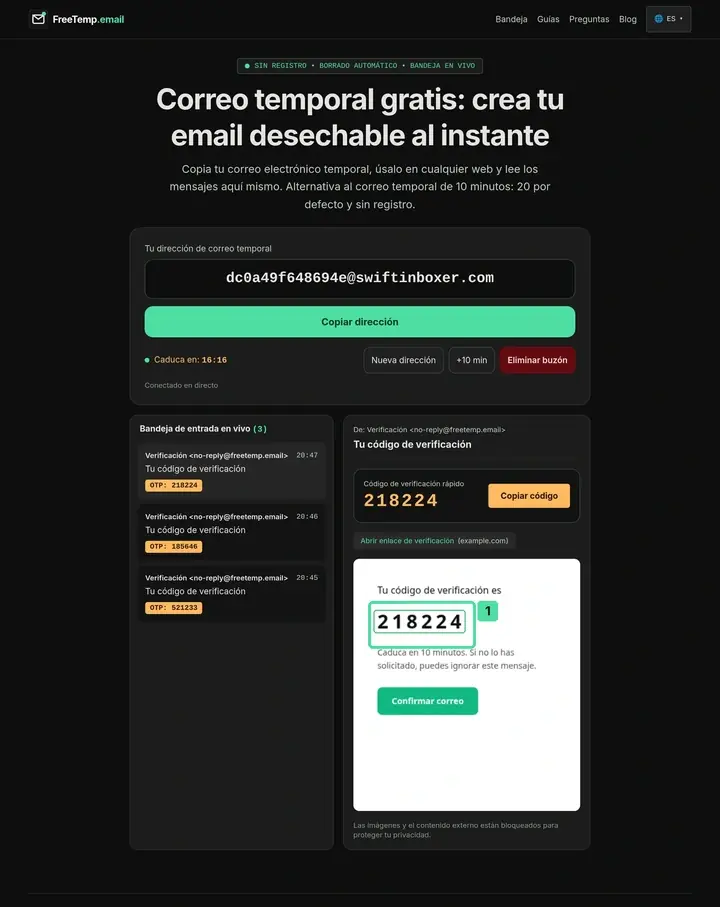
Paso 4: El código en el texto Lo que ves en la imagen
1. Código en el texto del mensaje: Estas son las cifras 218224 dentro del texto original del correo. En esta imagen también aparece la tarjeta rápida; si otro mensaje no tiene tarjeta, selecciona y copia el código desde su texto.
Vuelve a la web, pega o escribe el código y envíalo.
Problemas habituales
- El código no funciona. Puede haber caducado o haberlo sustituido otro más nuevo. Usa el último mensaje.
- No llega ningún mensaje. Repasa la lista de comprobación del correo que no llega.
- La web quiere un enlace, no un código. Sigue cómo abrir un enlace de confirmación.
Siguiente paso
Cuando la web acepte el código, tu cuenta queda verificada. Para ver el proceso completo, consulta cómo registrarte en una web con un correo temporal.
Preguntas frecuentes
¿Por qué el código no funciona?
Puede haber caducado o haber sido sustituido por uno más reciente. Usa siempre el último mensaje.
¿Cuántas veces puedo pedir el código?
Mejor una sola vez más, tras esperar un minuto. Pedirlo muchas veces puede retrasar o bloquear el envío.