Guías de uso · Troubleshooting
Qué hacer cuando caduca tu bandeja temporal (y cómo ampliarla)
Tu buzón de FreeTemp dura 20 minutos por defecto y puedes ampliarlo de 10 en 10 hasta 60. Qué hacer antes de que caduque y cómo seguir si ya ha caducado.
Por FreeTemp2 min de lectura
Un buzón de FreeTemp es temporal a propósito: dura 20 minutos de forma predeterminada. Así puedes mantenerlo activo si necesitas más tiempo, y así se sigue adelante cuando ya ha desaparecido.
Amplíalo antes de que termine
Fíjate en el contador «Caduca en» de la página de FreeTemp.
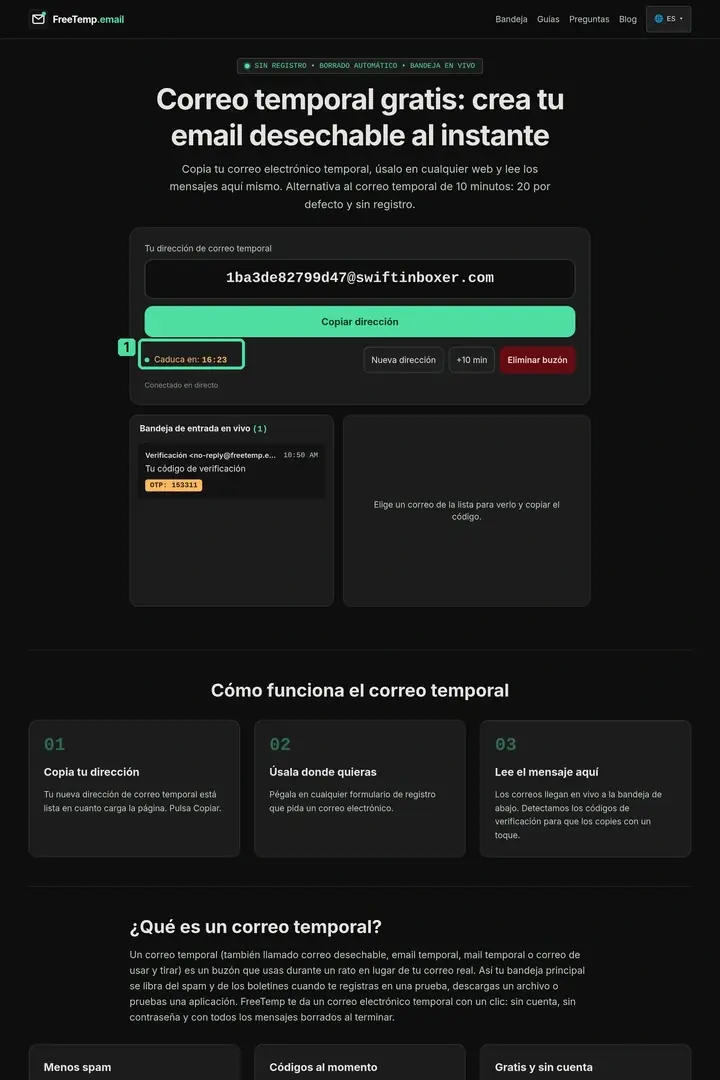
Paso 1: Comprueba el tiempo restante del buzón Lo que ves en la imagen
1. Tiempo restante del buzón: Este es el contador del buzón y en esta imagen quedan 16:23. Revísalo antes de seguir esperando y amplía el tiempo antes de que llegue a cero.
Pulsa +10 min antes de que llegue a cero. Cada pulsación suma 10 minutos, hasta un máximo de 60.
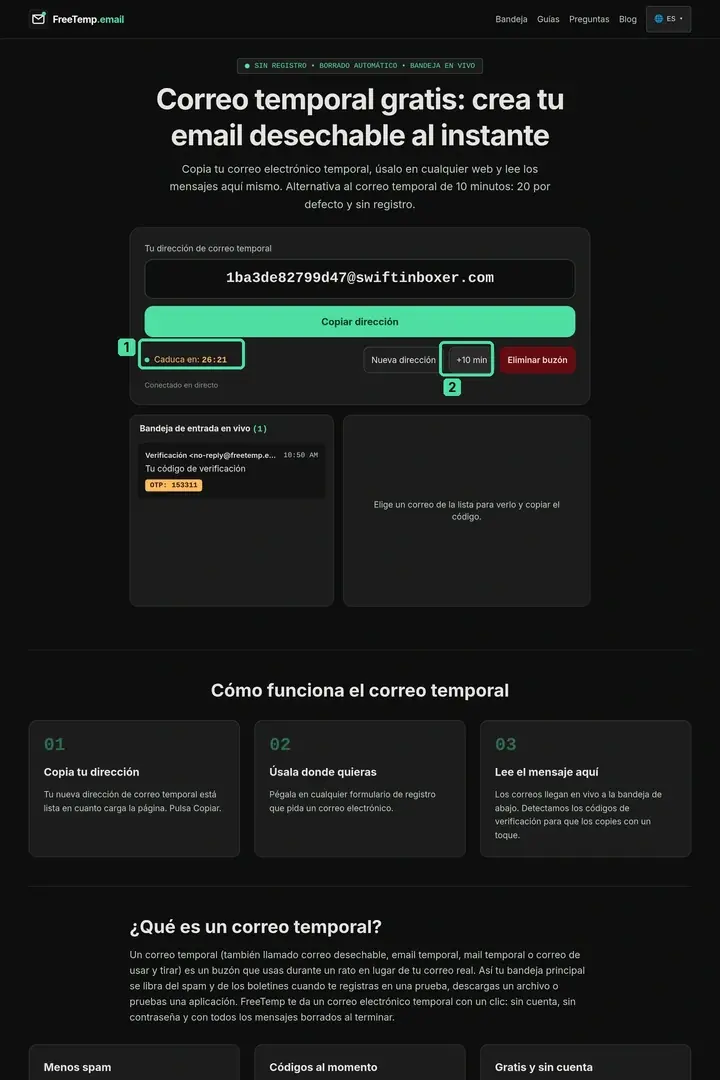
Paso 2: Tiempo ampliado con +10 min Lo que ves en la imagen
1. Tiempo restante del buzón: Este es el contador del buzón y en esta imagen quedan 26:21. Revísalo antes de seguir esperando y amplía el tiempo antes de que llegue a cero.
2. Añadir diez minutos: Este es el botón «+10 min», junto a los controles del buzón. Púlsalo antes de que se agote el tiempo para añadir diez minutos y después revisa el contador actualizado.
Continúa registrándote en la web o recibiendo el código.
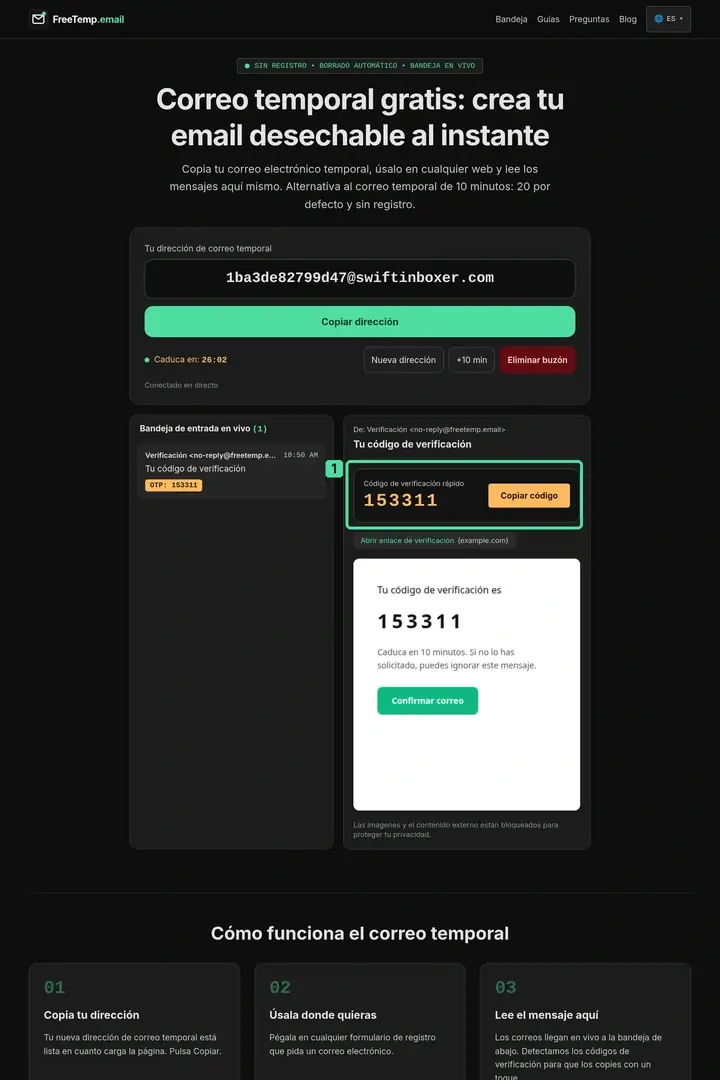
Paso 3: Continúa recibiendo el código con el buzón activo Lo que ves en la imagen
1. Tarjeta del código de verificación rápido: Esta tarjeta muestra el código de ejemplo 153311 y su botón para copiarlo. Copia el código de este mensaje e introdúcelo solo en la web donde pediste la verificación.
Si ya ha caducado
Un buzón caducado no se puede recuperar, y sus mensajes se borran con él.
Crea una nueva dirección temporal.
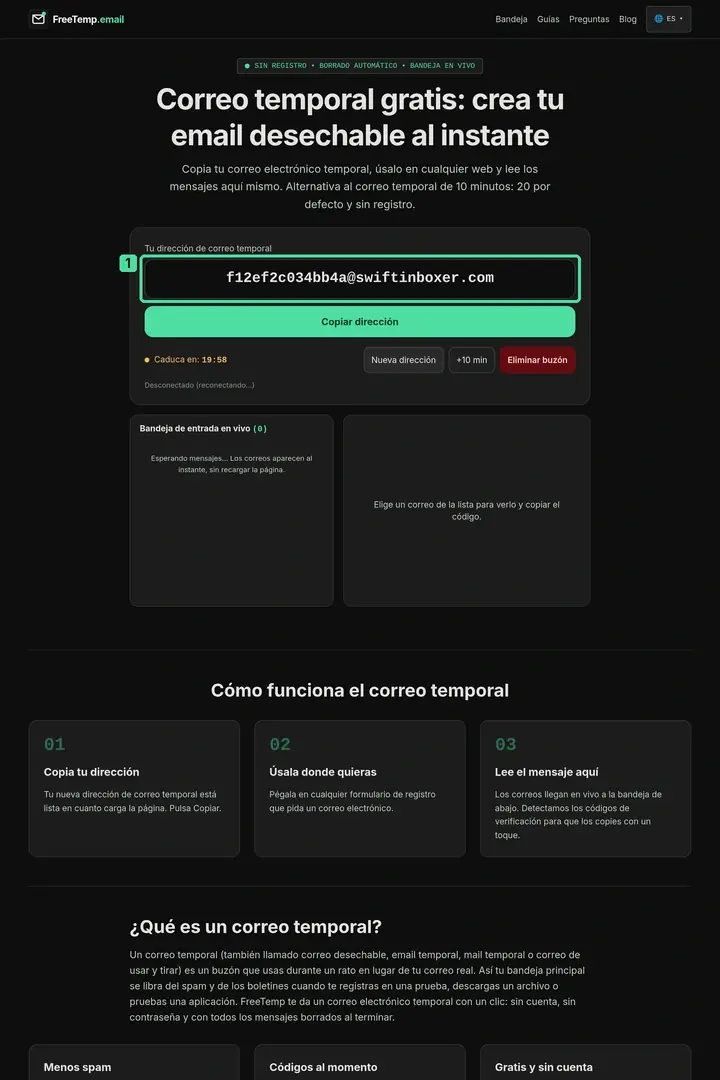
Paso 1: Nueva dirección para continuar después de la caducidad Lo que ves en la imagen
1. Dirección de correo temporal: Este recuadro muestra la dirección temporal completa, incluida la parte que va después de @. Cópiala tal cual en lugar de escribirla y compárala con la que usaste en la otra web.
Úsala en la web y vuelve a pedir el correo. Si la web sigue apuntando a la dirección antigua, empieza el registro de nuevo con la nueva.
Recibe el nuevo mensaje y termina la verificación. Esta vez, amplía el buzón antes de que caduque.
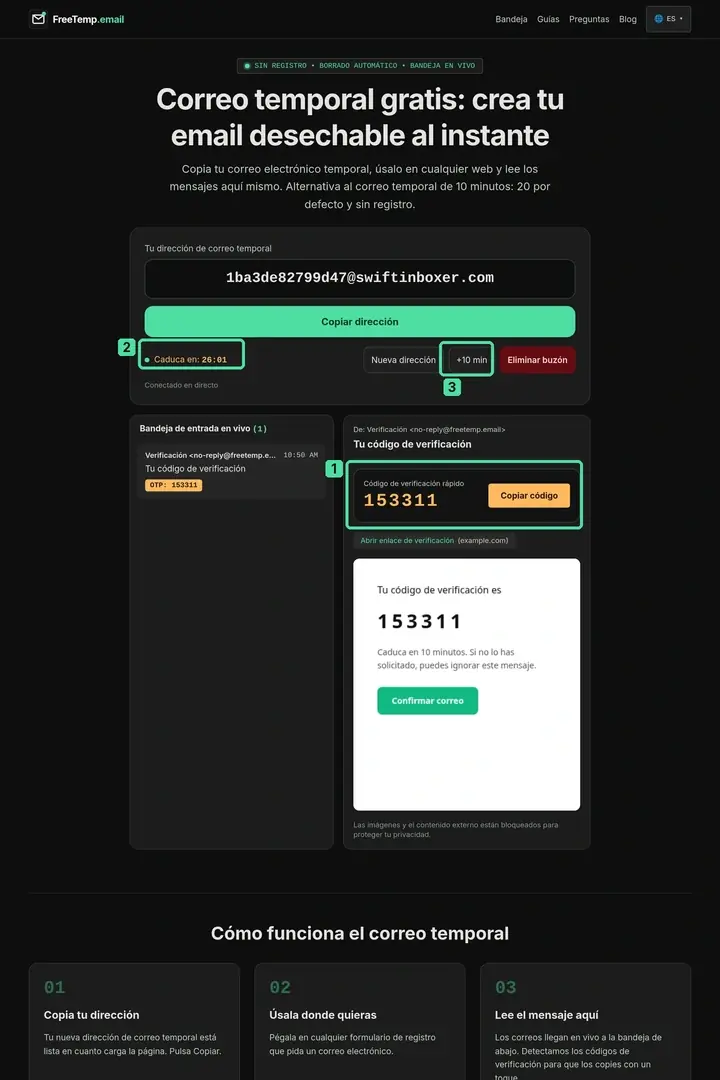
Paso 3: Mensaje recibido y controles para ampliar el tiempo Lo que ves en la imagen
1. Tarjeta del código de verificación rápido: Esta tarjeta muestra el código de ejemplo 153311 y su botón para copiarlo. Copia el código de este mensaje e introdúcelo solo en la web donde pediste la verificación.
2. Tiempo restante del buzón: Este es el contador del buzón y en esta imagen quedan 26:01. Revísalo antes de seguir esperando y amplía el tiempo antes de que llegue a cero.
3. Añadir diez minutos: Este es el botón «+10 min», junto a los controles del buzón. Púlsalo antes de que se agote el tiempo para añadir diez minutos y después revisa el contador actualizado.
Problemas habituales
- El nuevo correo no llega. Consulta la lista de comprobación del correo que no llega.
- La web dice que el correo antiguo ya está en uso. Empieza el registro otra vez o usa la recuperación de cuenta de la web si existe. Por eso las direcciones temporales no sirven para cuentas que quieras conservar.
Preguntas frecuentes
¿Se puede recuperar un buzón caducado?
No. Crea una dirección nueva y vuelve a pedir el correo.